
Hvala za povratne informacije.
 Povratne informacije?
Če ste stranka Webex Suite Enterprise (Suite EA), imate morda dostop do dogodkov Webex (prej Socio) prek Control Hub. Ta članek prikazuje skrbnikom IT, kako pridobijo dostop do dogodkov Webex, in pojasnjuje, kako drugim omogočiti dostop v Control Hub ali platformi Webex Events.
Začetek
Če še niso storili, mora vaš partner Cisco uporabiti aplikacijo Cisco Commerce Workspace in nato Partner Hub, da ustvari organizacijo in vam zagotovi skrbniški račun (polni skrbnik). Če niste prepričani, kdo je vaš skrbnik Control Hub, začnite klepet z našo ekipo za podporo in mi vam lahko pomagamo.
Ko vaš partner Cisco nastavi vaš račun, boste prejeli e-poštno sporočilo z obvestilom, da so storitve pripravljene za zagotavljanje. V e-po štnem sporočilu kliknite gumb Nastavi storitev in izpolnite obrazec.
Zdaj ste pripravljeni upravljati dovoljenja za dogodke Webex v nadzornem središču in platformi Webex Events.
Preverite stanje naročnine na Webex Events
Najprej se prepričajte, da so dogodki Webex prikazani na vašem seznamu naročnin. Prijavite se v Control Hub na nas lovu https://admin.webex.com, pojdite na zavihek Rač un in kliknite zavihek Nar očnine. Na zavihku Povzetek licence v razdelku Dogodki najdete« Dogodki Webex«.
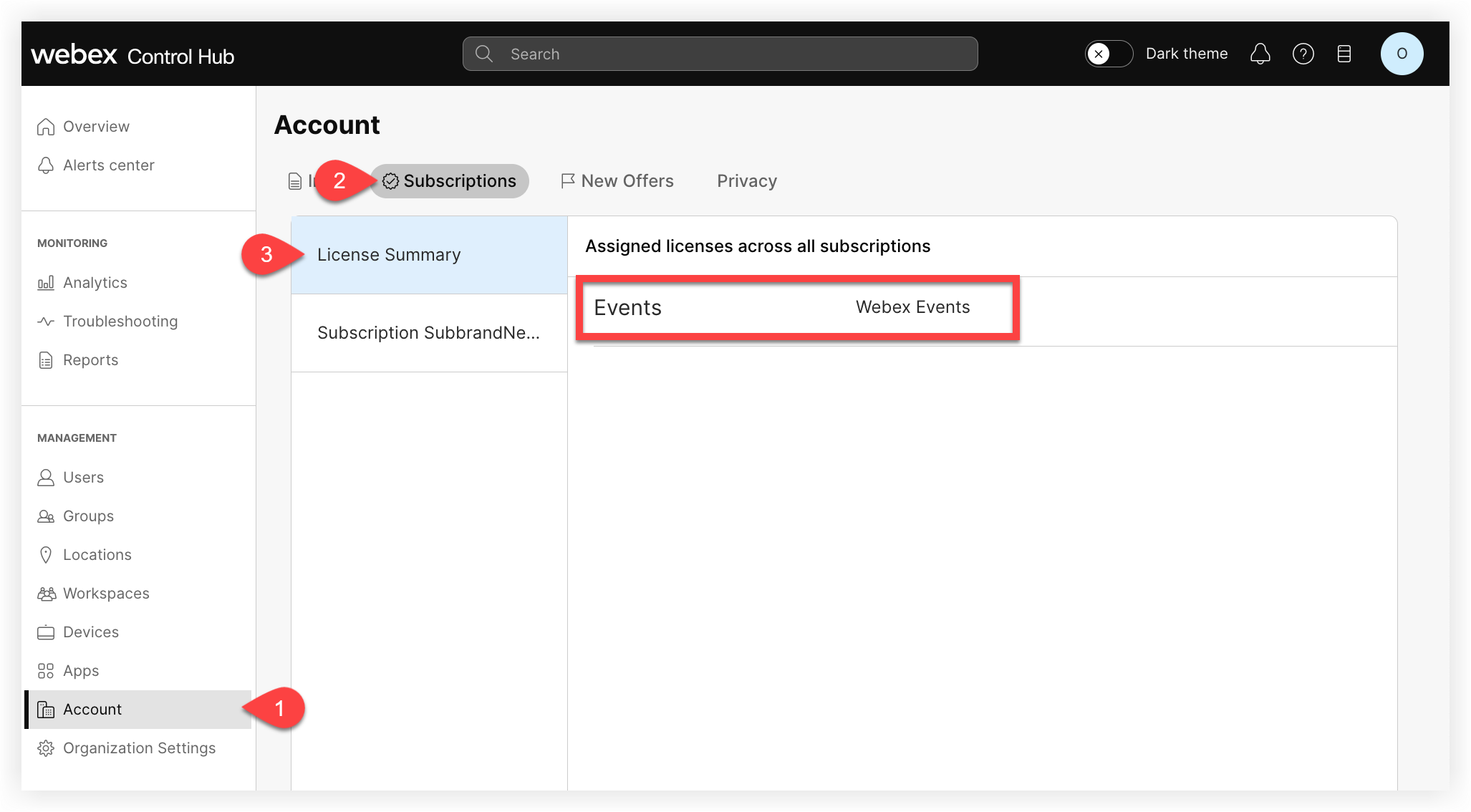
Ko preverite, ali so dogodki Webex na vašem seznamu naročnin, se prepričajte, da imate skrbniško vlogo dogodkov Webex. Tukaj je opisano, kako:
-
Prijavite se v Control Hub.
-
Kliknite stran Uporabniki.
-
Poiščite in uredite svoj uporabniški račun.
-
Pomaknite se navzdol in kliknite Skrbniške vloge.
-
Pod naslovom« Storitve »na dnu izberite vlogo« Administrator dogodkov Webex«.
-
Shranite in sledite spodnjim korakom, da zaženete dogodke Webex iz nadzornega središča. Morda se boste morali odjaviti iz Control Hub in se nato znova prijaviti.
Zaženite platformo Webex Events iz Control Hub
Če želite potrditi dostop do dogodkov Webex in začeti povabiti člane ekipe na platformo, se prijavite v Control Hub, pojdite na stran Dogodki in kliknite Zaženi portal dogodkov Webe x.
Upoštevajte, da boste morda morali onemogočiti vse blokatorje pojavnih oken v brskalniku, preden zaženete Webex Events.
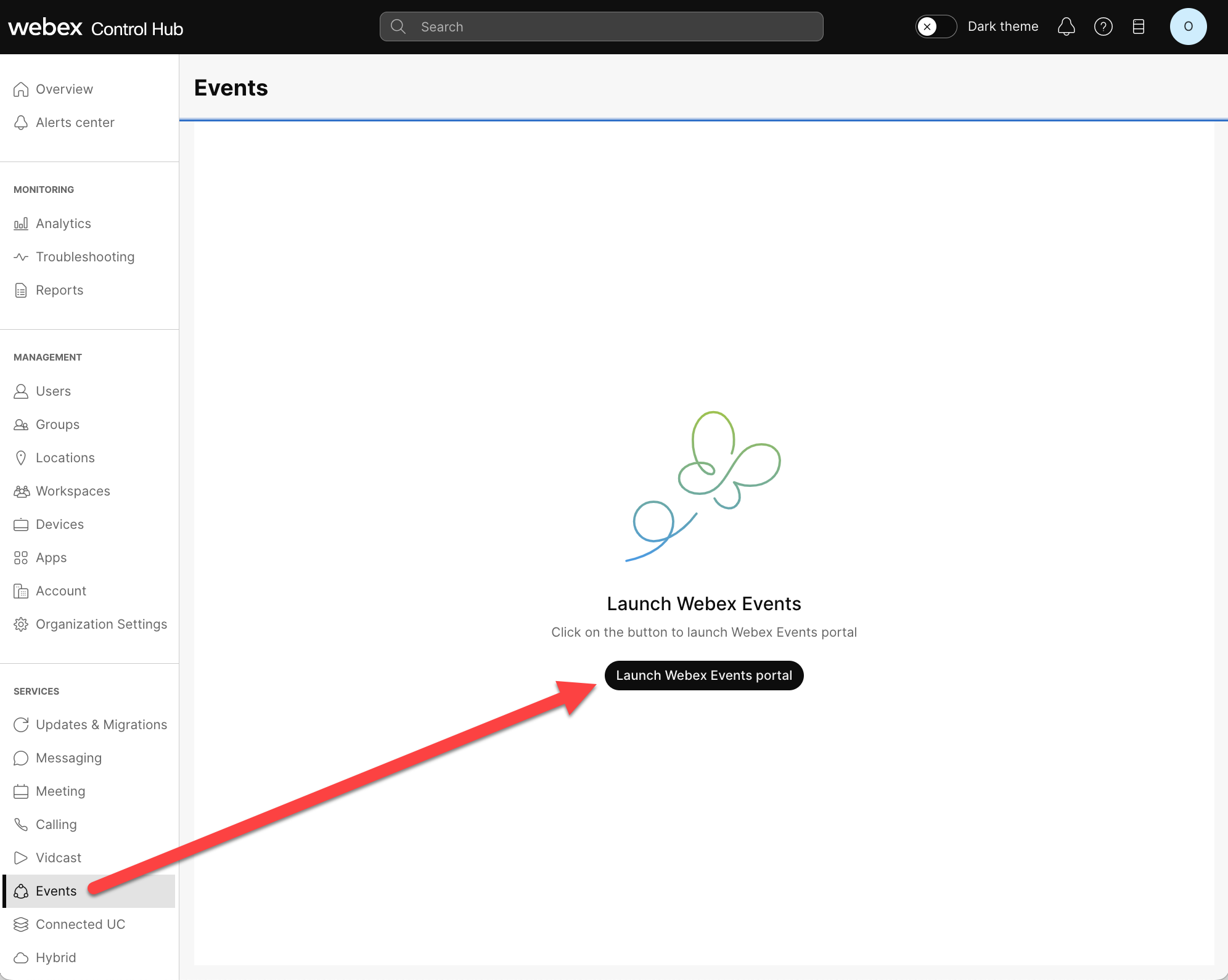
Upoštevajte, da je gumb za zagon neaktiven, če nimate skrbniške vloge Webex Events. Če ste si dodelili skrbniško vlogo Webex Events, kot je opisano zgoraj, in gumb za zagon še vedno ni aktiven, se poskusite odjaviti iz nadzornega središča in se vrniti nazaj.
Stran za prijavo na platformo Webex Events se odpre na novem zavihku brskalnika z vnaprej izpolnjenim e-poštnim naslovom. Ko se prvič prijavite, izključite blokator pojavnih oken, da lahko sprejmete varnostna dovoljenja Webex Events in se prijavite s svojim računom Webex.
Upravljanje dovoljenj za dogodke Webex
Zdaj je čas, da ljudem v vaši organizaciji omogočite dostop do platforme Webex Events. Drugim osebam v vaši organizaciji omogočite dostop do dogodkov Webex na dva načina:
-
Dodelite vlogo« skrbnika dogodkov Webex »v nadzornem središču — osebe s tem dovoljenjem si lahko ogledajo in dostopajo do vseh dogodkov Webex za vašo organizacijo, dodel jujejo kredite podskupinam in povabijo člane ekipe na platformo. Več o tem v članku Dod eljevanje vlog računov organizacije v nadzornem sredi šču.
-
Povabite uporabnike na platformo Webex Events — Ustvarjanje ekip in povabilo ljudi k njim v platformi Webex Events jim omogoča nadzor samo nad dogodki svoje ekipe brez drugih dovoljenj v nadzornem središču. To je odlično za zasebnost med različnimi oddelki in zagotovitev, da so skrbniki IT odobrili vse uporabnike pred začetkom dogodkov. Preberite več v našem članku o skupinah na platformi Webex Events.
Ali uporabljate eno ali obe možnosti, je odvisno od tega, koliko nadzora potrebujete nad dostopom uporabnikov. Eni osebi v svoji organizaciji lahko dodelite vlogo« skrbnika dogodkov Webex »v nadzornem središču in jim nato dovolite, da povabi vse ostale na platformo Webex Events ali pa raje povabite vse druge. Izbira je vaša.


