
Děkujeme za vaši zpětnou vazbu.
 Zpětná vazba?
Pokud jste Webex Suite podnikovým zákazníkem (Suite EA), můžete mít přístup k událostem Webex (dříve Socio) prostřednictvím ovlá dacího centra. Tento článek ukazuje správcům IT, jak získat přístup k Webex Events, a vysvětluje, jak udělit ostatním přístup v Control Hub nebo platformě Webex Events.
Začínáme
Pokud tak ještě neučinili, musí váš partner společnosti Cisco použít aplikaci Cisco Commerce Workspace a poté Centrum partner ů k vytvoření vaší organizace a udělení účtu správce (úplného správce). Pokud si nejste jisti, kdo je váš správce ovládacího centra, začněte chatovat s naším týmem podpory a my vám pomůžeme.
Poté, co váš partner Cisco nastaví váš účet, obdržíte e-mail s upozorněním, že služby jsou připraveny k poskytování. Klikněte na tlačítko Nastavit službu v e-mailu a vyplňte formulář.
Nyní jste připraveni spravovat oprávnění Webex Events v Control Hub a platformě Webex Events.
Zkontrolujte stav předplatného Webex Events
Nejprve se ujistěte, že se ve vašem seznamu předplatných zobrazí události Webex. Přihlaste se do Control Hub na adrese https://admin.webex.com, přejděte na kartu Ú čet a klikněte na kartu Předplatné. Na kartě Souhrn licence v části Události najdete „Webex Events“.
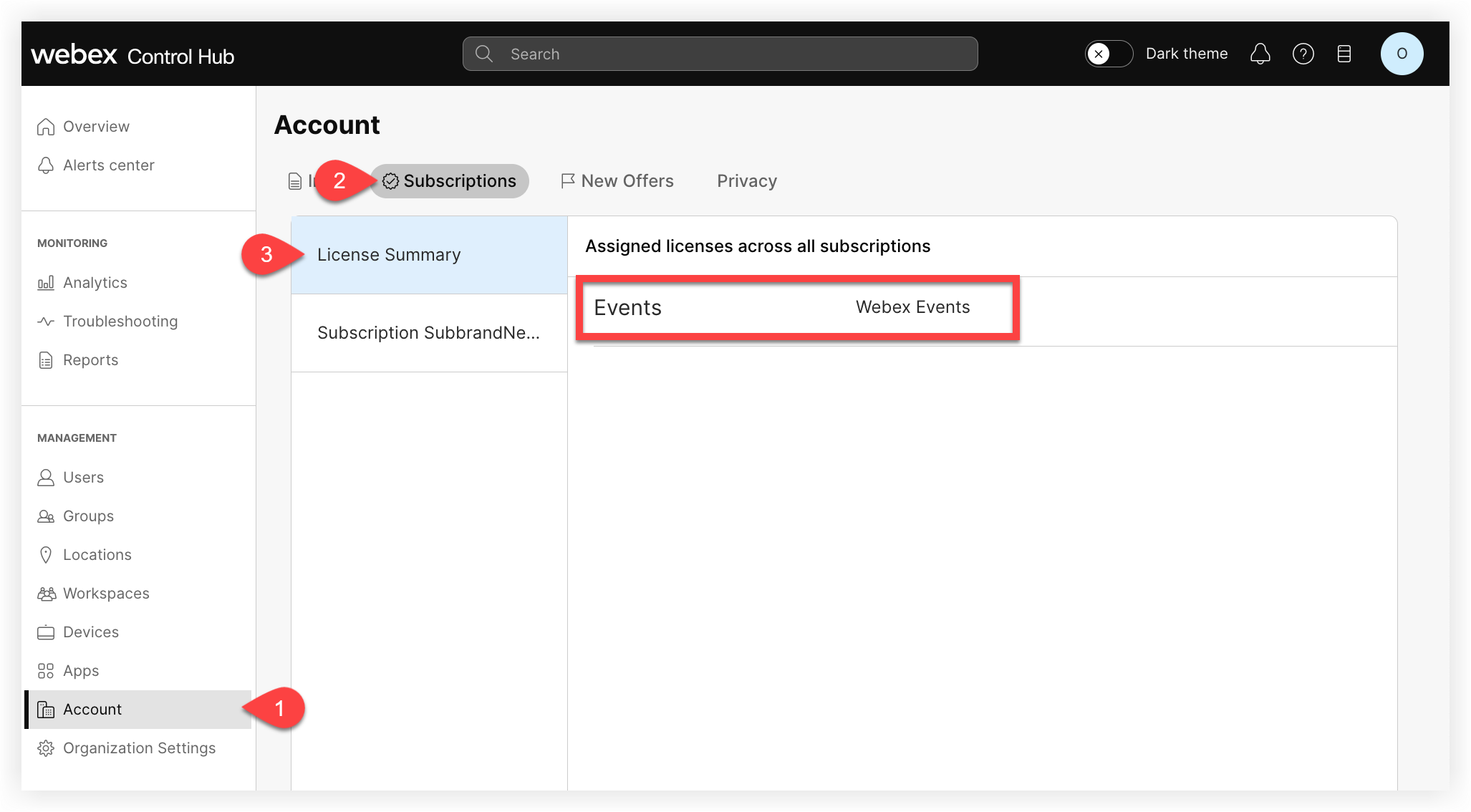
Po ověření, zda jsou události Webex ve vašem seznamu předplatného, ujistěte se, že máte roli správce Webex Events. Zde je návod:
-
Přihlaste se do Control Hub.
-
Klikněte na stránku Uživ atelé.
-
Najděte a upravte svůj uživatelský účet.
-
Přejděte dolů a klikněte na R ole správce.
-
V záhlaví „Služby“ v dolní části vyberte roli „Správce událostí Webex“.
-
Uložte a postupujte podle níže uvedených kroků a spusťte události Webex z ovládacího centra. Možná se budete muset odhlásit z Řídicího centra a poté se znovu přihlásit.
Spusťte platformu Webex Events z Control Hub
Chcete-li potvrdit, že máte přístup k Webex Events a chcete začít pozvat členy týmu na platformu, přihlaste se do centra Control, přejděte na stránku Události a klikněte na Spustit port ál událostí Webex.
Mějte na paměti, že možná budete muset deaktivovat blokování vyskakovacích oken ve vašem prohlížeči před spuštěním Webex Events.
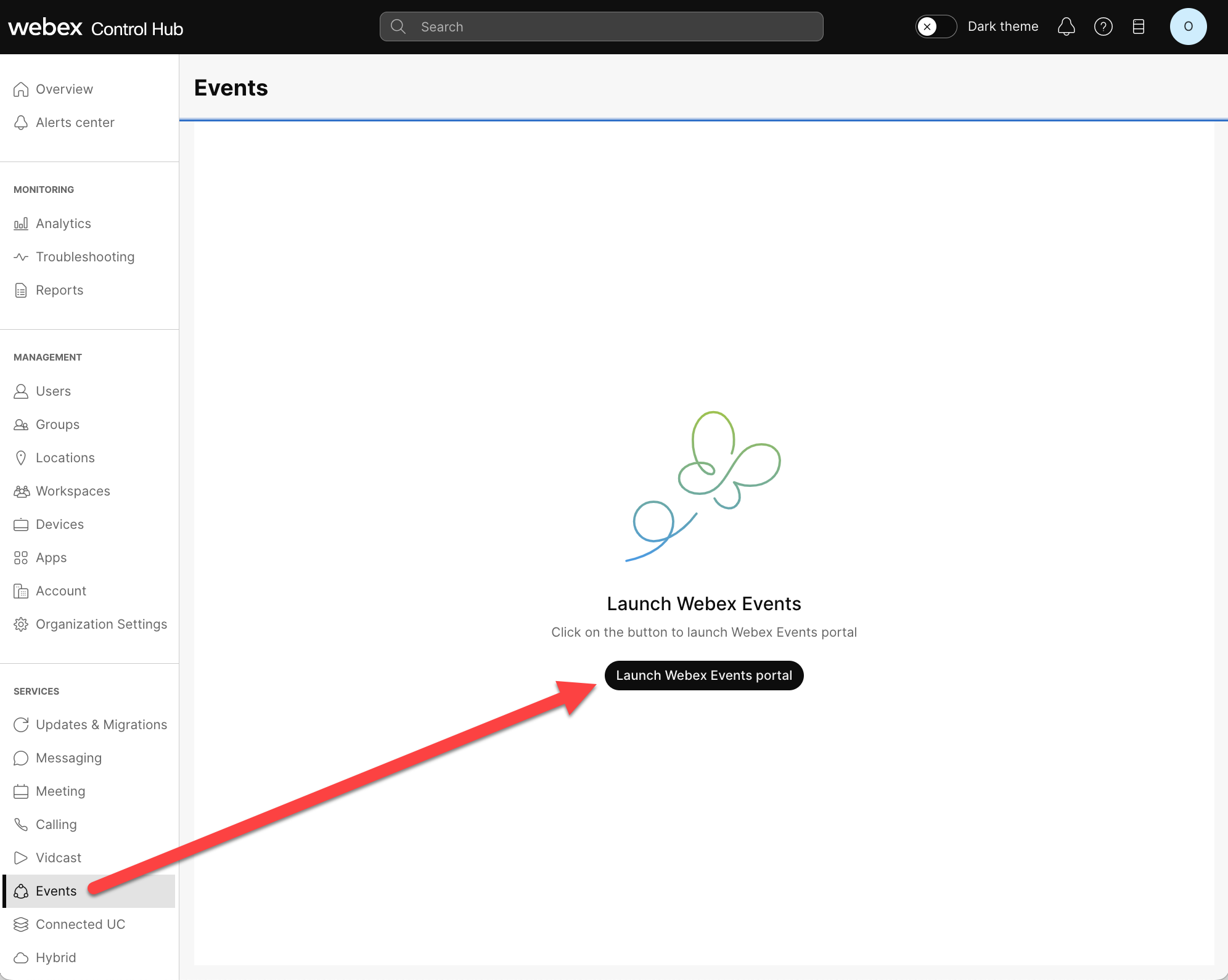
Mějte na paměti, že tlačítko spuštění je neaktivní, pokud nemáte roli správce Webex Events. Pokud jste si přiřadili roli správce Webex Events, jak je popsáno výše, a tlačítko spuštění je stále neaktivní, zkuste se odhlásit z Řídicího centra a poté se znovu přihlásit.
Přihlašovací stránka platformy Webex Events se otevře na nové kartě prohlížeče s předvyplněnou e-mailovou adresou. Při prvním přihlášení deaktivujte blokování vyskakovacích oken, abyste mohli přijmout bezpečnostní oprávnění Webex Events a přihlásit se pomocí svého účtu Webex.
Správa oprávnění Webex Events
Nyní je čas dát lidem ve vaší organizaci přístup k platformě Webex Events. Existují dva způsoby, jak poskytnout ostatním lidem ve vaší organizaci přístup k událostem Webex:
-
Přiřaďte roli „správce událostí Webex“ v centru řízení - Lidé s tímto oprávněním mohou zobrazit a přistupovat ke všem událostem Webex pro vaši organizaci, přidělit kredity podtýmům a pozvat členy týmu na platformu. Další informace naleznete v článku Při řazení rolí účtů organizace v Řídic ím centru.
-
Pozvat uživatele na platformu Webex Events - Vytvá ření týmů a pozvání lidí k nim na platformě Webex Events jim dává kontrolu pouze nad událostmi svého týmu bez jakýchkoli dalších oprávnění v Control Hub. To je skvělé pro soukromí mezi různými odděleními a zajištění toho, aby správci IT schválili všechny uživatele před spuštěním Události. Další informace naleznete v našem článku o týmech na platformě Webex Events.
Zda použijete jednu nebo obě možnosti, závisí na tom, kolik kontroly potřebujete nad uživatelským přístupem. Jedné osobě ve vaší organizaci můžete přiřadit roli správce událostí Webex v Řídicím centru a poté jí nechat pozvat všechny ostatní na platformu Webex Events, nebo můžete raději pozvat všechny sami. Volba je na vás.


