
Takk for tilbakemeldingen.
 Tilbakemelding?
Hvis du er en Webex Suite Enterprise-kunde (Suite EA), kan du ha tilgang til Webex Events (tidligere Socio) gjennom Control Hub. Denne artikkelen viser IT-administratorer hvordan du får tilgang til Webex Events og forklarer hvordan du gir andre tilgang i Control Hub eller Webex Events-plattformen.
Komme i gang
Hvis de ikke allerede har gjort det, må Cisco-partneren bruke Cisco Commerce Workspace-appen og deretter Partner Hub for å opprette organisasjonen din og gi deg en administratorkonto (full administrator). Hvis du ikke er sikker på hvem Control Hub-administratoren din er, kan du starte en chat med supportteamet vårt, så kan vi hjelpe deg.
Etter at Cisco-partneren din har konfigurert kontoen din, får du en e-post som varsler deg om at tjenestene er klare til å bli klargjort. Klikk på Konfigurer tjeneste- knappen i e-posten og fyll ut skjemaet.
Nå er du klar til å administrere Webex Events-tillatelser i Control Hub og Webex Events-plattformen.
Sjekk abonnementsstatus for Webex Events
Først må du kontrollere at Webex Events vises i abonnementslisten. Logg på Control Hub på https://admin.webex.com, gå til Kon to-fanen, og klikk deretter kategorien Abonnementer. På Lisenssammendrag-fanen under Hendelser finner du «Webex Hendelser».
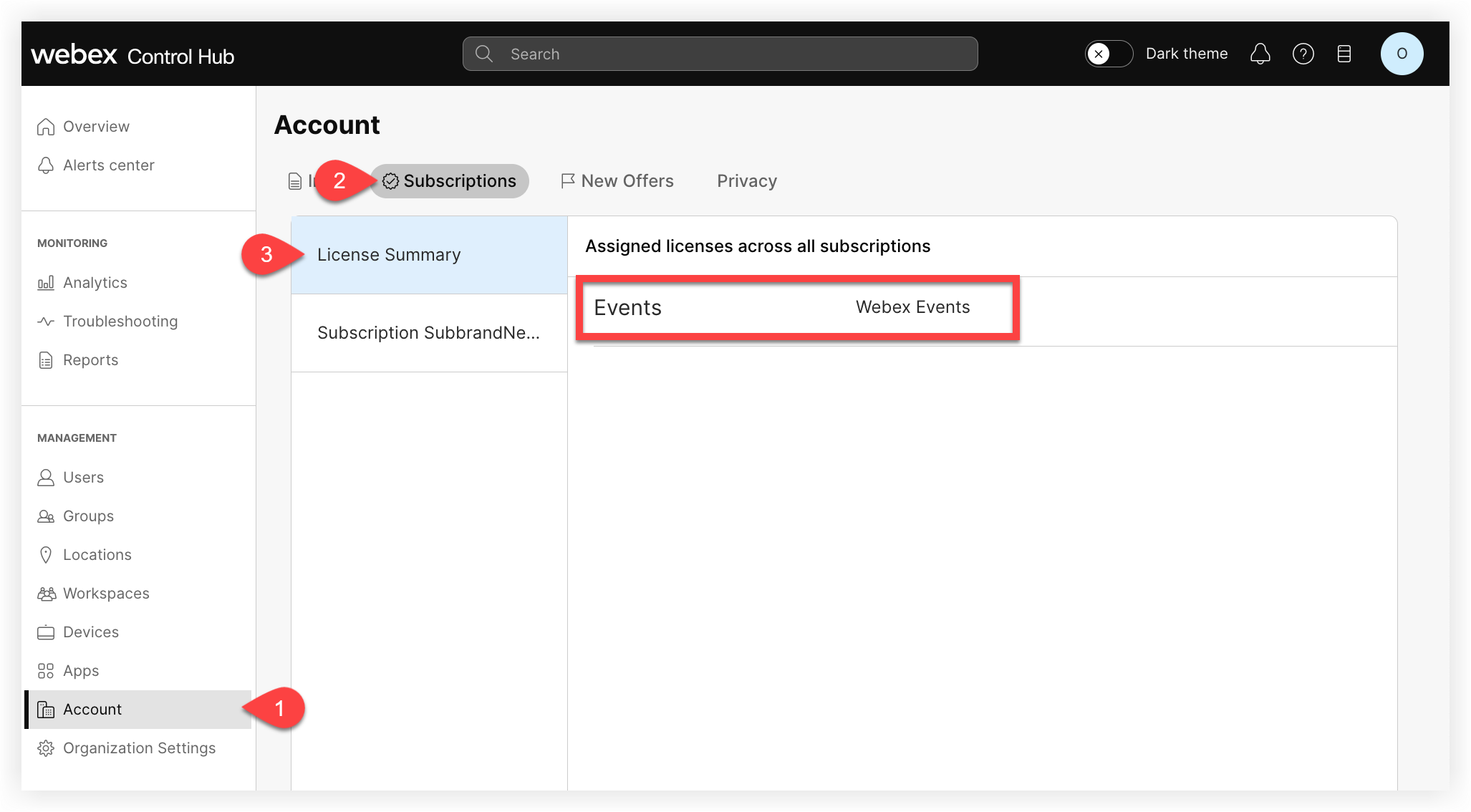
Når du har bekreftet at Webex Events er i abonnementslisten, må du kontrollere at du har administratorrollen Webex Events. Slik gjør du det:
-
Logg inn på Control Hub.
-
Klikk på Bruker e- siden.
-
Finn og rediger brukerkontoen din.
-
Rull ned og klikk Administratorroller.
-
Under overskriften «Tjenester» nederst velger du rollen «Webex Events admin».
-
Lagre, og følg deretter trinnene nedenfor for å starte Webex Events fra Control Hub. Du må kanskje logge ut av Control Hub og deretter logge på igjen.
Start Webex Events-plattformen fra Control Hub
For å bekrefte at du har tilgang til Webex Events og for å begynne å invitere teammedlemmer til plattformen, logger du på Control Hub, går til Hendelsessiden og klikker Start Webex Event s-portalen.
Husk at du kanskje må deaktivere eventuelle popup-blokkeringer i nettleseren din før du starter Webex Events.
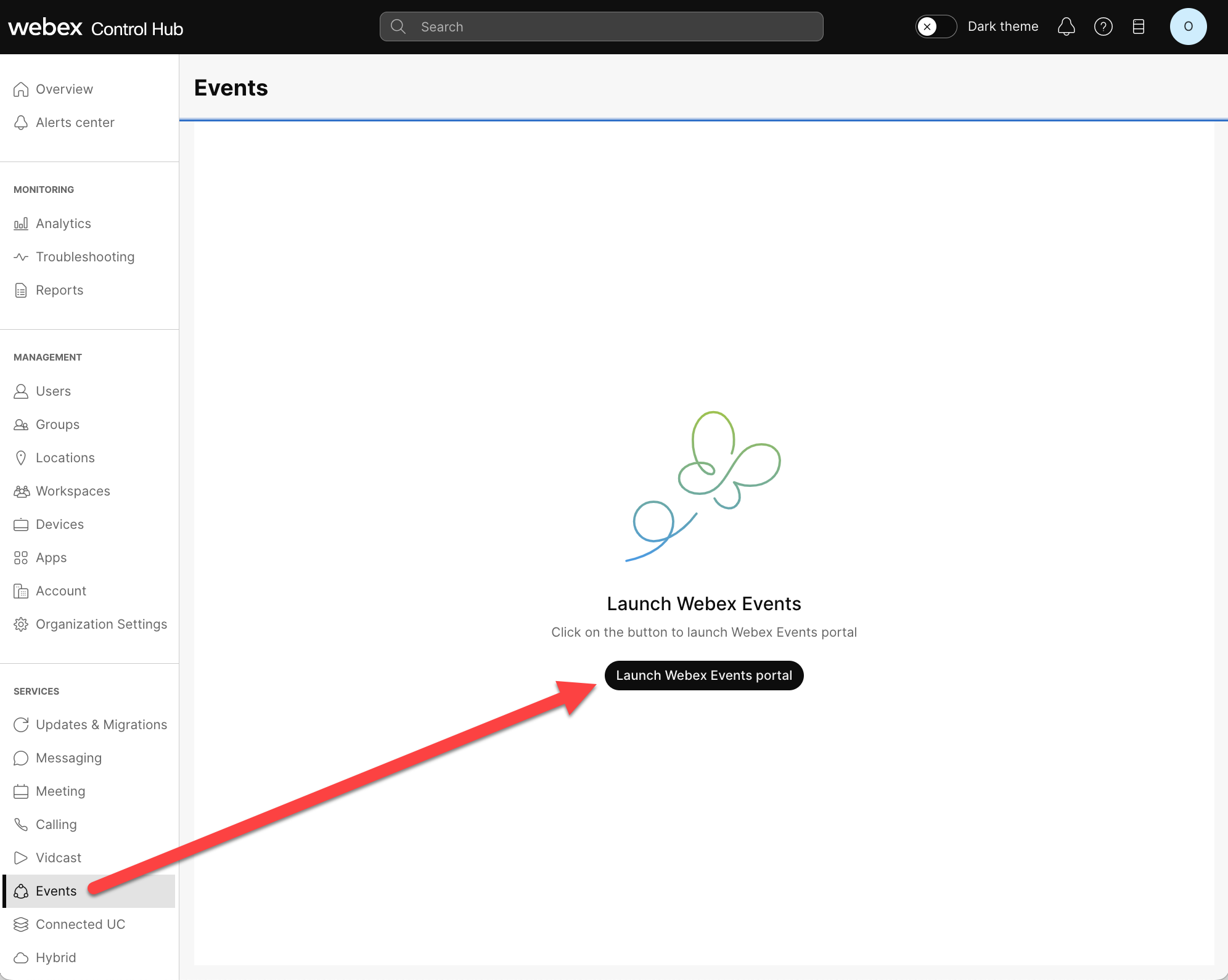
Husk at startknappen er inaktiv hvis du ikke har administratorrollen Webex Events. Hvis du tildelte deg Webex Events-administratorrollen som beskrevet ovenfor, og startknappen fortsatt er inaktiv, kan du prøve å logge ut av Control Hub og deretter inn igjen.
Påloggingssiden for Webex Events-plattformen åpnes i en ny nettleserfane med e-postadressen din forhåndsutfylt. Første gang du logger på, deaktiverer du popup-blokkeringen slik at du kan godta Webex Events sikkerhetstillatelser og logge på med Webex-kontoen din.
Administrer Webex Events tillatelser
Nå er det på tide å gi folk i organisasjonen tilgang til Webex Events-plattformen. Det er to måter å gi andre personer i organisasjonen tilgang til Webex Events:
-
Tilordne rollen «Webex Events administrator» i Control Hub - Personer med denne tillatelsen kan se og få tilgang til alle Webex-hendelser for organisasjonen din, tildele kreditter til underteam og invitere teammedlemmer til plattformen. Finn ut mer i artikkelen Tilordne organisasjonskontoroller i Control Hub- artikkelen.
-
Inviter brukere til Webex Events-plattformen - Opprette team og invitere folk til dem i Webex Events-plattformen gir dem kontroll over bare teamets hendelser uten andre tillatelser i Control Hub. Dette er flott for personvern mellom forskjellige avdelinger og for å sørge for at IT-administratorer har godkjent alle brukere før lansering av arrangementer. Lær mer i artikkelen vår om team i Webex Events-plattformen.
Om du bruker ett eller begge alternativene avhenger av hvor mye kontroll du trenger over brukertilgang. Du kan tilordne én person i organisasjonen rollen «Webex Events administrator» i Control Hub og deretter la dem invitere alle andre til Webex Events-plattformen, eller du foretrekker kanskje å invitere alle selv. Valget er ditt.


