
شكرًا على ملاحظاتك.
 هل لديك ملاحظات؟
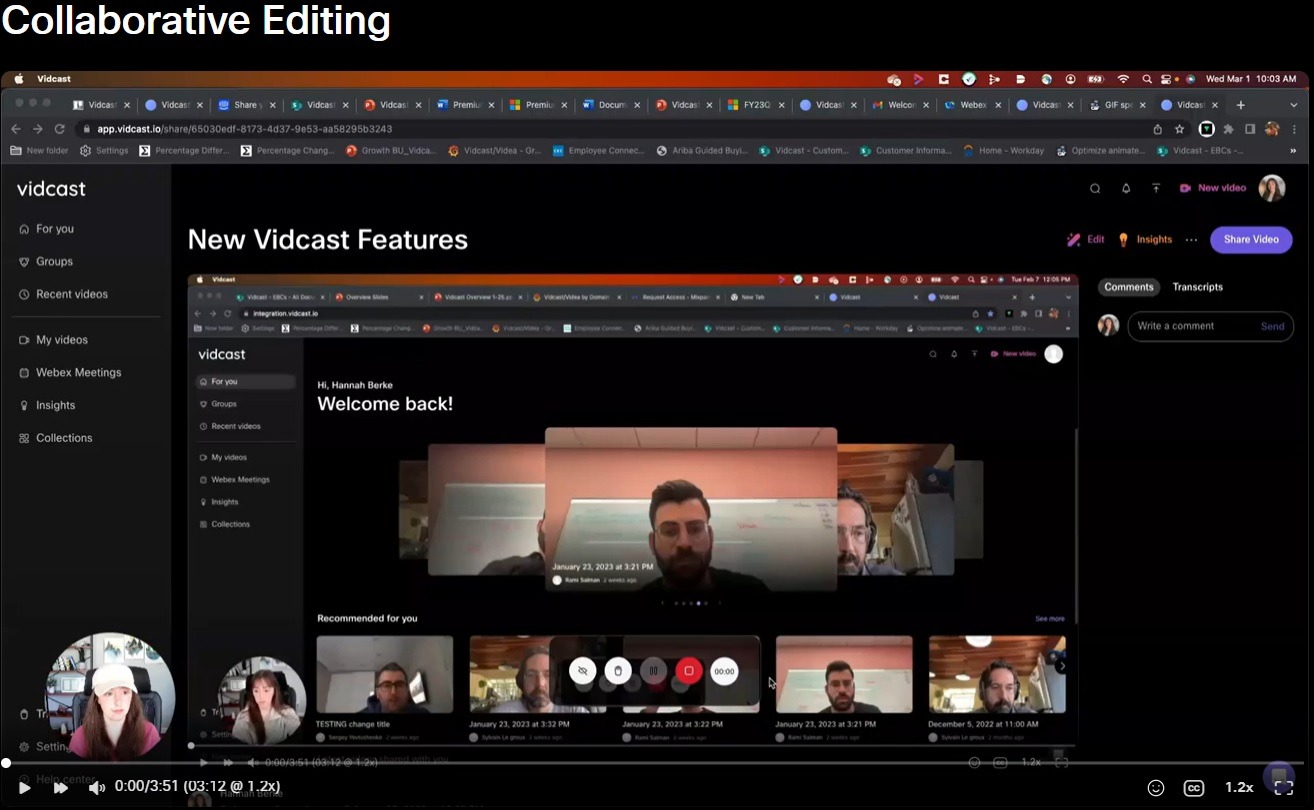
هل تريد أن ترى شرح التحرير التعاوني عبر Vidcast؟ انقر على الصورة المصغرة أعلاه!
يتيح لك Vidcast الآن إضافة مستخدمين آخرين كمحررين في تسجيلاتك. سيتمكن هؤلاء المستخدمون بعد ذلك من تحرير الفيديو الخاص بك بكل طريقة ممكنة (بما في ذلك القدرة على إضافة المزيد من المحررين). القيد الوحيد هو حذف الفيديو. ستكون أنت بصفتك منشئ المحتوى دائمًا الشخص الوحيد الذي يمكنه حذف تسجيلاتك.
لإضافة محررين إلى الفيديو الخاص بك، ستبدأ بفتح إعدادات المشاركة. ثم ما عليك سوى إضافة عنوان (عناوين) البريد الإلكتروني لأي شخص ترغب في الحصول على حقوق التحرير له والنقر فوق «مشاركة».

سيؤدي هذا إلى إضافة عنوان البريد الإلكتروني لهذا المستخدم إلى القائمة أدناه. سيتم تحويل دور المستخدم افتراضيًا إلى Viewer، ولكن ستتمكن من تغييره إلى المحرر من خلال النقر على القائمة المنسدلة.

ثم انقر فوق تم لإنهاء التغييرات. سيتلقى زميلك (زملاؤك) بريدًا إلكترونيًا لإعلامهم بأنك أضفتهم كمحرر لتسجيلك. والأمر بهذه البساطة!
الآن عندما تفتح لوحة Creator لتحرير الفيديو، سترى الصور الرمزية للمحررين الذين أضفتهم في الزاوية اليمنى العليا. سيؤدي النقر هناك إلى إظهار إعدادات المشاركة لك - حتى تتمكن بسهولة من إضافة المزيد من المحررين إذا لزم الأمر.
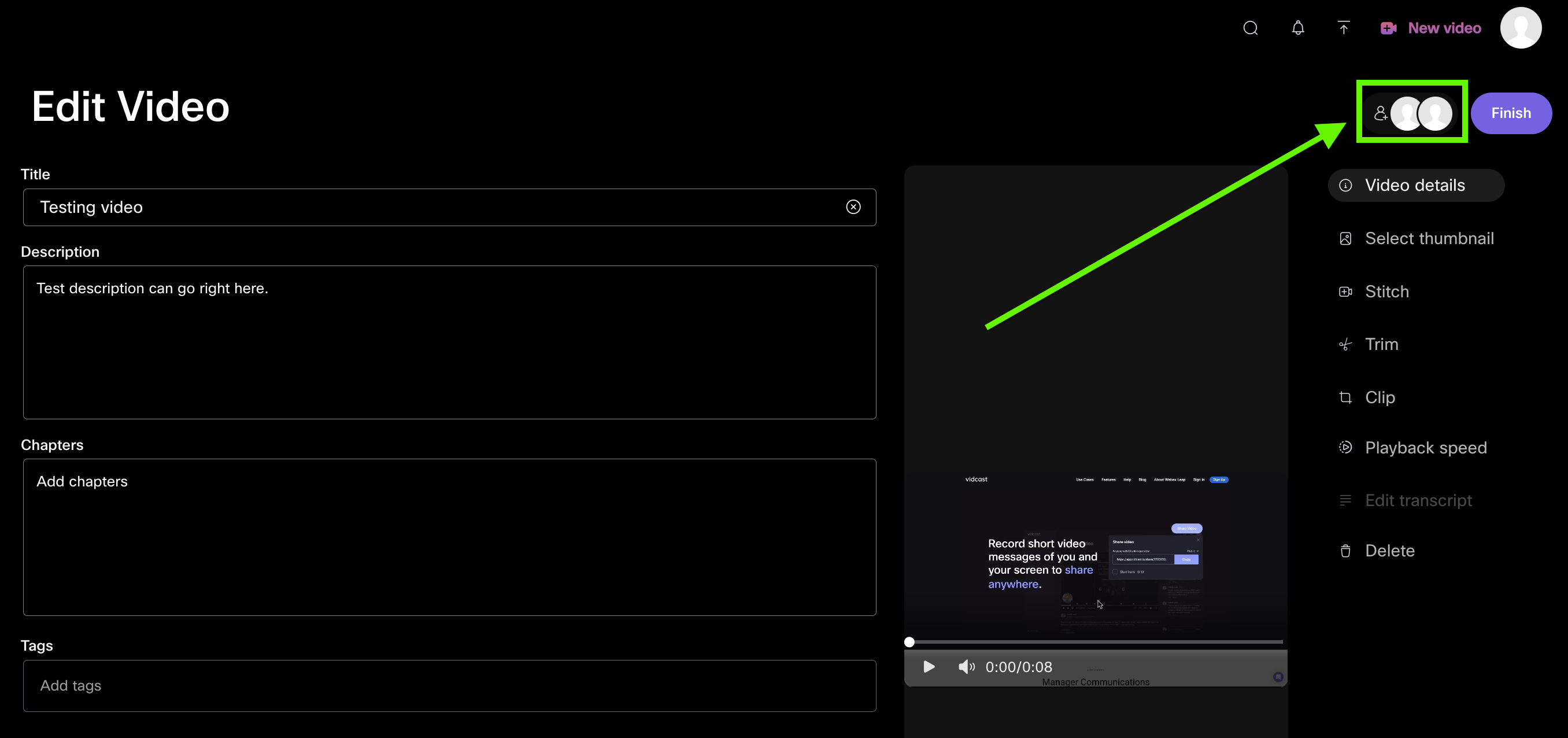
للعثور على مقاطع الفيديو التي تمت إضافتك إليها كمحرر، انتقل إلى مقاطع الفيديو في مكتبتك وابحث تحت قسم التعاون.
هل هناك شخص تتعاون معه كثيرًا ويحتاج كثيرًا إلى الوصول إلى جميع مقاطع الفيديو الجديدة؟ يمكنك الآن تحديد برامج تحرير افتراضية لأي مقاطع فيديو تنشئها. يمكن إعداد هذا من خلال النقر على الصورة الرمزية لملف التعريف الخاص بك -> إعدادات الحساب -> التطبيق
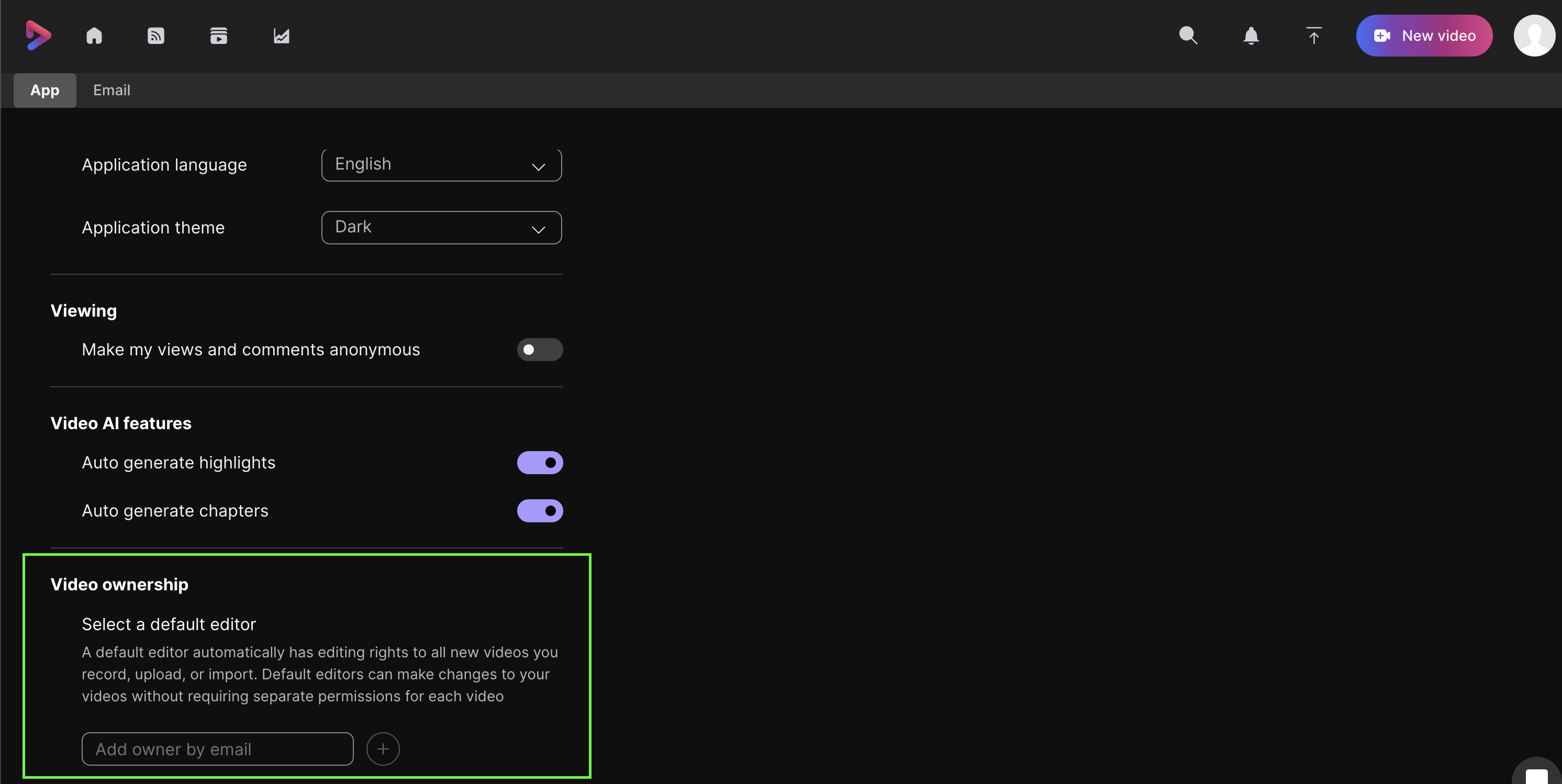
يمكنك إضافة العديد من المحررين الذين تحتاجهم، وستتم إضافتهم تلقائيًا إلى أذونات المشاركة لأي مقاطع فيديو مستقبلية تقوم بإنشائها أو تحميله/استيرادها.
يرجى ملاحظة أنه يمكنك فقط دعوة المحررين من نفس مؤسسة Webex.


