
Благодарим вас за обратную связь.
 Отправить обратную связь?
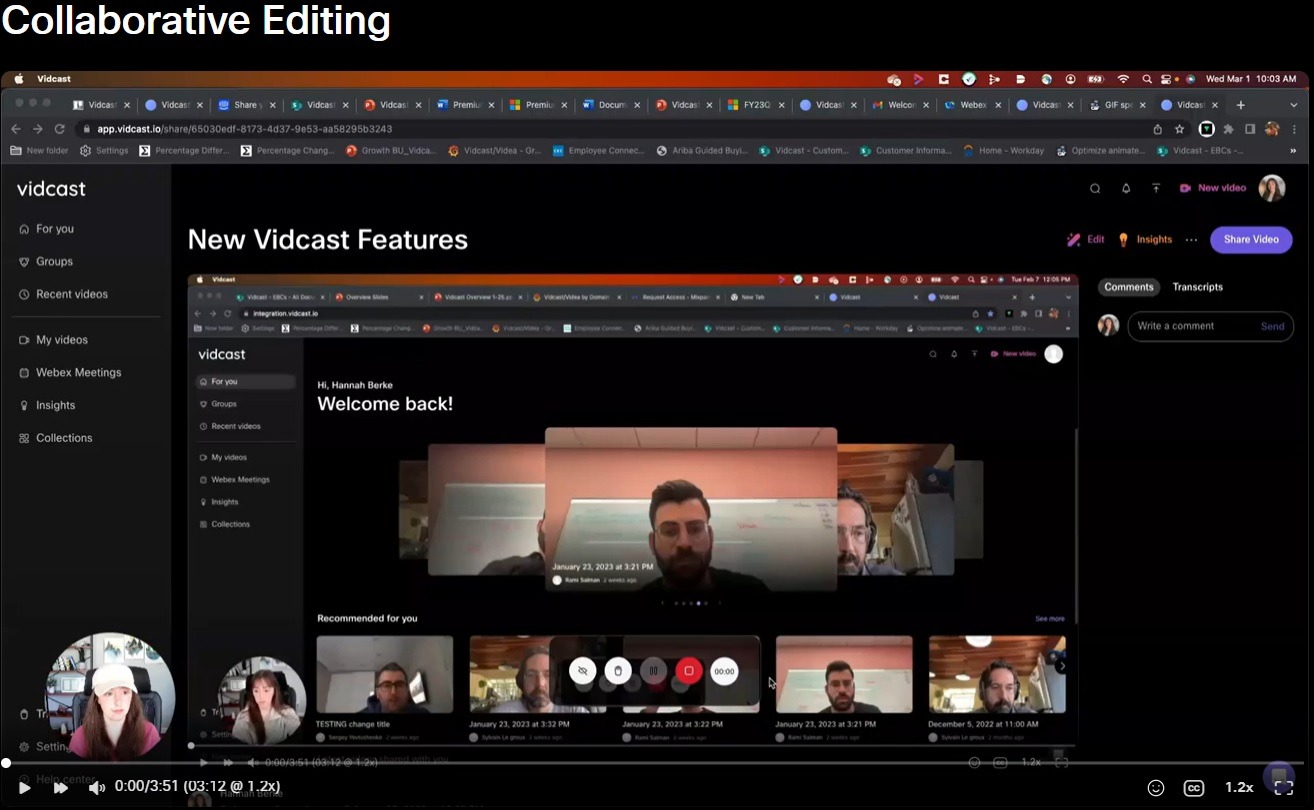
Хотите увидеть объяснения совместного редактирования в Vidcast? Нажмите на миниатюру выше!
Теперь Vidcast позволяет добавлять других пользователей в качестве редакторов к своим записям. После этого эти пользователи смогут редактировать ваше видео практически всеми возможными способами (включая возможность добавлять больше редакторов). Единственное ограничение — удаление видео. Вы, как создатель, всегда будете единственным, кто может удалить ваши записи.
Чтобы добавить редакторы к видео, сначала откройте настройки совместного доступа. Затем просто добавьте адреса электронной почты всех, кому вы хотите получить права на редактирование, и нажмите «Поделиться».

Это добавит адрес электронной почты этого пользователя в список ниже. По умолчанию для пользователя будет выбрана роль Viewer, но вы сможете изменить ее на «Редактор», нажав на выпадающее меню.

Затем нажмите «Готово», чтобы завершить внесение изменений. Ваши коллеги получат электронное письмо с сообщением о том, что вы добавили их в качестве редактора для своей записи. И все очень просто !
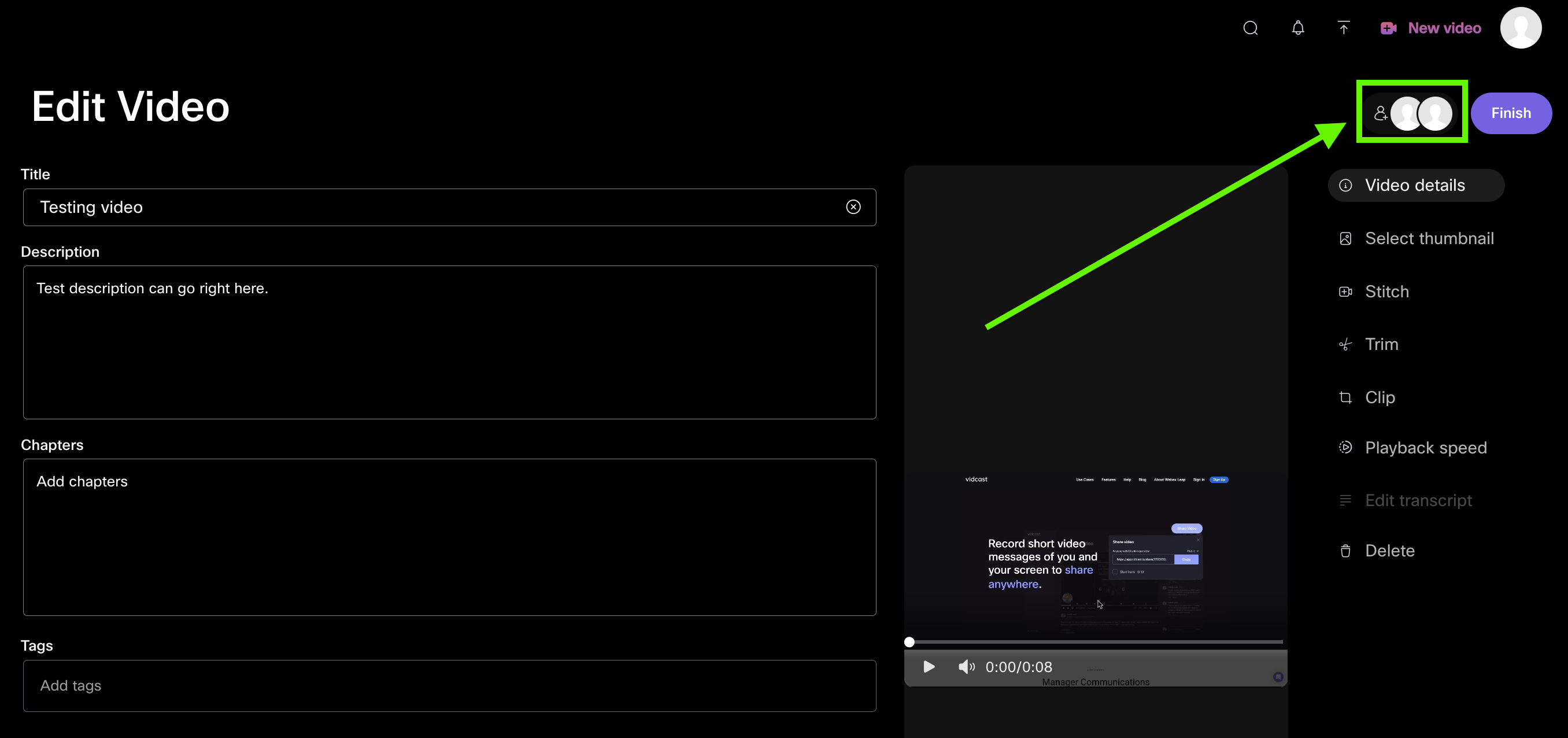
Теперь, когда вы откроете панель создателя для редактирования видео, вы увидите аватары добавленных вами редакторов в правом верхнем углу. Нажав на эту страницу, вы откроете настройки совместного доступа, так что при необходимости вы сможете легко добавить больше редакторов.
Чтобы найти видео, в которые вы добавлены в качестве редактора, перейдите в раздел Видео в своей библиотеке и найдите раздел «Совместная работа».
Есть ли с кем-то, с кем вы часто сотрудничаете, и им часто нужен доступ ко всем вашим новым видео? Теперь вы можете выбрать редакторы по умолчанию для любых создаваемых вами видеороликов. Это можно настроить, нажав на аватар своего профиля -> Настройки учетной записи -> Приложение
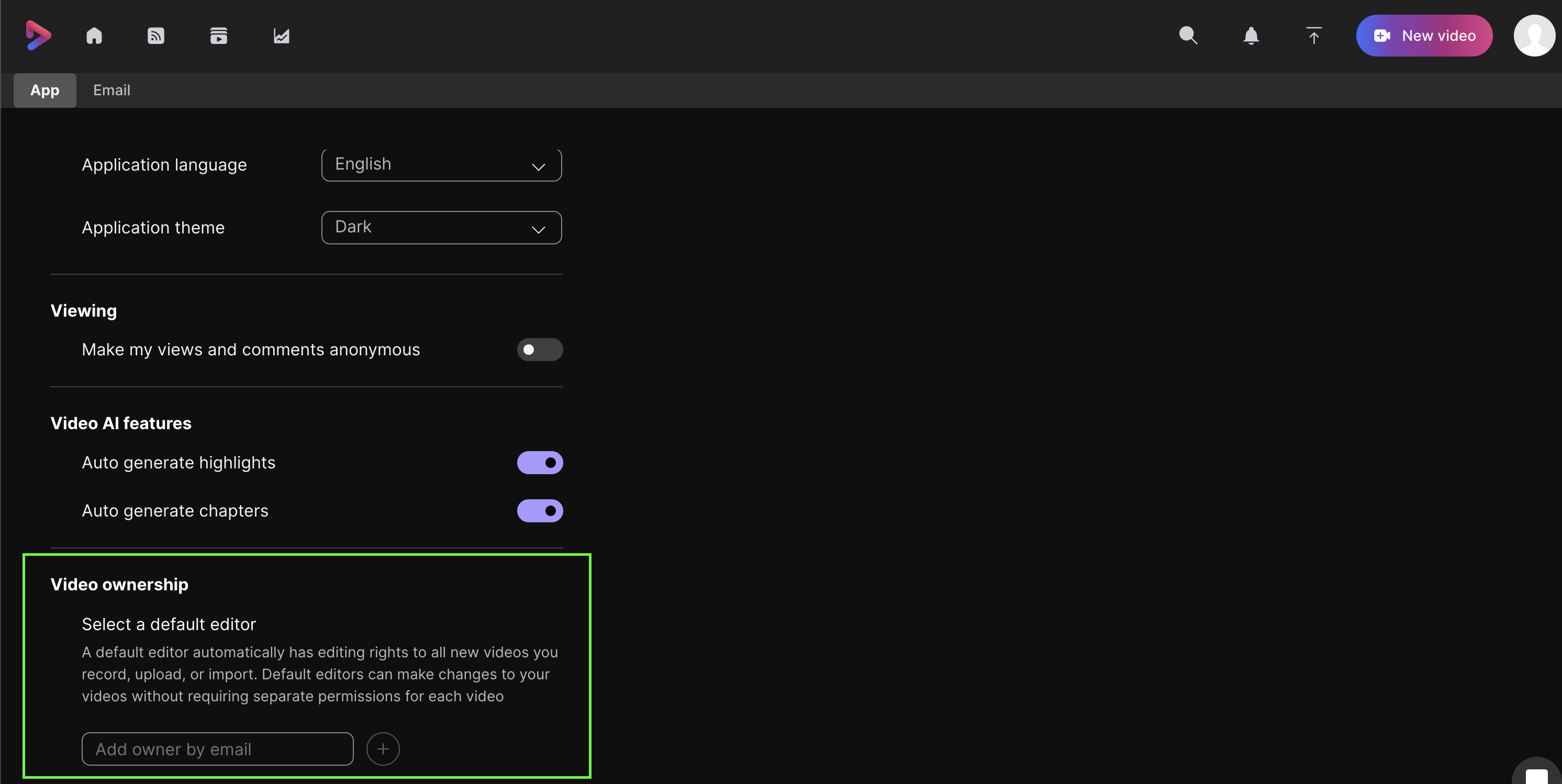
Вы можете добавить столько редакторов, сколько вам нужно, и они будут автоматически добавлены к разрешениям на публикацию любых будущих видео, которые вы создадите, загрузите/импортируете.
Обратите внимание, что приглашать редакторов можно только из одной организации Webex.


