
Hvala na povratnim informacijama.
 Želite li poslati povratne informacije?
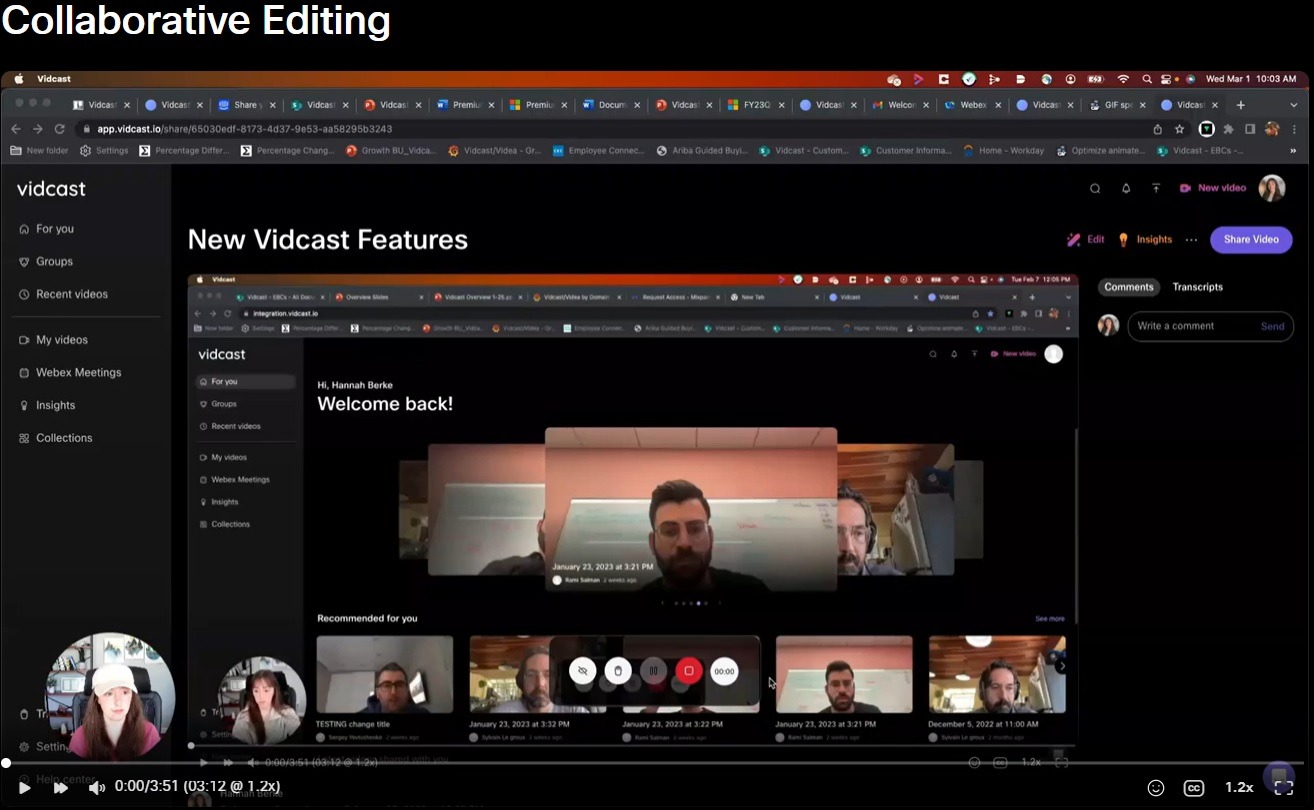
Želite li vidjeti Kolaborativno uređivanje objašnjeno putem Vidcast-a? Kliknite na sličicu iznad!
Vidcast vam sada omogućuje dodavanje drugih korisnika kao ured nika na svoje snimke. Ti će korisnici tada moći uređivati vaš vide ozapis na gotovo svaki način koji možete (uključujući mogućnost dodavanja više urednika). Jedino ograničenje je brisanje videozapisa. Vi kao tvorac uvijek ćete biti jedini koji može izbrisati vaše snimke.
Da biste svom videozapisu dodali uređivače, počet ćete otvaranjem postavki dijeljenja. Zatim jednostavno dodajte adresu e-pošte bilo koga koga želite imati prava na uređivanje i kliknite Po dijel i.

To će dodati adresu e-pošte tog korisnika na popis u nastavku. Korisnička uloga bit će zad ana na Preglednik, ali ćete ih moći promijeniti u Uređivač klikom na padajući izbor nik.

Zatim kliknite Go tovo da biste dovršili promjene. Vaš kolega (i) će primiti e-poštu s obaviještenjem da ste ih dodali kao uređivača za snimku. I to je tako jednostavno!
Sada kada otvorite plo ču Kreatora za uređivanje videozapisa, vidjet ćete avat are urednika koje ste dodali u gornjem desnom kutu. Klikom tamo pojavit će se postavke dijeljenja za vas - tako da možete jednostavno dodati još urednika ako je potrebno.
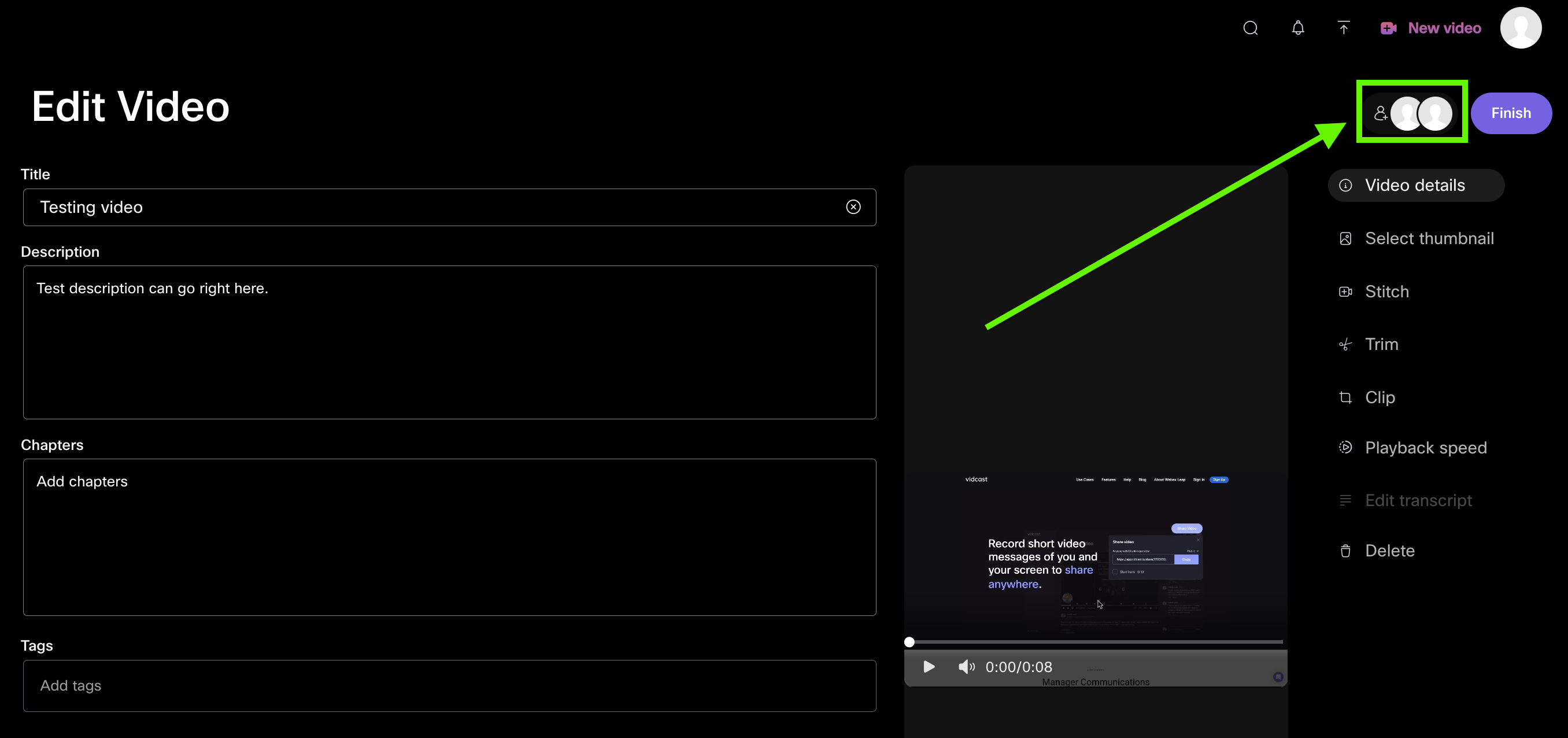
Da biste pronašli videozapise u kojima ste dodani kao uređivač, idite na Videozap isi u bibliot eci i pogledajte odjeljak Sur adnja.
Postoji li netko s kim često surađujete i često mu je potreban pristup svim vašim novim videozapisima? Sada možete odabrati zadane uređivače za sve videozapise koje kreirate. To se može postaviti klikom na avatar vašeg profila-> Postavke računa -> Aplikacija
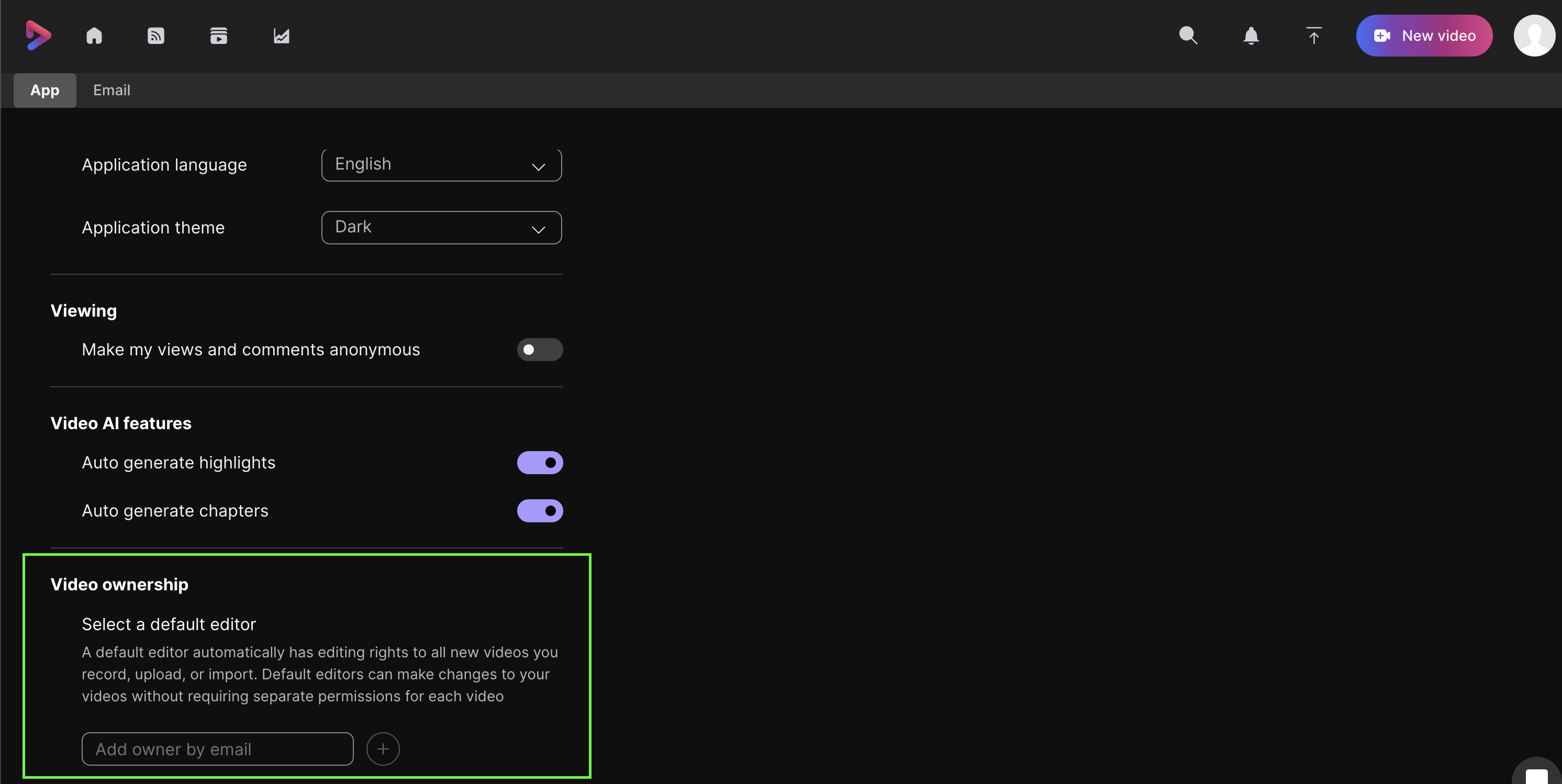
Možete dodati onoliko urednika koji vam je potrebno, a oni će se automatski dodati dozvolama za dijeljenje svih budu ćih videozapisa koje stvorite/prenesite/uvozite.
Imajte na umu da možete pozvati samo urednike iz iste Webex organizacije.


