
Tack för din feedback.
 Har du feedback?
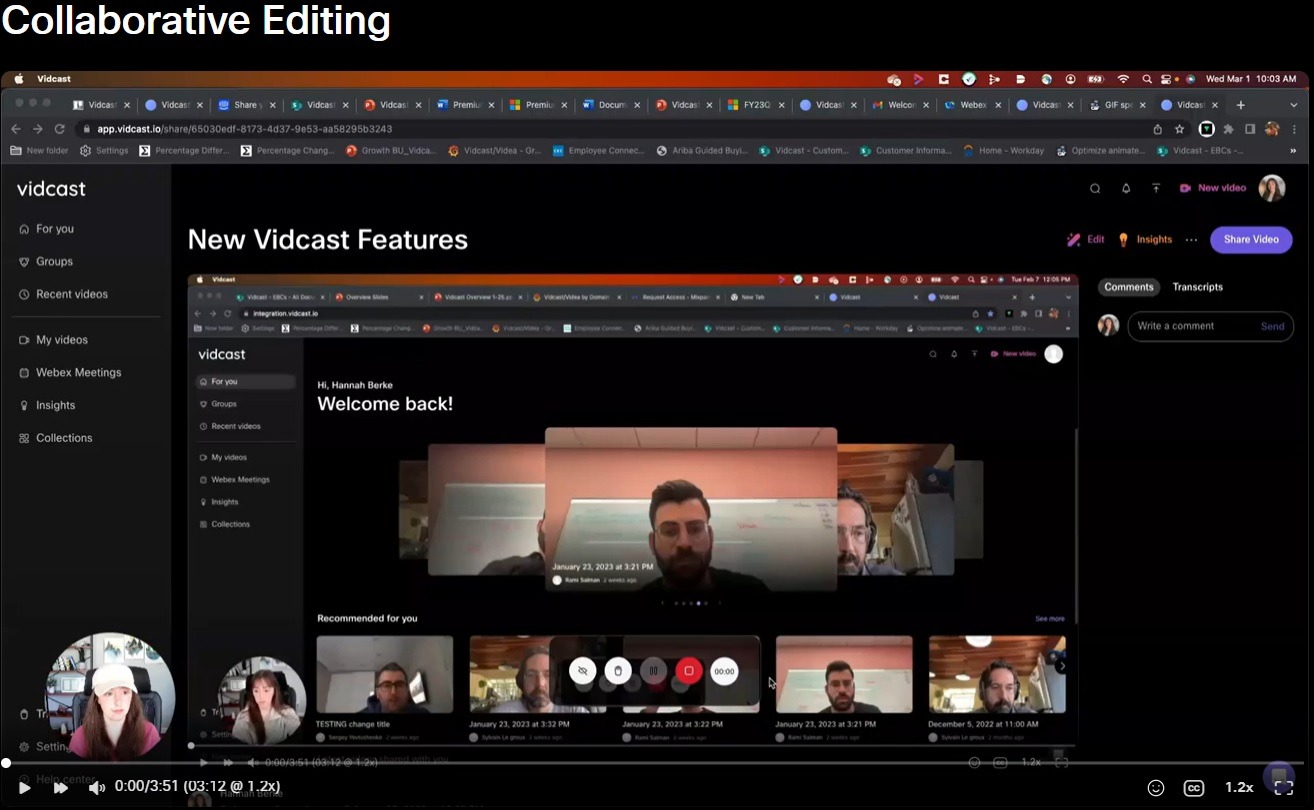
Vill du se Collaborative Editing förklaras via Vidcast? Klicka på miniatyrbilden ovan!
Vidcast låter dig nu lägga till andra användare som redaktörer på dina inspelningar. Dessa användare kommer då att kunna redigera din video på nästan alla sätt du kan (inklusive möjligheten att lägga till fler redigerare). Den enda begränsningen är radering av video. Du som skapare kommer alltid att vara den enda som kan ta bort dina inspelningar.
För att lägga till redigerare i din video börjar du med att öppna dina delningsinställningar. Lägg sedan helt enkelt till e-postadresserna till någon som du vill ha redigeringsrättigheter och klicka på Dela.

Detta lägger till användarens e-postadress i listan nedan. Användarens roll kommer att vara Visare som standard, men du kan ändra dem till Editor genom att klicka på rullgardinsmenyn.

Klicka sedan på K lar för att slutföra ändringarna. Din kollega (er) kommer att få ett e-post meddelande om att du har lagt till dem som redaktör för din inspelning. Och det är så enkelt som det!
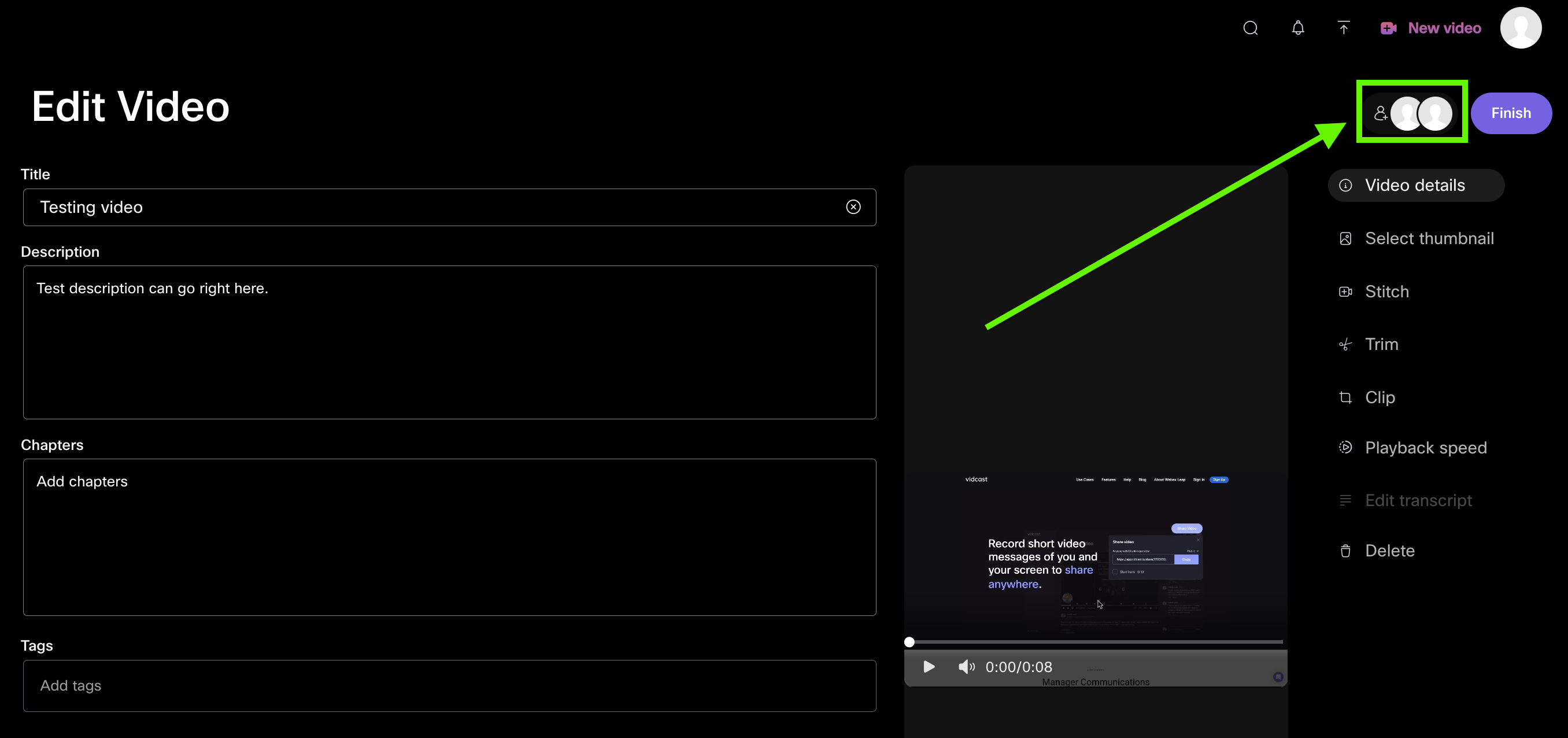
Nu när du öppnar Skaparens panel för att redigera videon ser du avatarer av redigerarna du har lagt till i det övre högra hörnet. Om du klickar där visas delningsinställningarna åt dig - så att du enkelt kan lägga till fler redigerare om det behövs.
Om du vill hitta videor där du har lagts till som redigerare går du till Vide or i ditt bibliotek och tittar under avsnittet Sam arbete.
Finns det någon som du samarbetar med ofta och de behöver ofta tillgång till alla dina nya videor? Du kan nu välja standardredigerare för alla videor du skapar. Detta kan ställas in genom att klicka på din profilavatar-> Kontoinställningar -> App
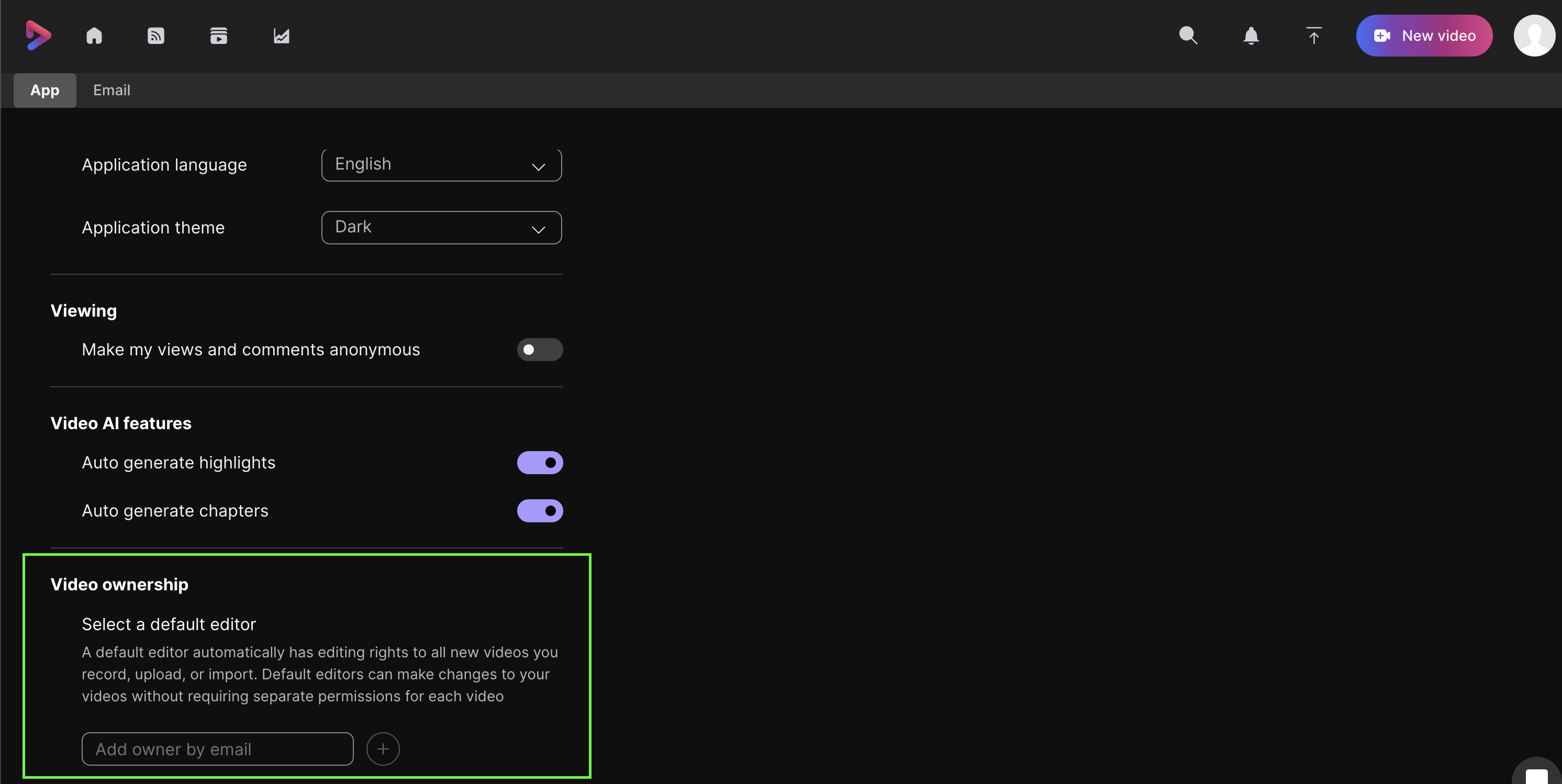
Du kan lägga till så många redigerare du behöver, och de läggs automatiskt till delnings behörigheter för framtida videor du skap ar/laddar upp/importerar.
Observera att du bara kan bjuda in redaktörer från samma Webex-organisation.


