
Kiitos palautteestasi.
 Onko sinulla palautetta?
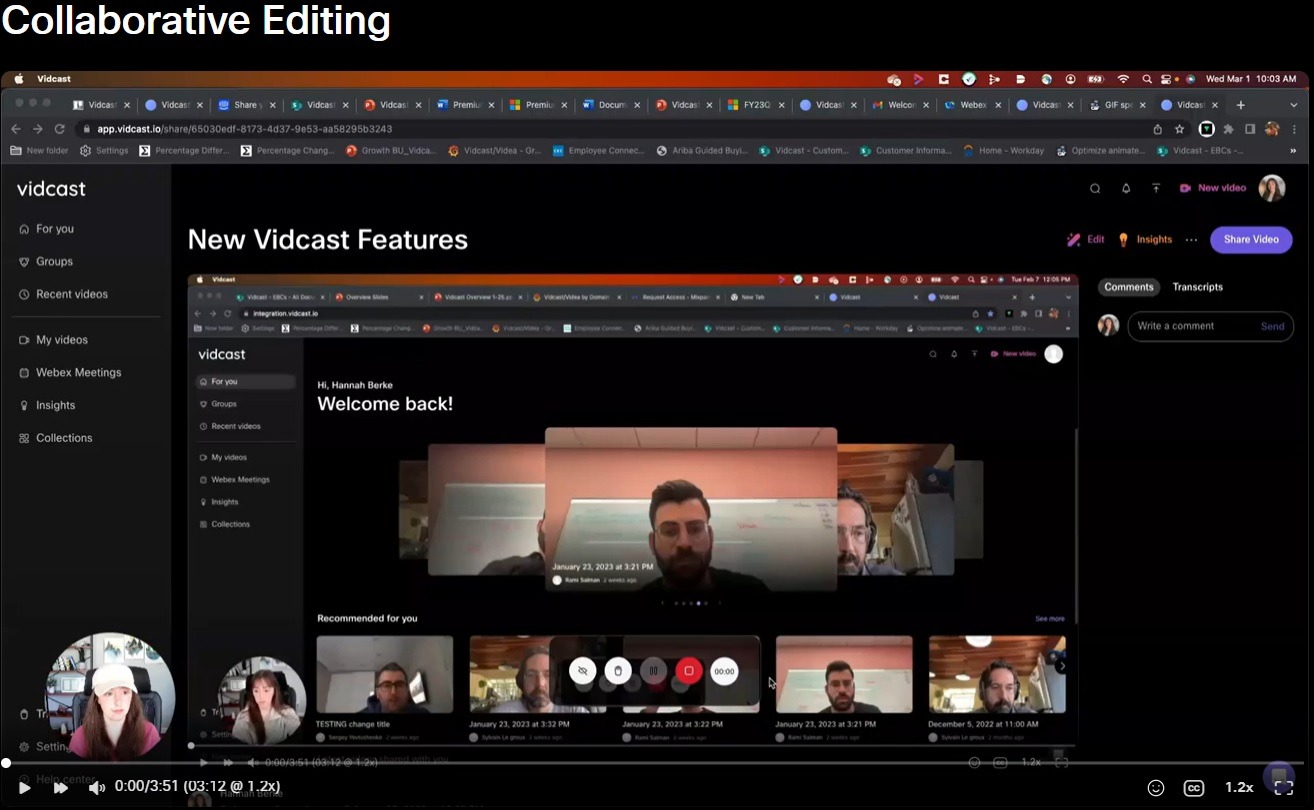
Haluatko nähdä yhteistyömuokkauksen selitetyn Vidcastin kautta? Napsauta yllä olevaa pikkukuvaa!
Vidcastin avulla voit nyt lisätä muita käyttäjiä muokkaajiksi tall enteisiisi. Nämä käyttäjät voivat sitten muokata videoasi melkein kaik in mahdollisin tavoin (mukaan lukien mahdollisuus lisätä lisää editoreita). Ainoa rajoitus on videon poistaminen. Sinä luojana olet aina ainoa, joka voi poistaa tall enteesi.
Jos haluat lisätä muokkaajia videoon, aloita avaamalla jakamisasetukset. Lisää sitten niiden henkilöiden sähköpostiosoitteet, joille haluat muokkausoikeudet, ja napsauta Jaa.

Tämä lisää käyttäjän sähköpostiosoitteen alla olevaan luetteloon. Käyttäjän rooliksi asetetaan olet usarvo Viewer, mutta voit muuttaa sen Editoriksi napsauttamalla av attavaa valikkoa.

Viimeist ele muutokset napsauttamalla Valmis. Kollegasi (t) saavat sähköpostin, jossa kerrotaan, että olet lisännyt hänet tallenteesi editoriksi. Ja se on niin yksinkertaista!
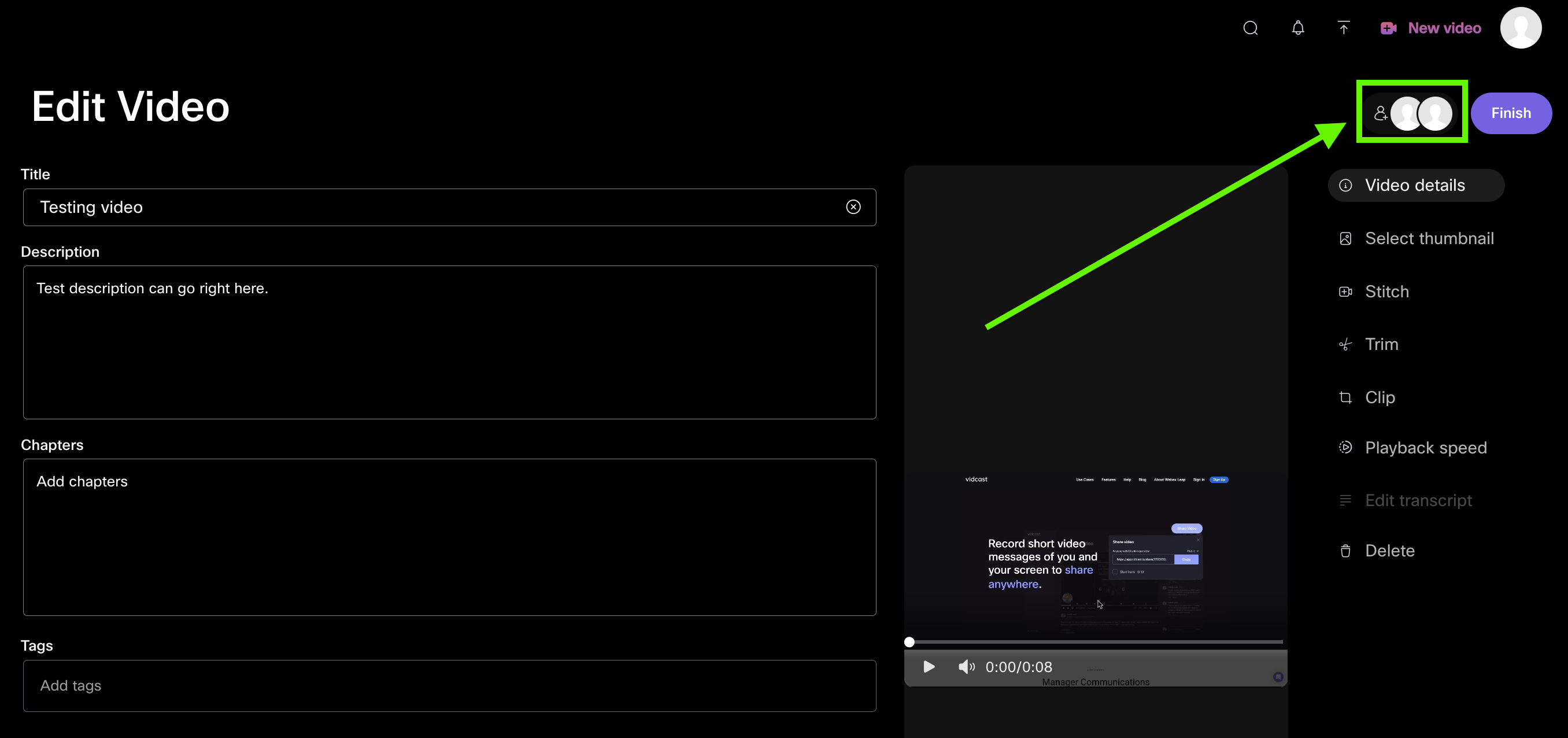
Nyt kun avaat Luo jan paneelin muokataksesi videota, näet oikeassa yläkulmassa lisämiesi editorien avat arit. Napsauttamalla sitä avaat jakamisasetukset puolestasi - joten voit helposti lisätä lisää editoreita tarvittaessa.
Jos haluat löytää videoita, joihin sinut on lisätty editoriksi, siirry Kirj aston Vide ot- kohtaan ja katso Yhteistyö- osi osta.
Onko joku, jonka kanssa teet usein yhteistyötä ja hän tarvitsee usein pääsyn kaikkiin uusiin videoih isi? Voit nyt valita oletuseditorit kaikille luomillesi videoille. Tämä voidaan määrittää napsauttamalla profiilisi avatar-> Tilin asetukset -> Sovellus
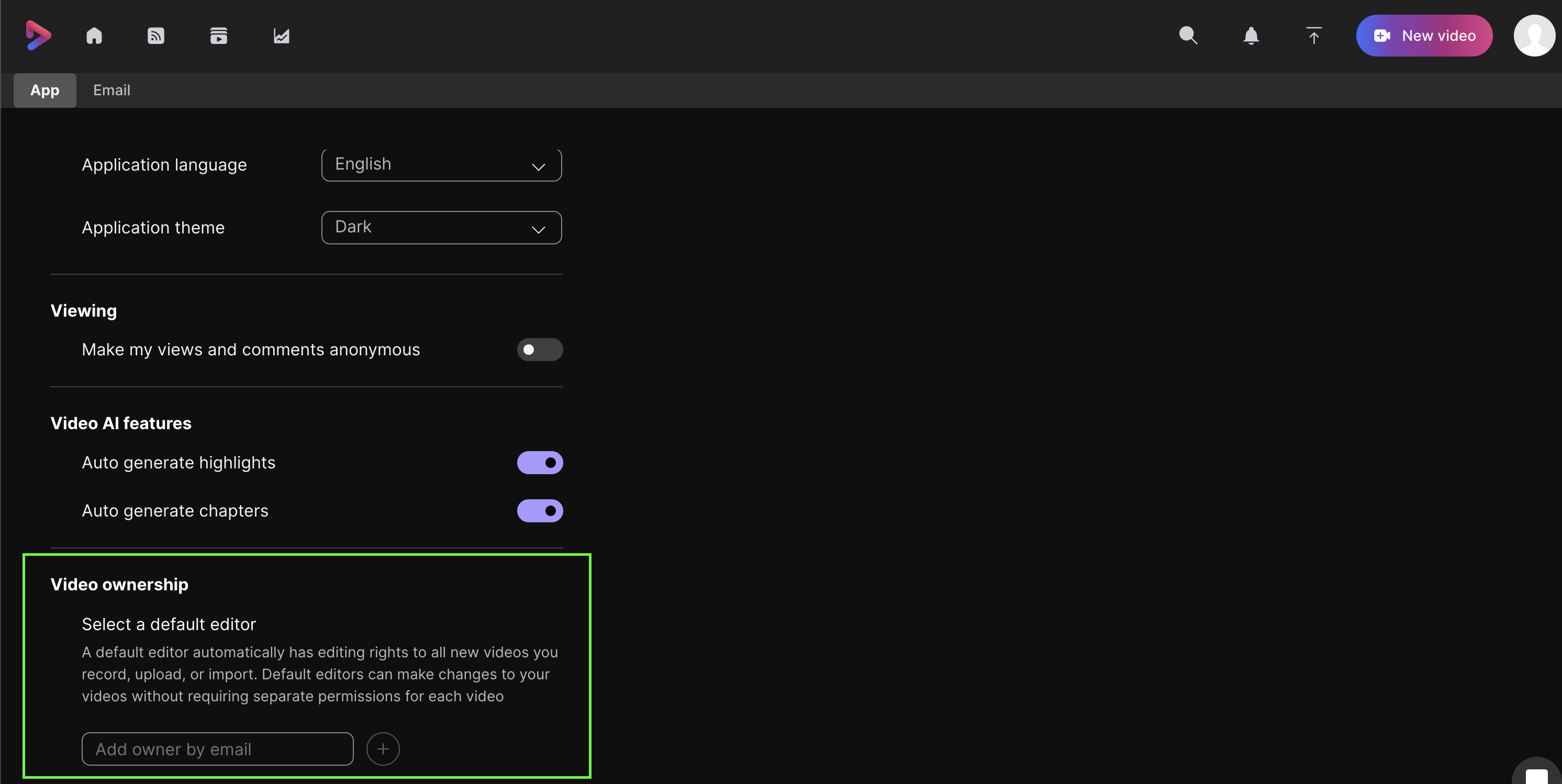
Voit lisätä niin monta editoria kuin tarvitset, ja ne lisätään automaattisesti kaikkien luomiesi, lataam iesi tai tuomi esi tulevien videoiden jakamisoikeuksiin.
Huomaa, että voit kutsua vain saman Webex-organisaation toimittajia.


