
Hartelijk dank voor uw feedback
 Feedback?
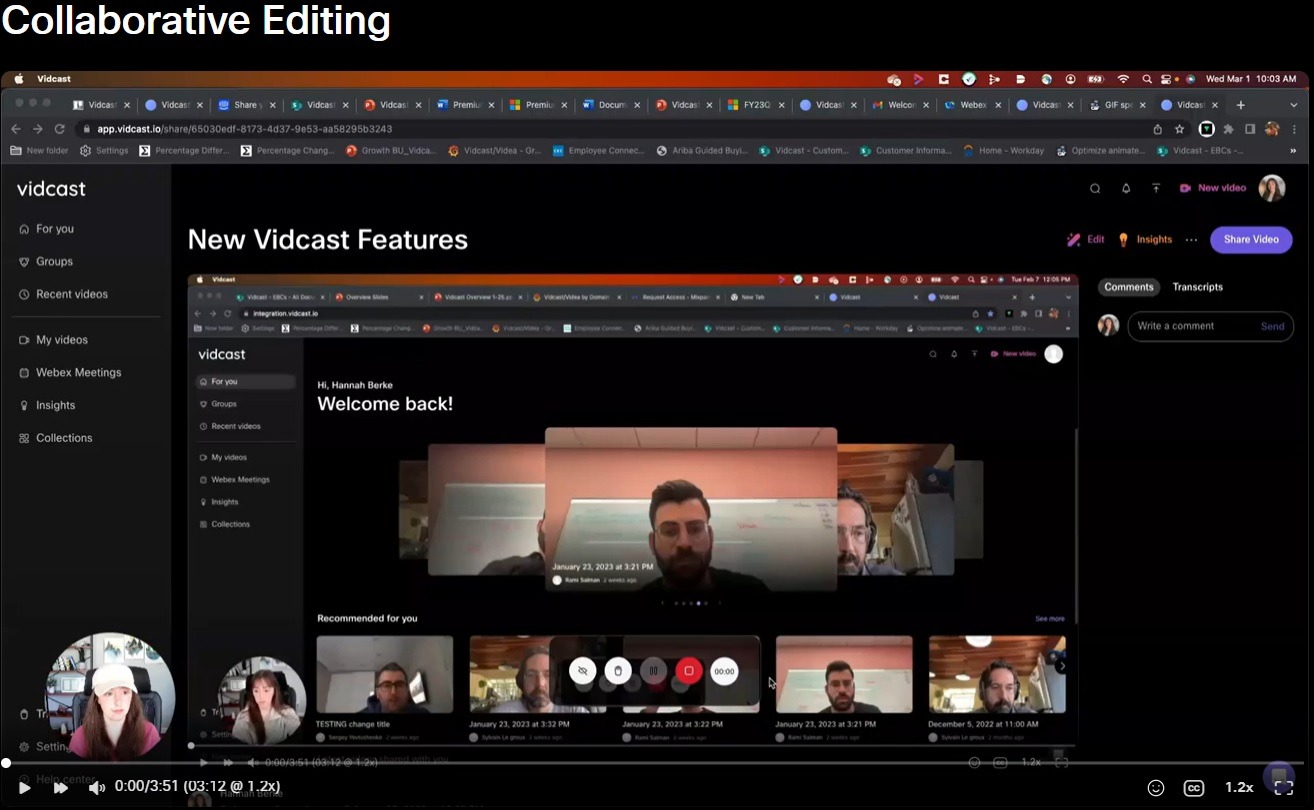
Wilt u dat Collaborative Editing wordt uitgelegd via Vidcast? Klik op de miniatuur hierboven!
Met Vidcast kunt u nu andere gebruikers als redacteuren aan uw opnamen toevoegen. Deze gebruikers kunnen uw video dan op vrijwel elke mogelijke manier bewerken (inclusief de mogelijkheid om meer editors toe te voegen). De enige beperking is het verwijderen van video's. U als maker zult altijd de enige zijn die uw opnamen kan verwijderen.
Om editors aan uw video toe te voegen, opent u eerst uw instellingen voor delen. Voeg dan gewoon het e-mailadres (sen) toe van iedereen aan wie u bewerkingsrechten wilt hebben en klik op Delen.

Hiermee wordt het e-mailadres van die gebruiker toegevoegd aan de onderstaande lijst. De rol van de gebruiker is standaard ingesteld op Viewer, maar u kunt deze naar Editor wijzigen door op het keuzemenu te klikken.

Klik vervolgens op Gereed om uw wijzigingen te voltooien. Uw collega (s) zullen een e-mail ontvangen waarin staat dat u ze hebt toegevoegd als editor voor uw opname. En zo simpel is het!
Als u nu het Creator's Panel opent om de video te bewerken, ziet u in de rechterbovenhoek avatars van de editors die u hebt toegevoegd. Als u daar klikt, worden de instellingen voor delen weergegeven, zodat u eenvoudig meer editors kunt toevoegen als dat nodig is.
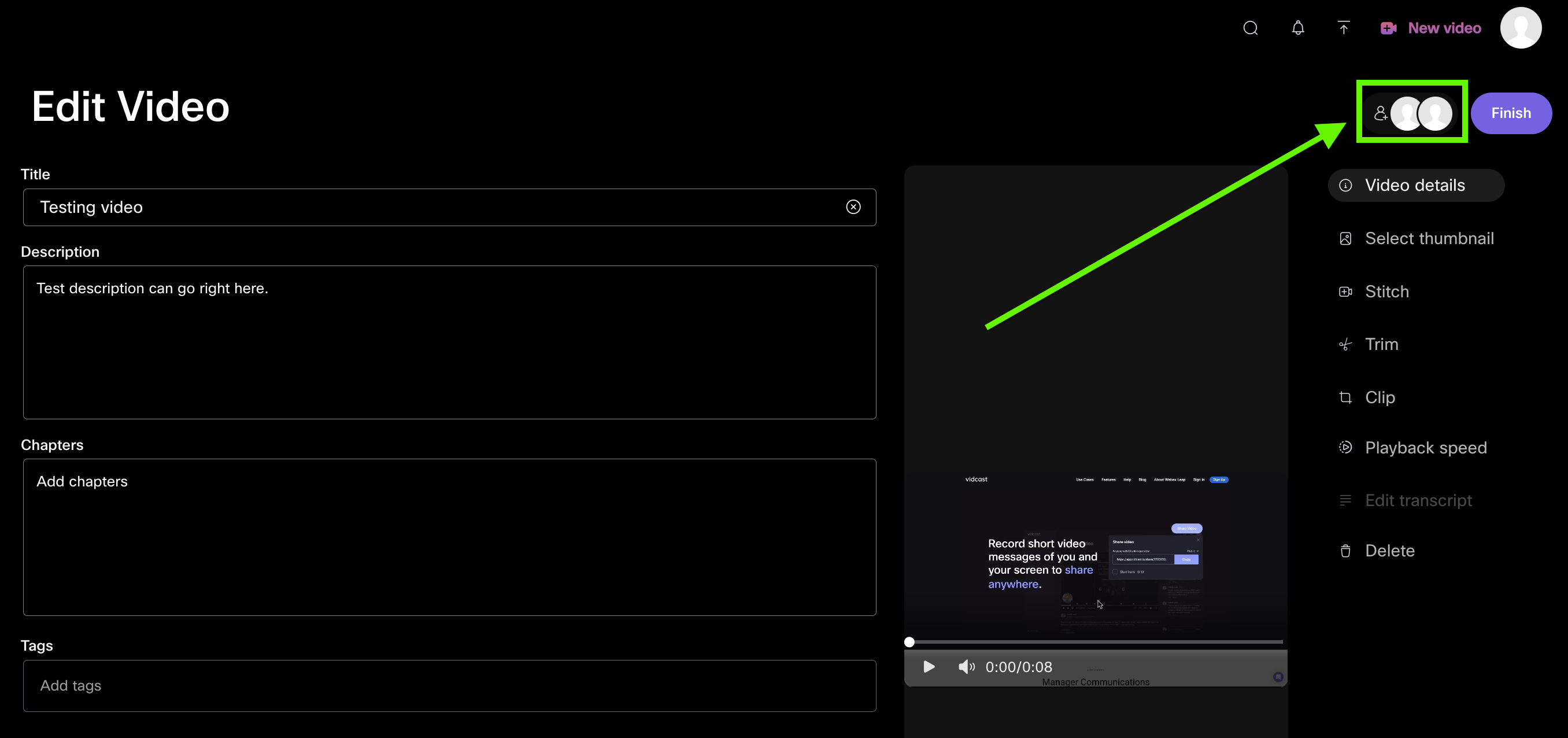
Om video's te vinden waaraan u als redacteur bent toegevoegd, gaat u naar Video's in uw bibliotheek en kijkt u onder de sectie Samenwerken.
Is er iemand met wie u vaak samenwerkt en die vaak toegang nodig heeft tot al uw nieuwe video's? U kunt nu de standaardeditors selecteren voor alle video's die u maakt. Dit kunt u instellen door op uw profiel te klikken, avatar-> Accountinstellingen -> App
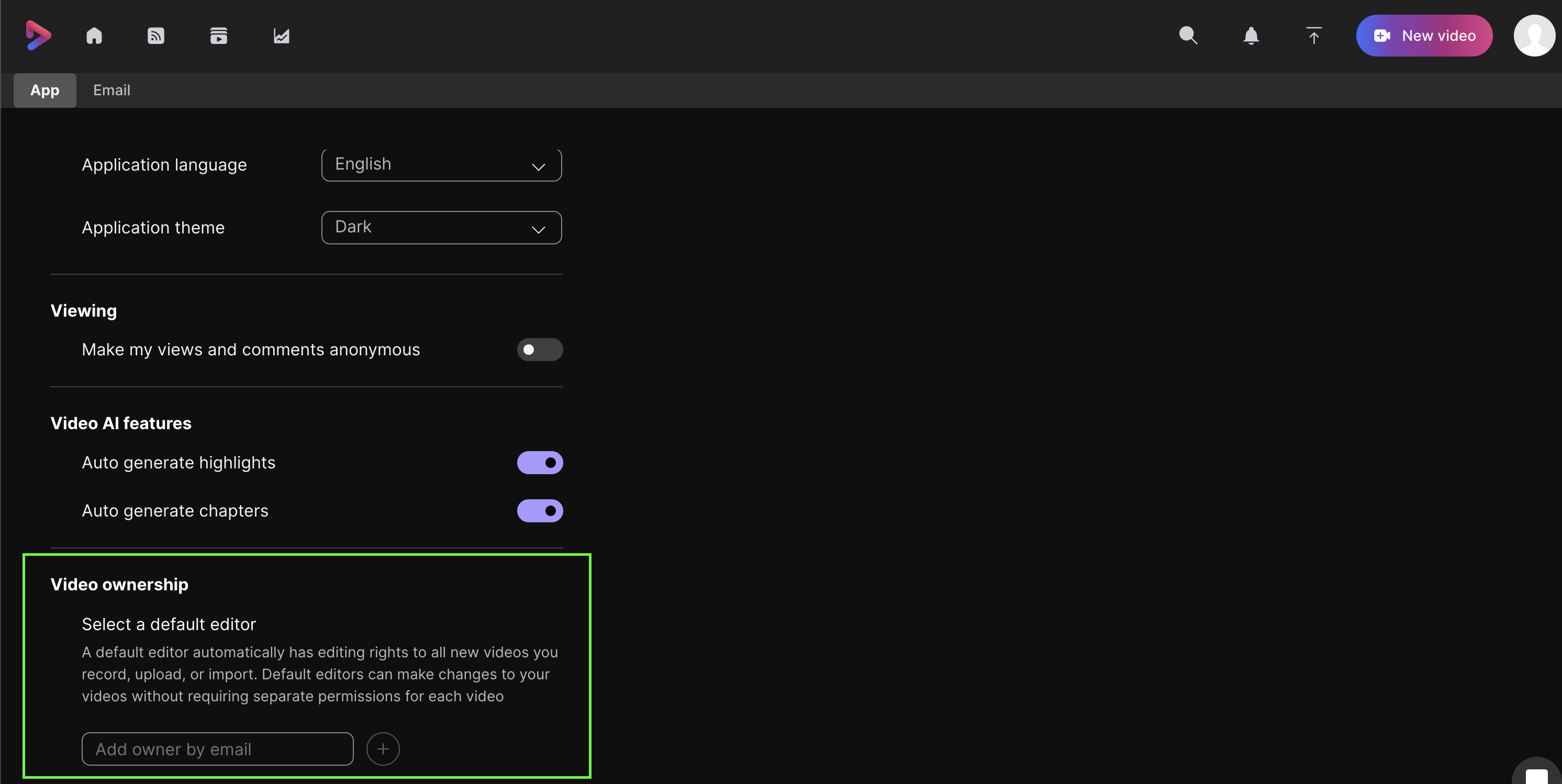
U kunt zoveel editors toevoegen als u nodig hebt, en die worden automatisch toegevoegd aan de machtigingen voor het delen van toekomstige video's die u maakt/uploadt/importeert.
Houd er rekening mee dat u alleen redacteuren van dezelfde Webex-organisatie kunt uitnodigen.


