
Danke für Ihr Feedback.
 Feedback?
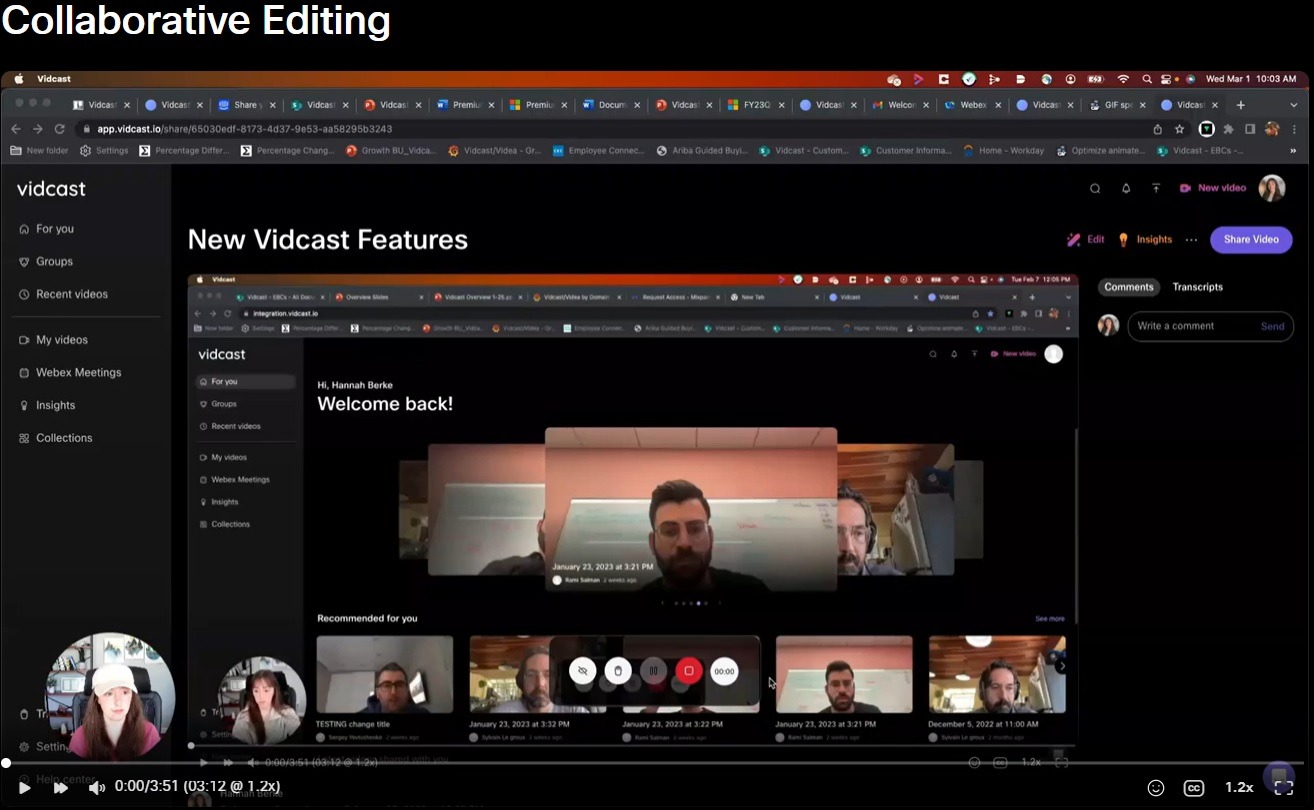
Möchten Sie sich die Funktionsweise des kollaborativen Editings per Videocast erklären lassen? Klicken Sie auf das Vorschaubild oben!
Vidcast ermöglicht es Ihnen nun, andere Benutzer als Editoren zu Ihren Aufnahmen hinzuzufügen. Diese Benutzer können dann Ihr Video auf nahezu jede Art und Weise bearbeiten , wie Sie es können (einschließlich der Möglichkeit , weitere Bearbeiter hinzuzufügen) . Die einzige Einschränkung ist das Löschen von Videos. Sie als Urheber sind immer der Einzige, der Ihre Aufnahmen löschen kann .
Um Editoren zu Ihrem Video hinzuzufügen, öffnen Sie zunächst die Freigabeeinstellungen. Fügen Sie anschließend einfach die E-Mail-Adresse(n) derjenigen Personen hinzu, die Bearbeitungsrechte erhalten sollen, und klicken Sie auf Teilen.

Dadurch wird die E-Mail-Adresse dieses Benutzers der unten stehenden Liste hinzugefügt. Die Benutzerrolle ist standardmäßig auf Betrachter eingestellt, kann aber durch Klicken auf das Dropdown-Menü in Redakteur geändert werden.

Klicken Sie anschließend auf Fertig, um Ihre Änderungen zu speichern. Ihre Kollegen erhalten eine E-Mail, in der sie darüber informiert werden, dass Sie sie als Bearbeiter für Ihre Aufnahme hinzugefügt haben. Und so einfach ist das!
Wenn Sie jetzt das Creator-Panel öffnen, um das Video zu bearbeiten, sehen Sie Avatare der Editoren, die Sie hinzugefügt haben, in der oberen rechten Ecke. Ein Klick darauf öffnet die Freigabeeinstellungen – so können Sie bei Bedarf ganz einfach weitere Bearbeiter hinzufügen.
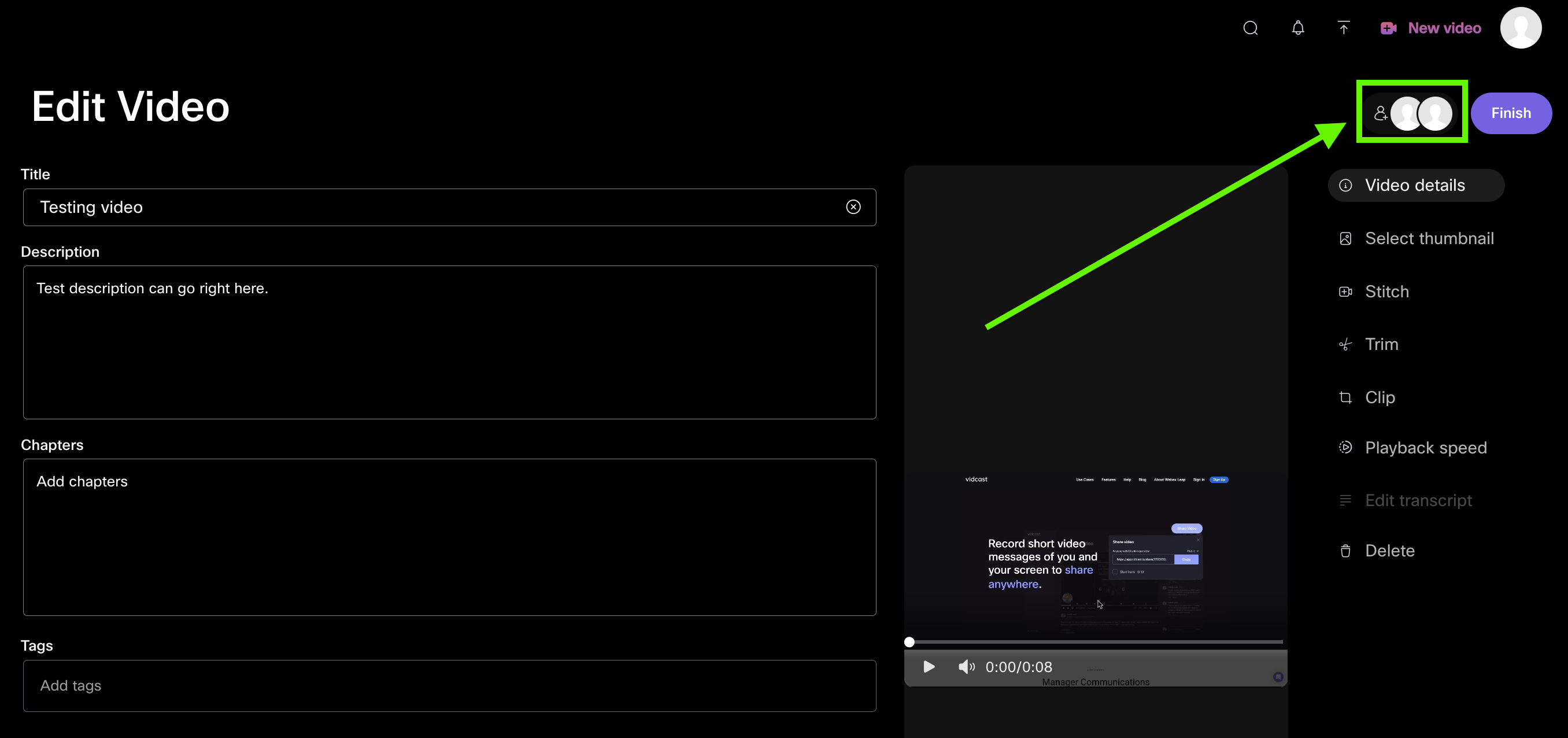
Um Videos zu finden, zu denen Sie als Editor hinzugefügt wurden, gehen Sie in Ihrer Bibliothek auf Videos und schauen Sie im Abschnitt Gemeinsam nach.
Gibt es jemanden, mit dem Sie häufig zusammenarbeiten und der regelmäßig Zugriff auf alle Ihre neuen Videos benötigt? Sie können jetzt Standardeditoren für alle von Ihnen erstellten Videos auswählen. Dies kann durch Klicken auf Ihr Profilbild -> Kontoeinstellungen eingerichtet werden. -> App
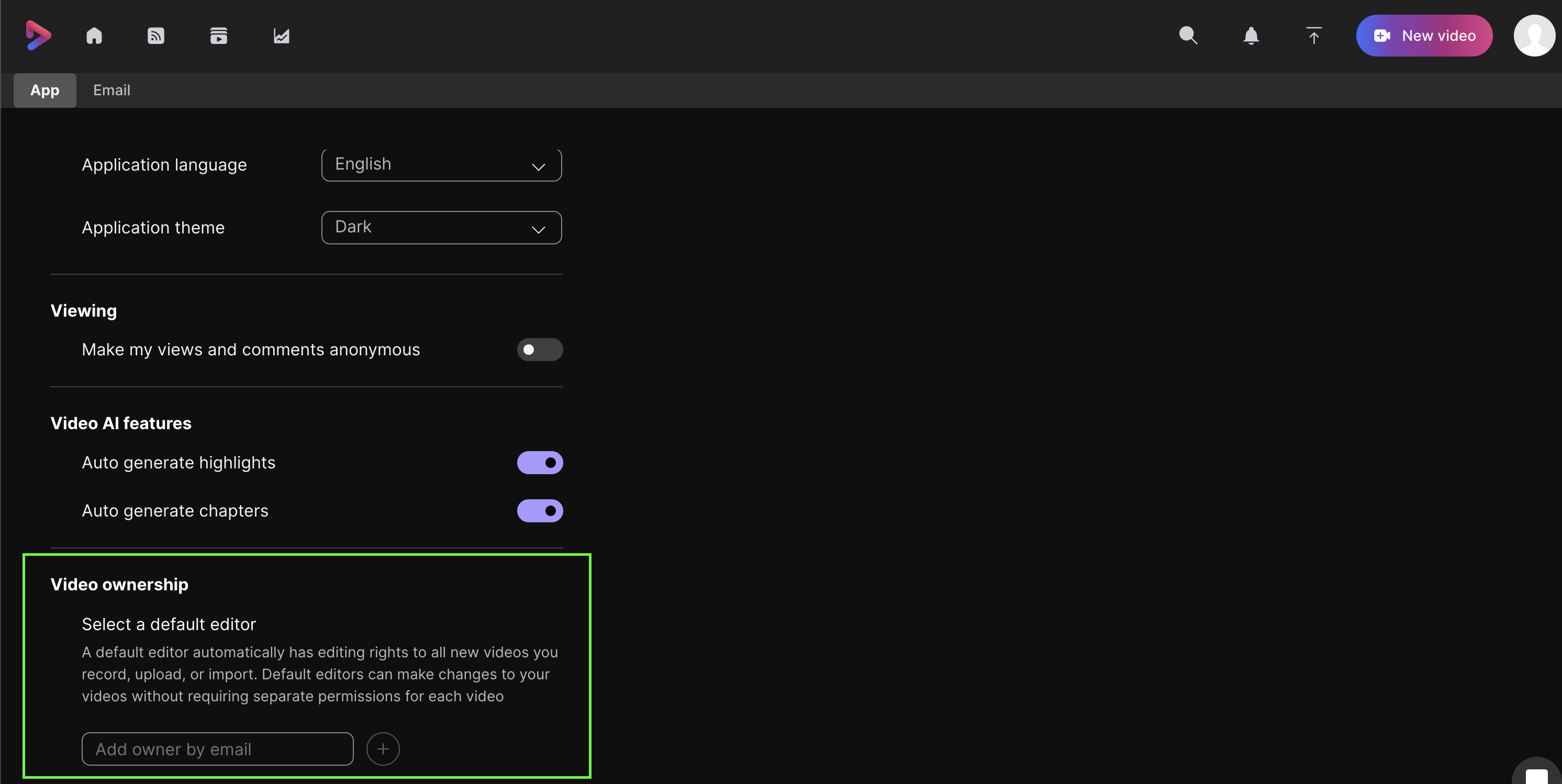
Sie können beliebig viele Bearbeiter hinzufügen, und diese werden automatisch zu den Freigabeberechtigungen aller zukünftigen Videos hinzugefügt, die Sie erstellen/hochladen/importieren.
Bitte beachten Sie, dass Sie nur Redakteure aus derselben Webex-Organisation einladen können.


