
Tak for din feedback.
 Har du feedback?
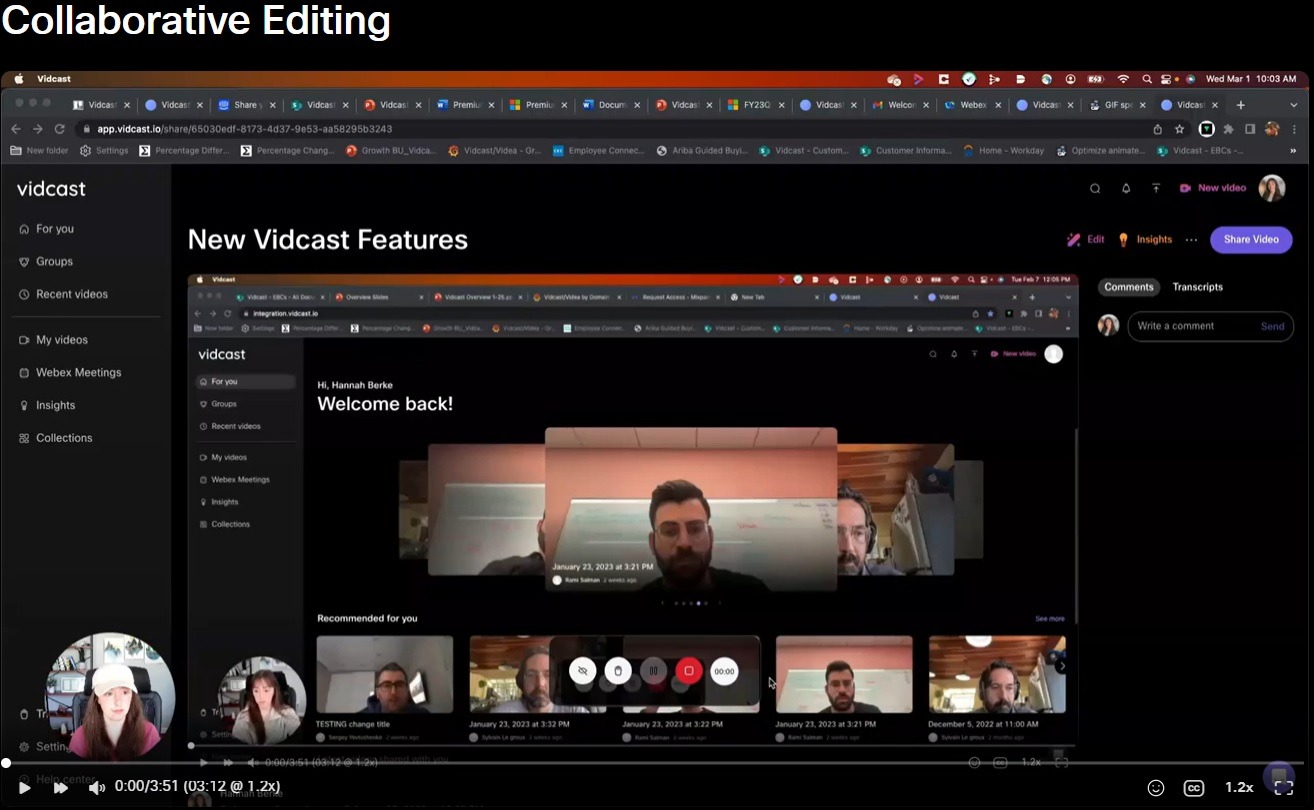
Vil du se Collaborative Editing forklaret via Vidcast? Klik på miniaturebilledet ovenfor!
Vidcast giver dig nu mulighed for at tilføje andre brugere som redaktører på dine optagelser. Disse brugere vil derefter være i stand til at redigere din video på næsten alle måder, du kan (inklusive muligheden for at tilføje flere redaktører). Den eneste begrænsning er sletning af video. Du som skaber vil altid være den eneste, der kan slette dine optagelser.
Hvis du vil føje redaktører til din video, starter du med at åbne dine delingsindstillinger. Derefter skal du blot tilføje e-mail-adressen (e) til enhver, som du gerne vil have redigeringsrettigheder, og klik på Del.

Dette tilføjer brugerens e-mail-adresse til listen nedenfor. Brugerens rolle bliver som standard vist til Viewer, men du kan ændre dem til Editor ved at klikke på rullemenuen.

Klik derefter på Ud ført for at afslutte dine ændringer. Din kollega (e) modtager en e-mail, der fortæller dem, at du har tilføjet dem som redaktør til din optagelse. Og det er så simpelt som det!
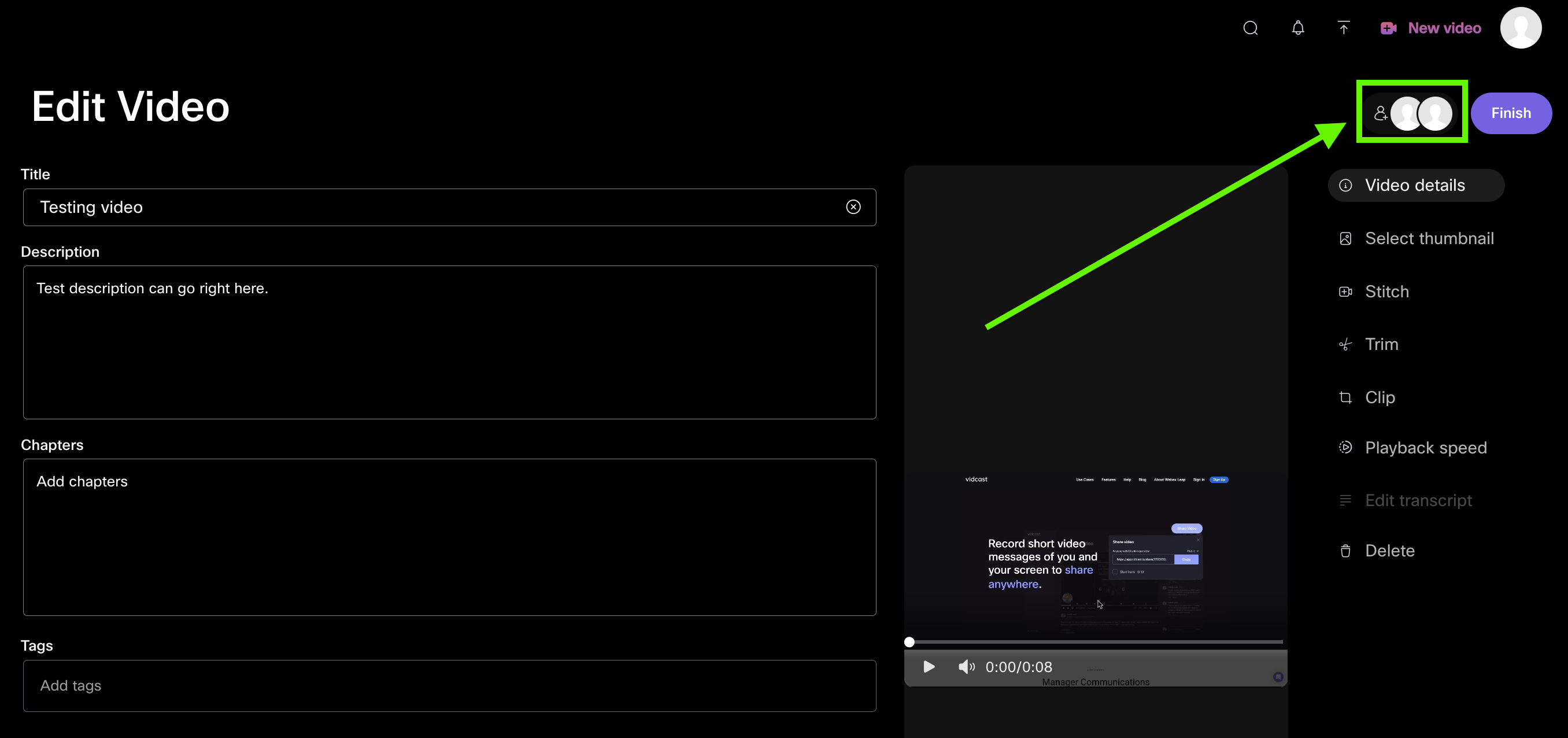
Når du nu åbner Skab erens panel for at redigere videoen, ser du avat arer af de redaktører, du har tilføjet i øverste højre hjørne. Hvis du klikker der, vises delingsindstillingerne for dig - så du nemt kan tilføje flere redaktører, hvis det er nødvendigt.
For at finde videoer, hvor du er blevet tilføjet som redaktør, skal du gå til Videoer i dit bibliotek og se under afsnittet Sam arbejde.
Er der nogen, som du ofte samarbejder med, og de har ofte brug for adgang til alle dine nye videoer? Du kan nu vælge standardredaktører til alle videoer, du opretter. Dette kan konfigureres ved at klikke på din profilavatar-> Kontoindstillinger -> App
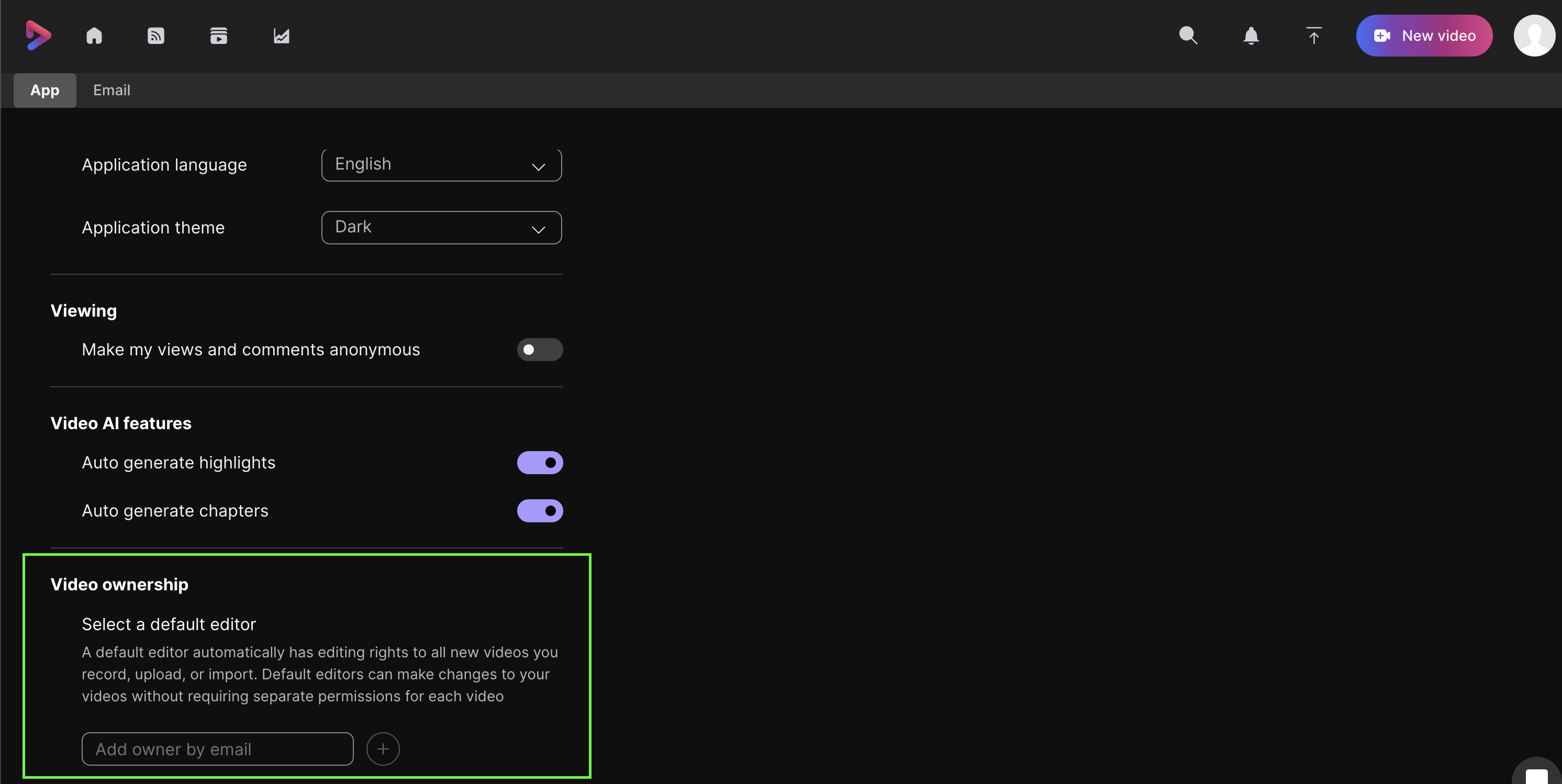
Du kan tilføje så mange redaktører, du har brug for, og de føjes automatisk til delings tilladelser for eventuelle fremtidige videoer, du opretter/uploader/importerer.
Bemærk, at du kun kan invitere redaktører fra den samme Webex-organisation.


