
Geri bildiriminiz için teşekkürler.
 Geri Bildirim?
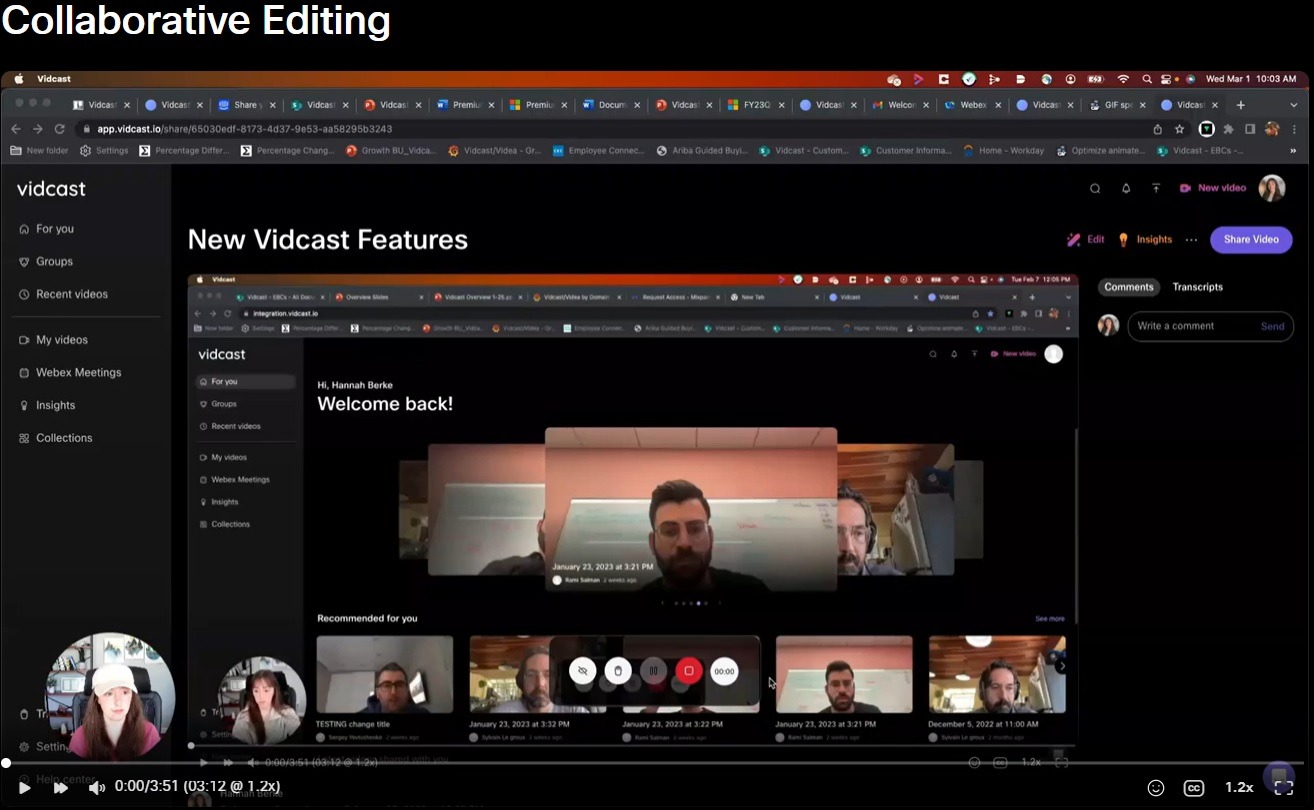
İşbirlikçi Düzenlemenin Vidcast aracılığıyla açıklandığını görmek ister misiniz? Yukarıdaki küçük resme tıklayın!
Vidcast artık kayıtlarınıza Editör olarak diğer kullanıcıları eklemenize izin veriyor. Bu kullanıcılar daha sonra videonuzu elinizden gelen her şekilde düzen leyebil ecekler (daha fazla editör ekleme yeteneği dahil). Tek kısıtlama video silme işlemidir. Oluşturucu olarak kayıtlarınızı silebilecek tek kişi her zaman siz olacaksınız.
Videonuza editör eklemek için paylaşım ayarlarınızı açarak başlayacaksınız. Ardından düzenleme haklarına sahip olmak istediğiniz herhangi birinin e-posta adreslerini ekleyin ve Paylaş'ı tıkl atın.

Bu, kullanıcının e-posta adresini aşağıdaki listeye ekleyecektir. Kullanıcının rolü varsayılan olarak Görüntü leyici olarak ayarlanır, ancak açılır menüyü tıklayarak bunları Düzen leyici olarak değiştirebilirsiniz.

Ardından değişiklikler inizi tamam lamak için Bitti'yi tıklayın. Meslektaşlarınız, onları kaydınız için bir editör olarak eklediğinizi bildiren bir e-posta alacaktır. Ve bu kadar basit!
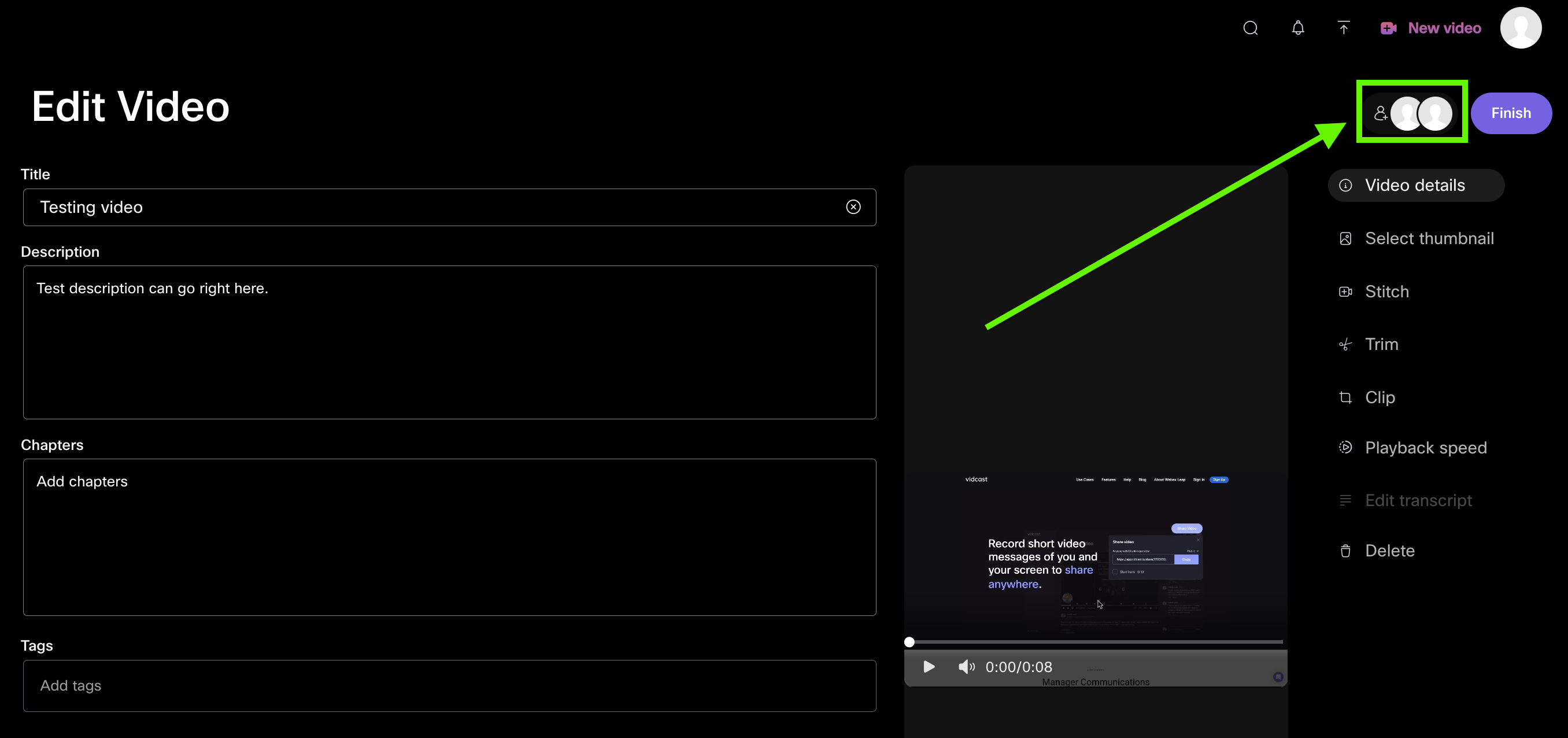
Artık videoyu düzenlemek için İçerik Oluşturucu panel ini açtığınızda, sağ üst köşede eklediğiniz editörlerin avat arlarını göreceksiniz. Oraya tıkl amak sizin için paylaşım ayarlarını getirecektir - böylece gerekirse kolayca daha fazla editör ek leyebilirsiniz.
Düzenleyici olarak eklendiğiniz videoları bulmak için Kitaplığınızdaki Videolar 'a gidin ve İşbirliği böl ümüne bakın.
Sık sık işbirliği yaptığınız ve sık sık tüm yeni videolarınıza erişmesi gereken biri var mı? Artık oluşturduğunuz tüm videolar için varsayılan düzenleyicileri seçebilirsiniz. Bu, profil avatarınıza tıklayarak ayarlanabilir -> Hesap Ayarları -> Uygulama
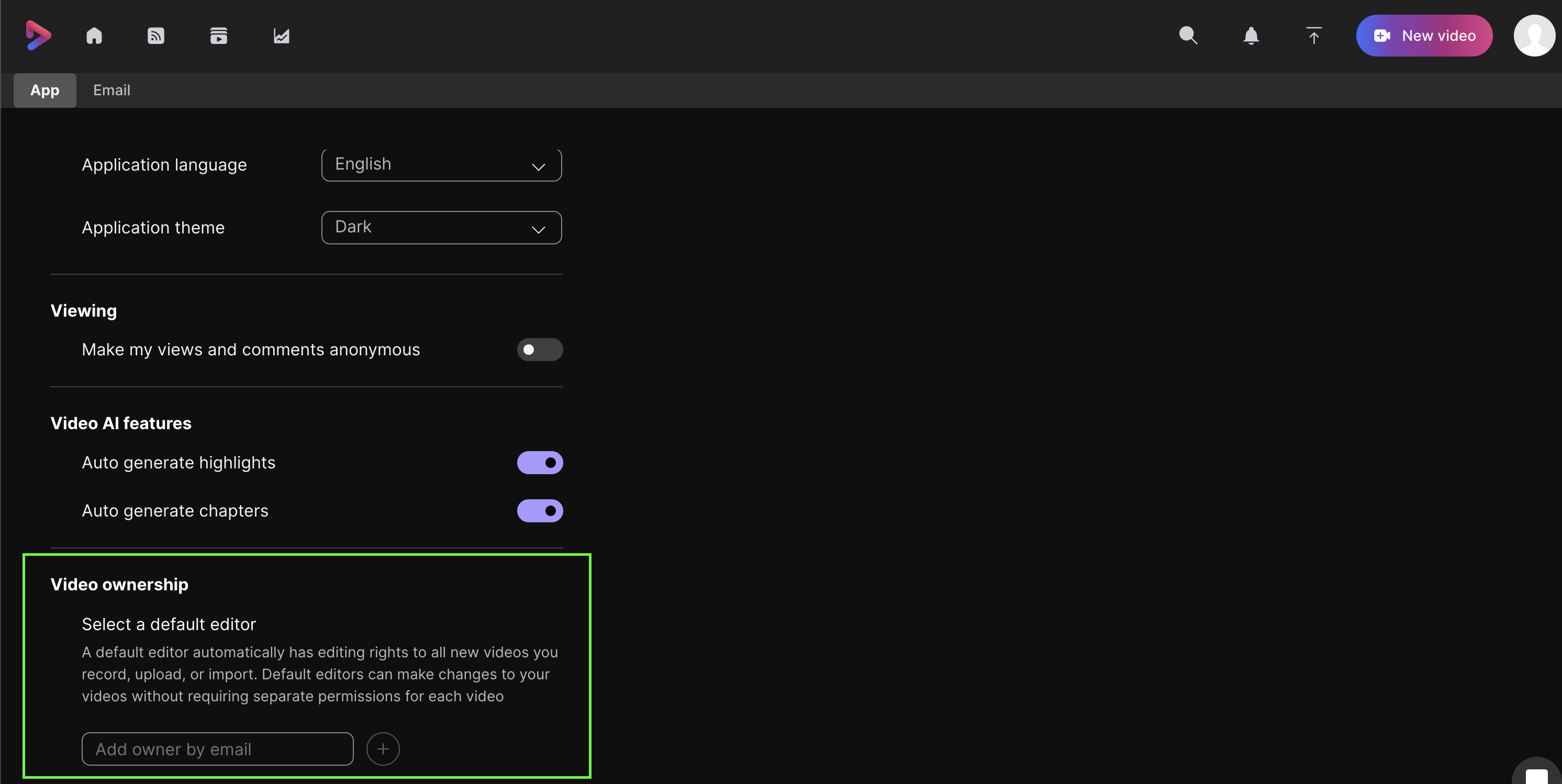
İhtiyacınız olan sayıda editör ekleyebilirsiniz ve bunlar otomatik olarak oluşturduğunuz/yüklediğiniz/içe aktardığınız gelecekteki videoların paylaşım izinlerine eklenecektir.
Lütfen yalnızca aynı Webex kuruluşundan editörleri davet edebileceğinizi unutmayın.


