
Hvala na povratnim informacijama.
 Povratne informacije?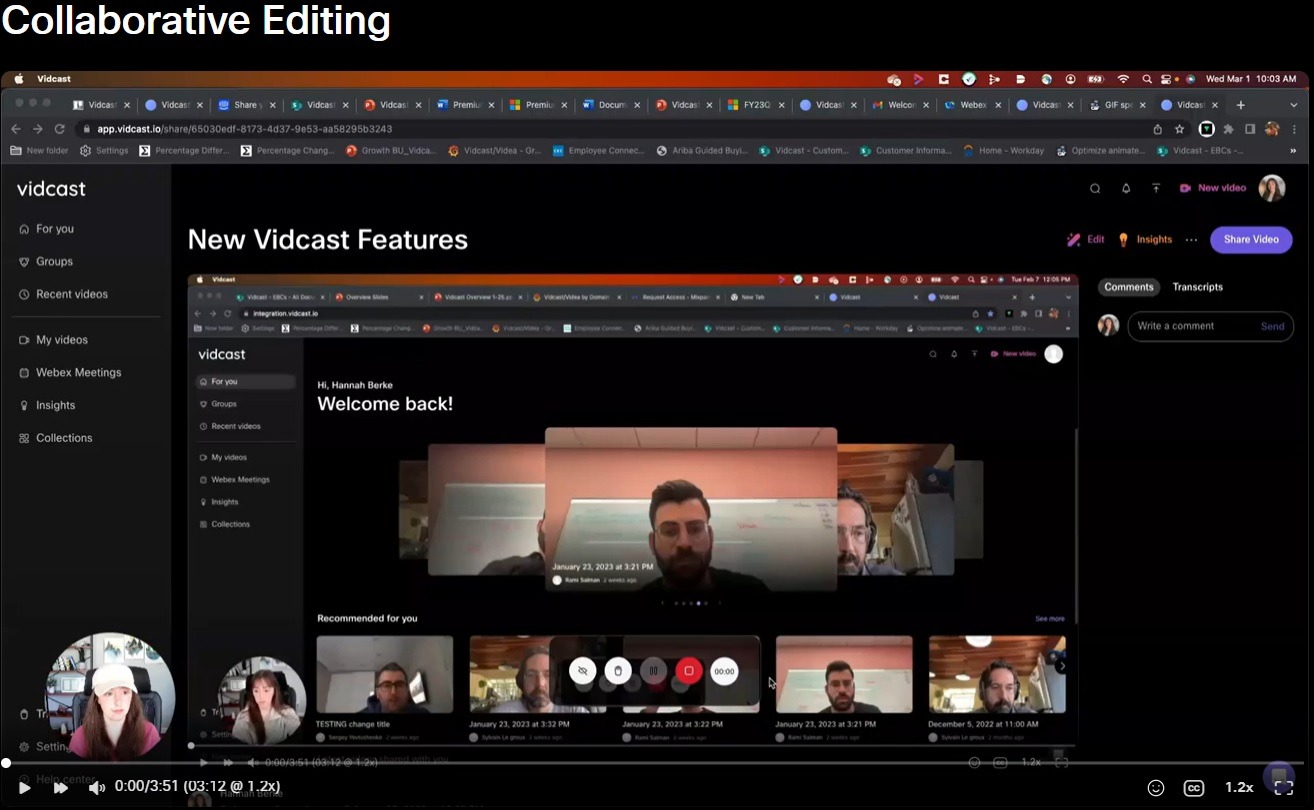
Da li želite da vidite kolaborativno uređivanje objašnjeno preko Vidcast-a? Kliknite na sličicu iznad!
Vidcast vam sada omogućava da dodate druge korisnike kao urednike na svojim snimcima. Ovi korisnici će tada moći da uređuju vaš video na skoro svaki način koji možete (uključujući mogućnost dodavanja više urednika). Jedino ograničenje je brisanje video zapisa. Vi kao kreator ćete uvek biti jedini koji može da izbriše svoje snimke.
Da biste dodali urednike u svoj video, započet ćete otvaranjem postavki za deljenje. Zatim jednostavno dodajte adresu e-pošte bilo koga koga želite da imate prava za uređivanje i kliknite na dugme Share.
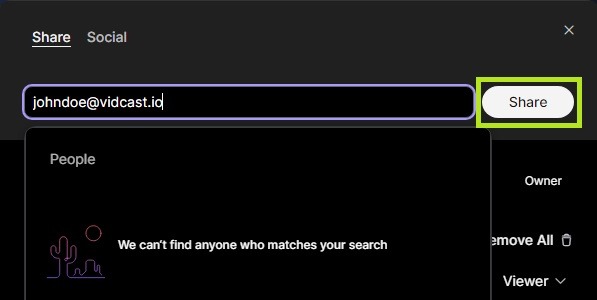
Ovo će dodati adresu e-pošte tog korisnika na listu ispod. Uloga korisnika će biti podrazumevano postavljena na Viever , ali ćete moći da ih promenite u Editor klikom na padajućeg menija.
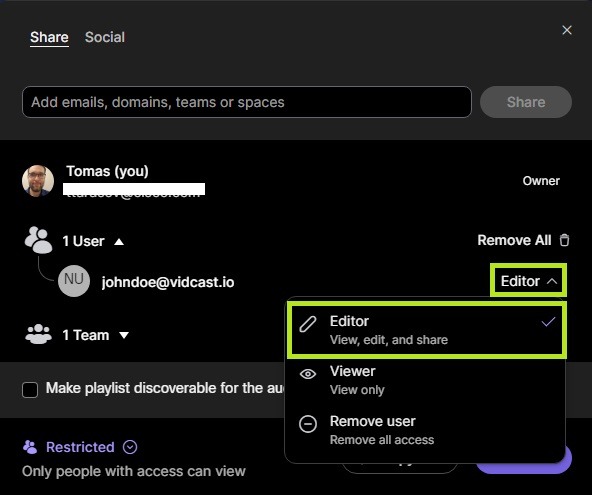
Zatim kliknite na dugme Gotovo da biste finalizirali promene. Vaš kolega (i) će dobiti e-poštu koja će ih obavestiti da ste ih dodali kao urednika za vaš snimak. I to je tako jednostavno!
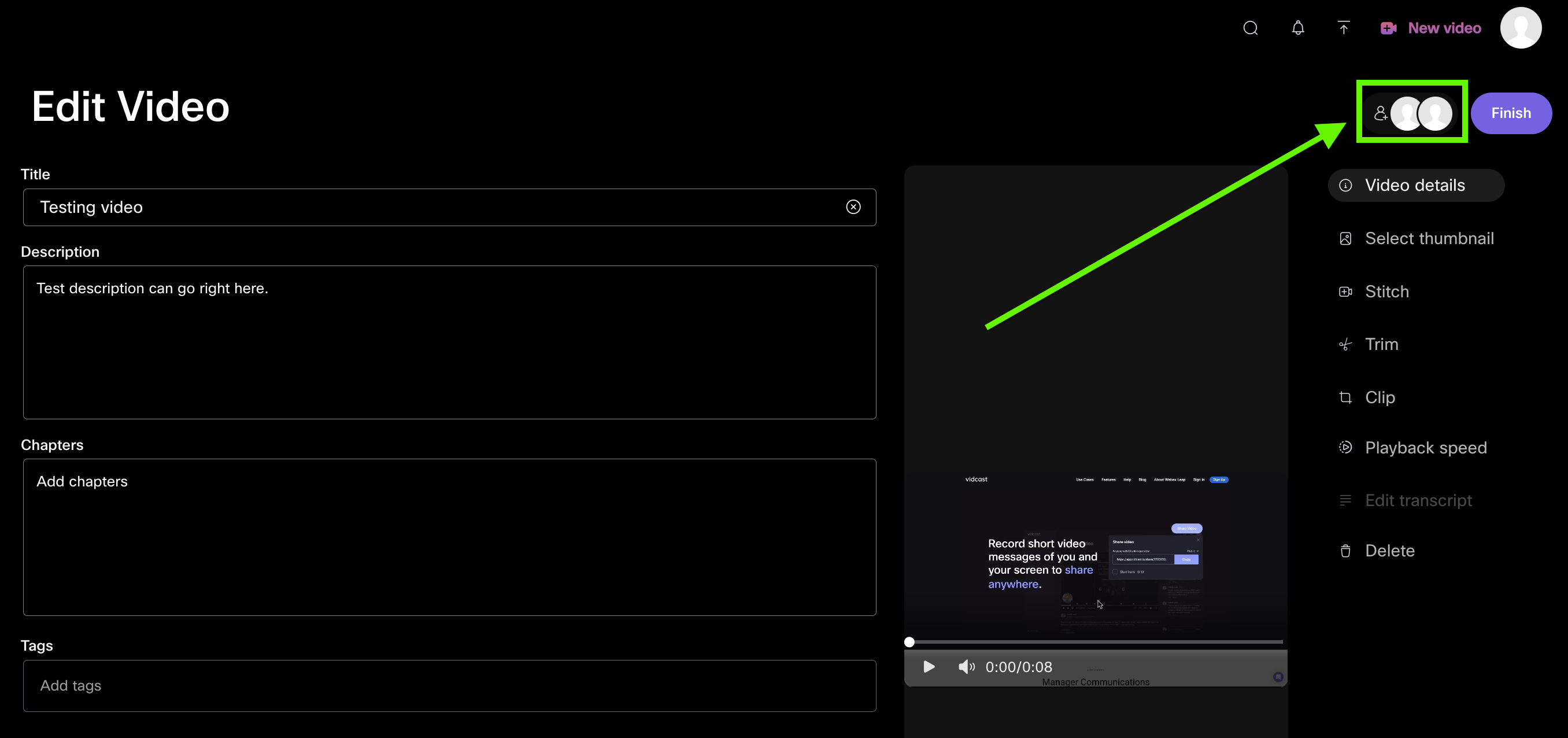
Sada kada otvorite panel kreatora da biste uredili video, videćete avatare urednika koje ste dodali u gornjem desnom uglu. Klikom tamo će se otvoriti postavke deljenja za vas – tako da možete lako dodati više urednika ako je potrebno.
Da biste pronašli video zapise u kojima ste dodani kao urednik, idite na Video zapise u svojoj biblioteci i pogledajte u odeljku Zajedničko.
Da li postoji neko sa kim često sarađujete i često im je potreban pristup svim vašim novim video zapisima? Sada možete da izaberete podrazumevane urednike za sve video zapise koje kreirate. Ovo se može podesiti klikom na vaš profil avatar-> Podešavanja naloga -> App
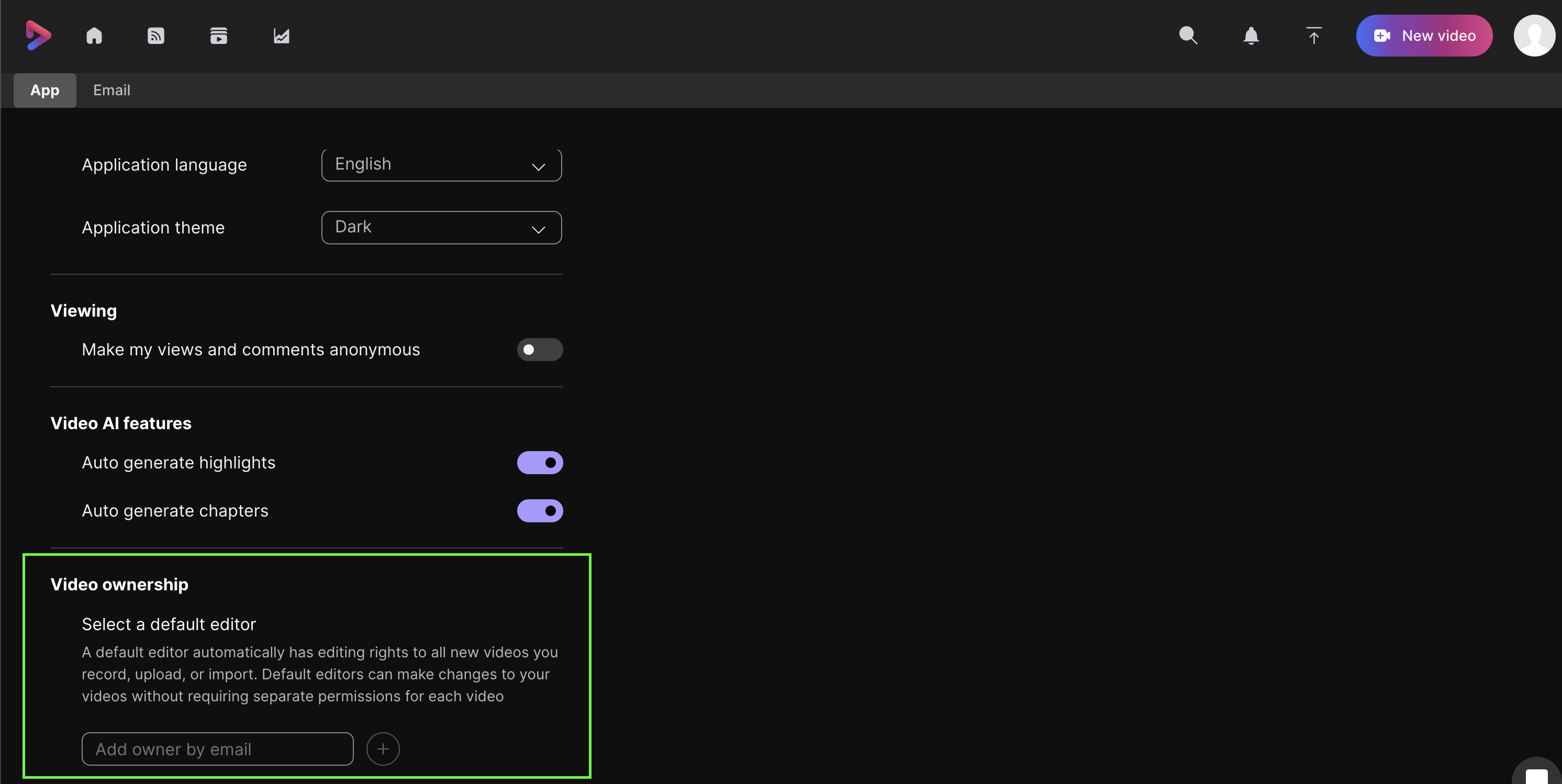
Možete dodati onoliko urednika koji vam je potreban, a oni će se automatski dodati u dozvole za deljenje svih budućih video zapisa koje kreirate / otpremite / uvozite.
Imajte na umu da možete pozvati samo urednike iz iste Vebek organizacije.


