
Děkujeme za vaši zpětnou vazbu.
 Zpětná vazba?
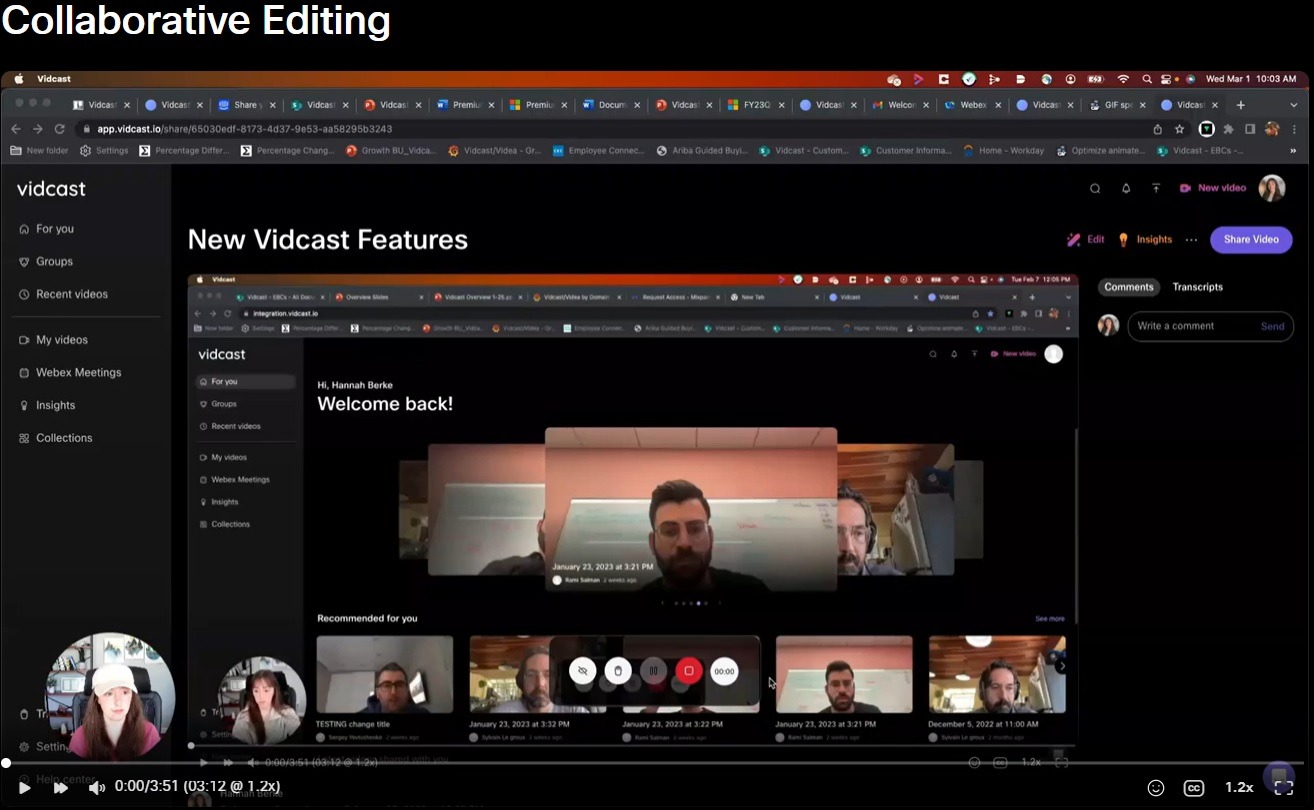
Chcete vidět kolaborativní úpravy vysvětlené prostřednictvím Vidcast? Klikněte na miniaturu výše!
Vidcast nyní umožňuje přidávat další uživatele jako edit ory do vašich nahrávek. Tito uživatelé pak budou moci upravovat vaše video téměř všemi možnými způsoby (včetně možnosti přidat další editory). Jediným omezením je smazání videa. Vy jako tvůrce budete vždy jediný, kdo může vaše nahrávky smazat.
Chcete-li do videa přidat editory, začněte otevřením nastavení sdílení. Poté jednoduše přidejte e-mailovou adresu (y) kohokoli, komu chcete mít práva k úpravám, a klikněte na Sdílet.

Tím se přidá e-mailová adresa daného uživatele do níže uvedeného seznamu. Role uživatele bude ve výchozím nastavení nastavena na Prohlíž eč, ale kliknutím na rozbalovací nabídku jej budete moci změnit na Editor.

Poté klikněte na Hotovo pro dokončení změn. Váš kolega (kolegové) obdrží e-mail s oznámením, že jste je přidali jako editor pro vaši nahrávku. A je to tak jednoduché!
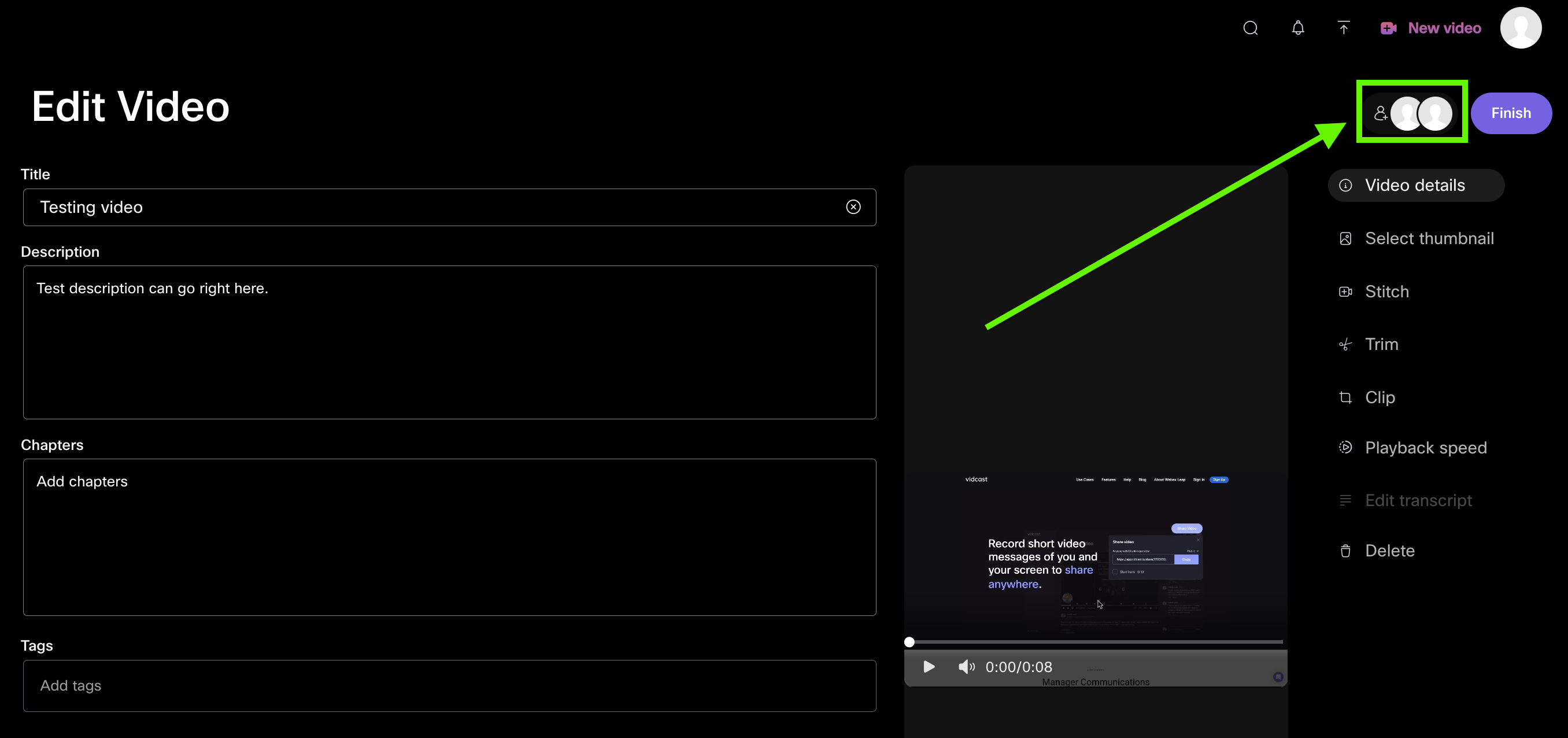
Nyní, když otevřete panel Tvůrce a upravíte video, uvidíte v pravém horním rohu avat ary editorů, které jste přidali. Kliknutím sem zobrazíte nastavení sdílení - takže v případě potřeby můžete snadno přidat další edit ory.
Chcete-li najít videa, ke kterým jste byli přidáni jako editor, přejděte do části Videa ve své knihov ně a podívejte se do části Spol u práce.
Existuje někdo, s kým často spolupracujete a často potřebuje přístup ke všem vašim novým videím? Nyní můžete vybrat výchozí editory pro všechna videa, která vytvoříte. To lze nastavit kliknutím na váš profil avatar-> Nastavení účtu -> Aplikace
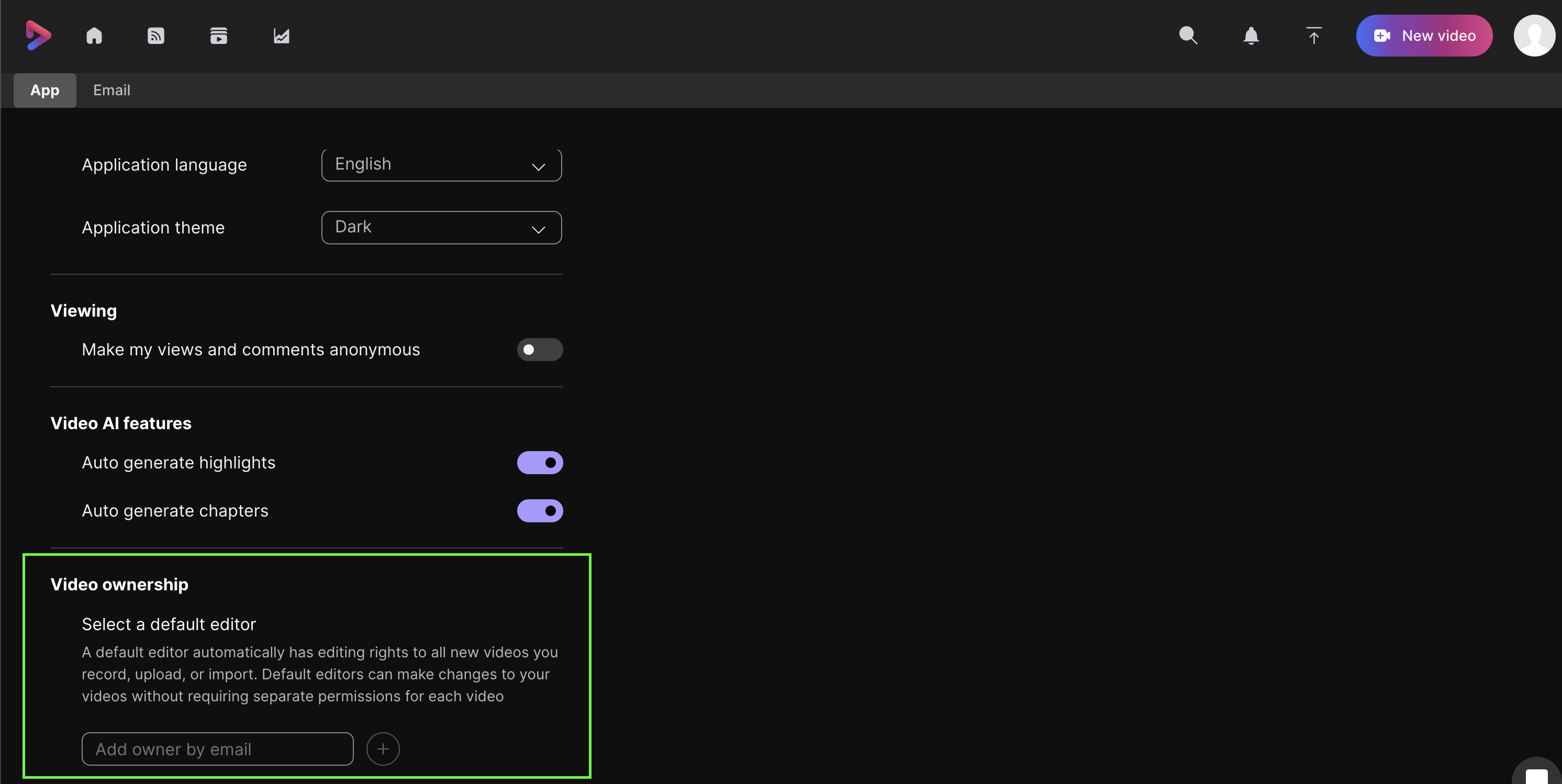
Můžete přidat tolik editorů, kolik potřebujete, a budou automaticky přidány do oprávnění ke sdílení všech budoucích videí, která vytvo říte/ nahrajete/importujete.
Upozorňujeme, že můžete pozvat pouze editory ze stejné organizace Webex.


