
Grazie per il feedback.
 Feedback?
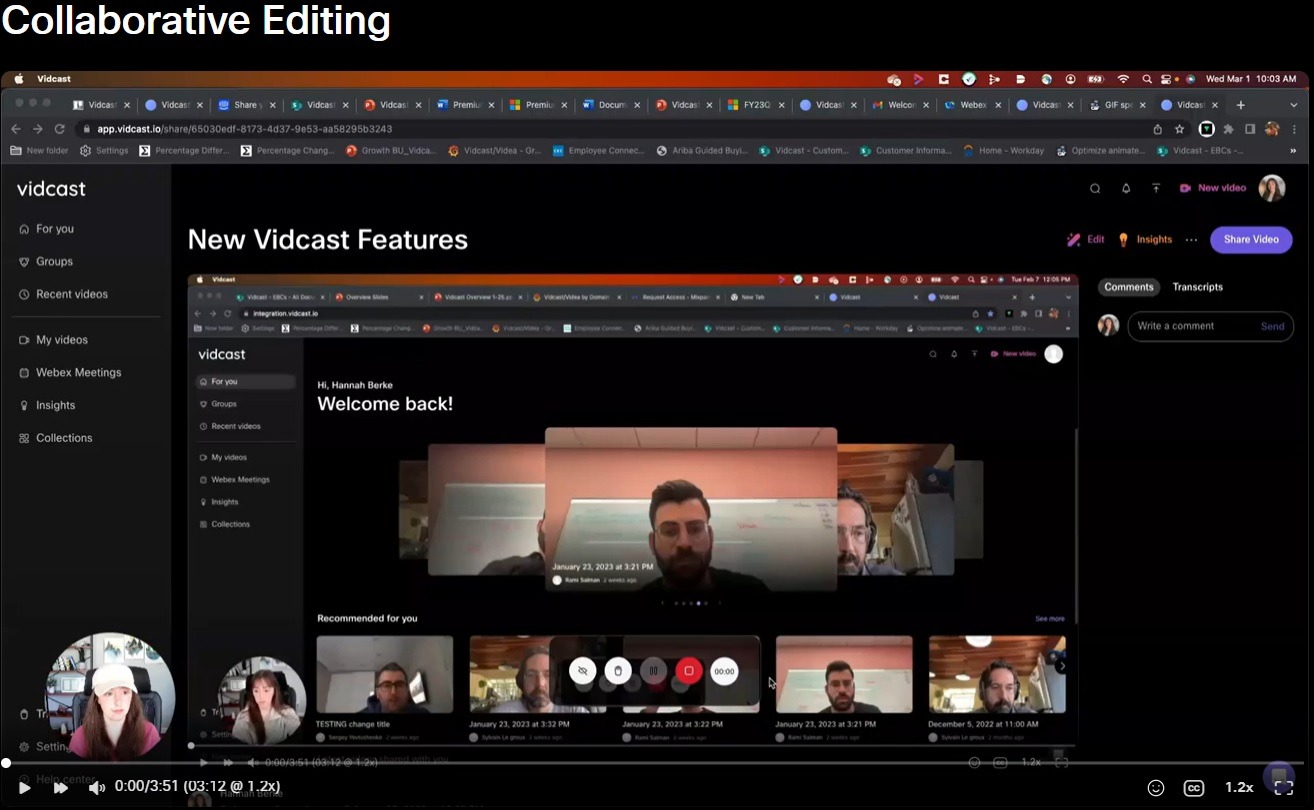
Vuole vedere la spiegazione del montaggio collaborativo tramite Vidcast? Fai clic sulla miniatura qui sopra!
Vidcast ora Le consente di aggiungere altri utenti come editor nelle sue registrazioni. Questi utenti saranno quindi in grado di modificare il suo video in quasi tutti i modi possibili (inclusa la possibilità di aggiungere altri editor). L'unica restrizione è la cancellazione dei video. Lei, in qualità di creatore, sarà sempre l'unico a poter eliminare le sue registrazioni.
Per aggiungere editor al suo video, inizierà aprendo le sue impostazioni di condivisione. Quindi aggiunga semplicemente l'indirizzo o gli indirizzi email di chiunque desideri avere i diritti di modifica e faccia clic su Condividi.

Questo aggiungerà l'indirizzo email di quell'utente all'elenco seguente. Il ruolo dell'utente sarà impostato di default su Viewer, ma potrà cambiarlo in Editor facendo clic sul menu a discesa.

Quindi faccia clic su Fine per finalizzare le modifiche. I suoi colleghi riceveranno un'email per informarli che li ha aggiunti come editor per la sua registrazione. Ed è così semplice!
Ora, quando apre il pannello del Creatore per modificare il video, vedrà gli avatar degli editor che ha aggiunto nell'angolo in alto a destra. Facendo clic lì verranno visualizzate le impostazioni di condivisione per Lei, così potrà aggiungere facilmente altri editor, se necessario.
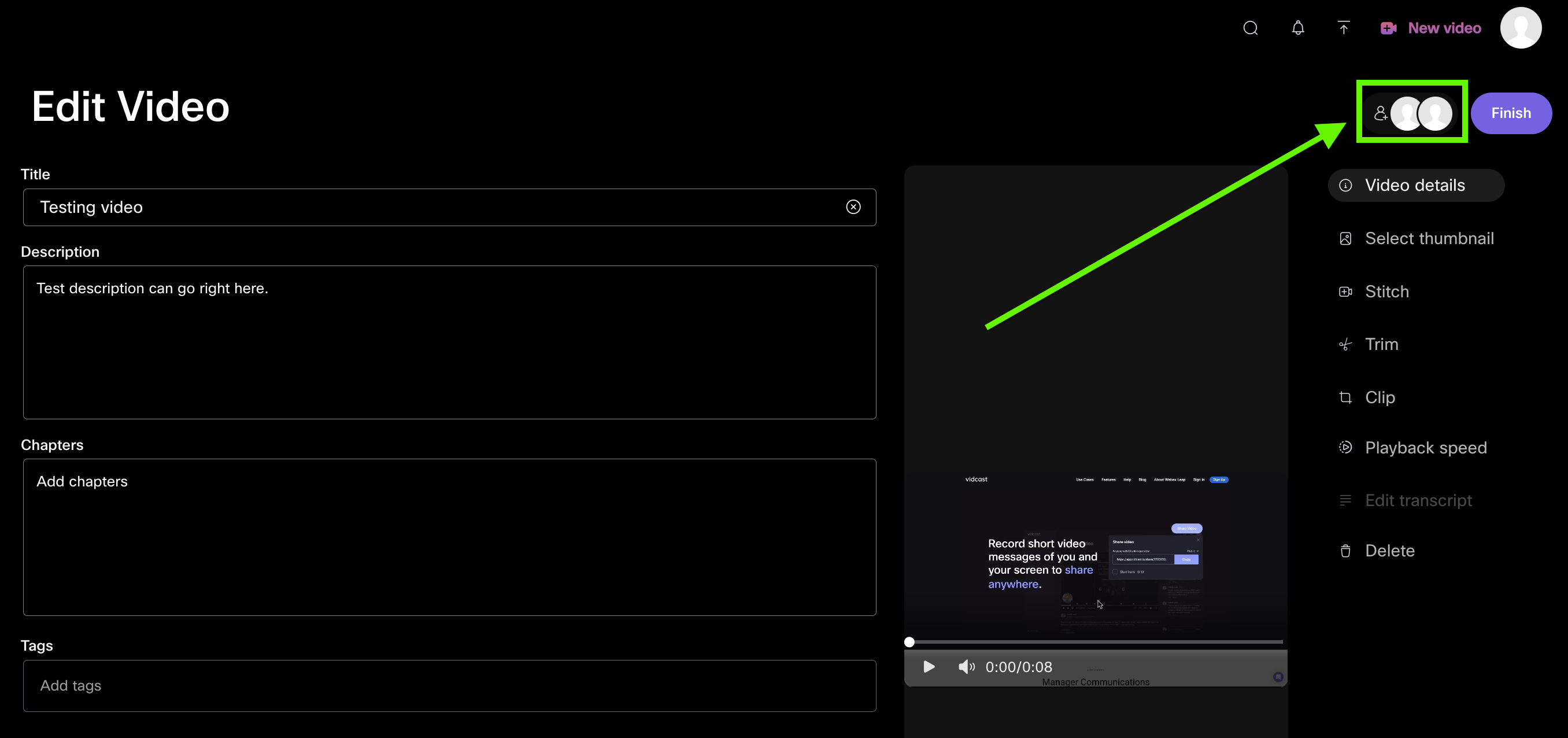
Per trovare i video in cui è stato aggiunto come editor, vada su Video nella sua libreria e cerchi nella sezione Collaborativa.
C'è qualcuno con cui collabora spesso e spesso ha bisogno di accedere a tutti i suoi nuovi video? Ora può selezionare gli editor predefiniti per tutti i video che crea. Questo può essere impostato facendo clic sull'avatar del suo profilo -> Impostazioni account -> App
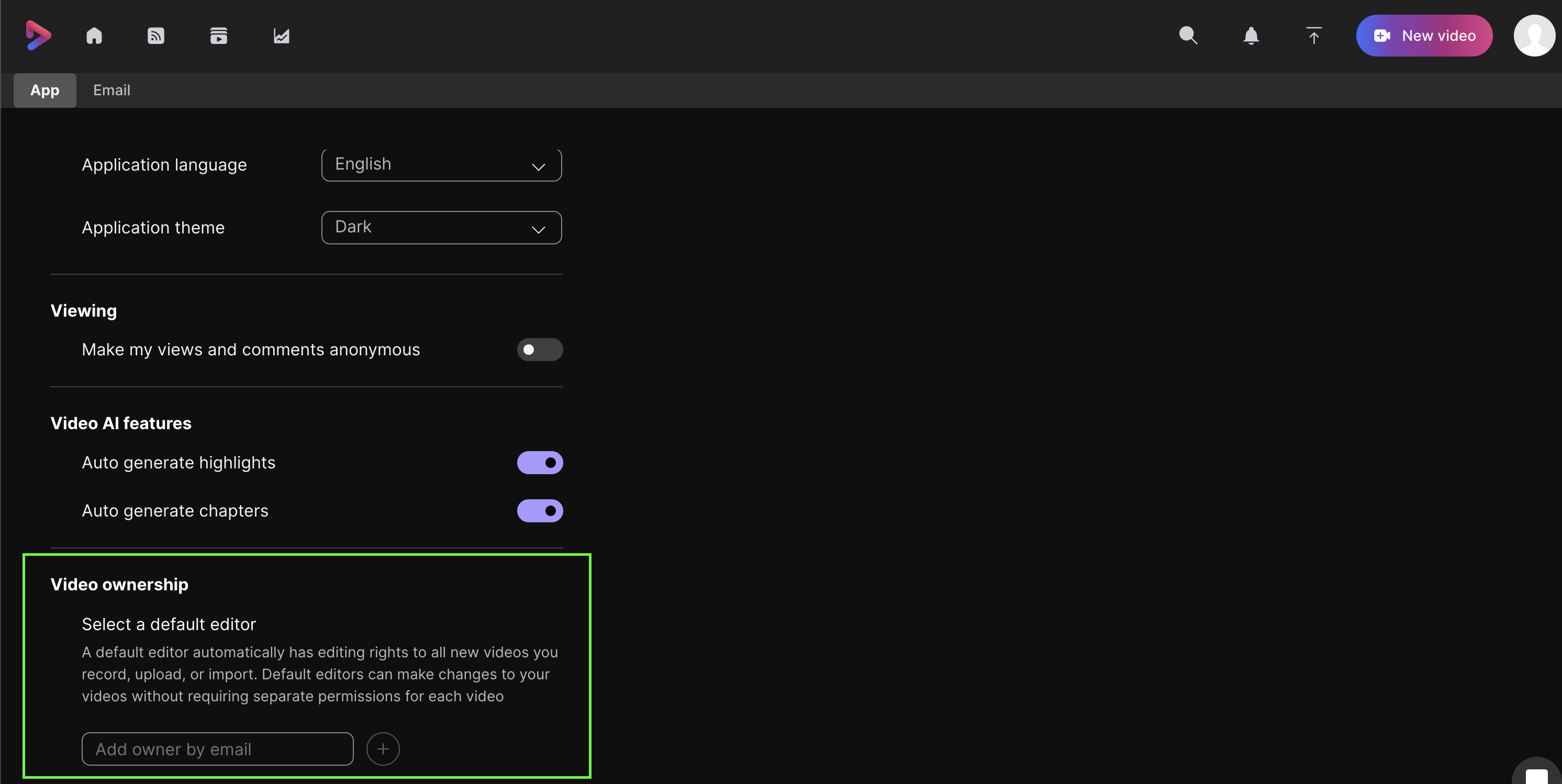
Può aggiungere tutti gli editor di cui ha bisogno e verranno automaticamente aggiunti alle autorizzazioni di condivisione di tutti i video futuri che Lei crea/carica/importa.
Si noti che può invitare solo redattori della stessa organizzazione Webex.


