
コメントありがとうございます。
 フィードバックがある場合
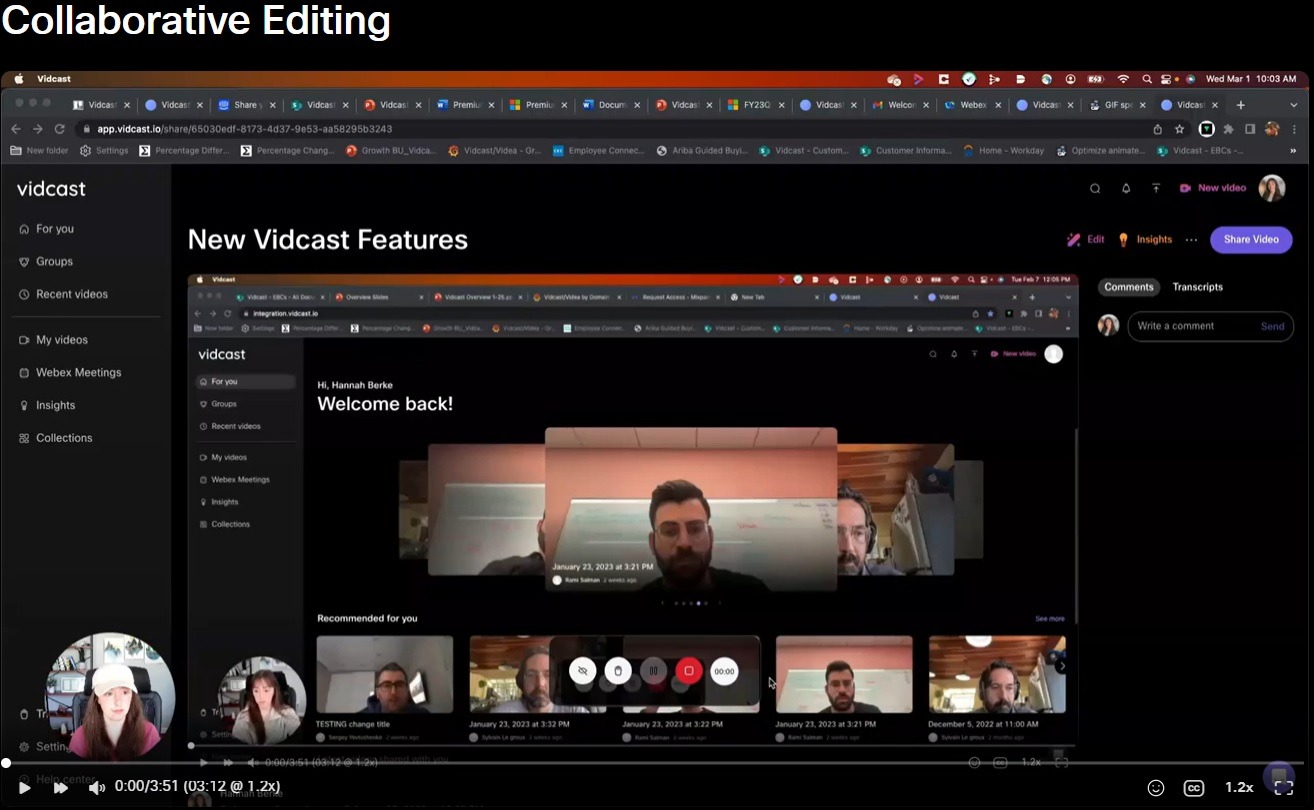
共同編集がVidcastで説明されるのを見たいですか? 上のサムネイルをクリックしてください!
Vidcastでは、録音に他のユーザーを編集者として追加できるようになりました。 そうすれば、 これらのユーザーはあなたができるほぼすべての方法であなたのビデオを編集できるようになります(編集者を追加する機能を含む)。 唯一の制限は動画の削除です。 録音を削除できるのは、 常に作成者であるあなただけです。
動画に編集者を追加するには、まず共有設定を開きます。 次に、編集権限を与えたい人のメールアドレスを追加して、 「共有」をクリックします。

これにより、そのユーザーのメールアドレスが下のリストに追加されます。 ユーザーの役割はデフォルトで閲覧者に設定されますが、 ドロップダウンメニューをクリックして編集者に変更できます。

次に、[完了] をクリックして変更を確定します。 録音の編集者として同僚を追加したことを知らせるメールが同僚に届きます。 そして、 それはそれと同じくらい簡単です!
これで、クリエイターのパネルを開いて動画を編集すると、 追加した編集者のアバターが右上隅に表示されます。 そこをクリックすると共有設定が表示されるので、 必要に応じて簡単に編集者を追加できます。
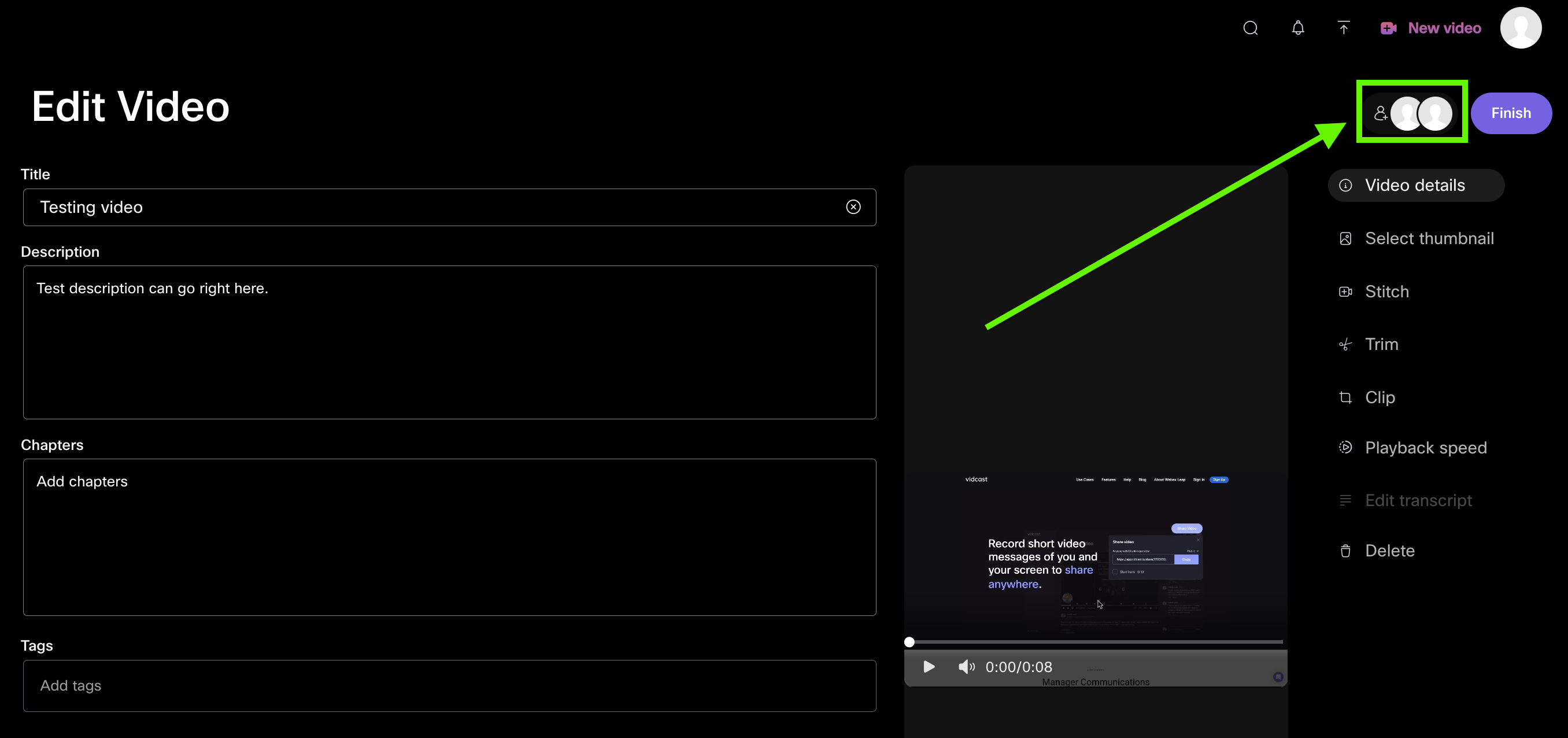
編集者として追加された動画を見つけるには、 ライブラリの「動画」に移動して、「コラボレーション」セクションを見てください。
頻繁にコラボレーションしていて、 その人があなたの新しい動画に頻繁にアクセスする必要がある人はいますか?作成した動画のデフォルトエディターを選択できるようになりました。 これはあなたのプロフィールアバター-> アカウント設定->アプリをクリックして設定できます
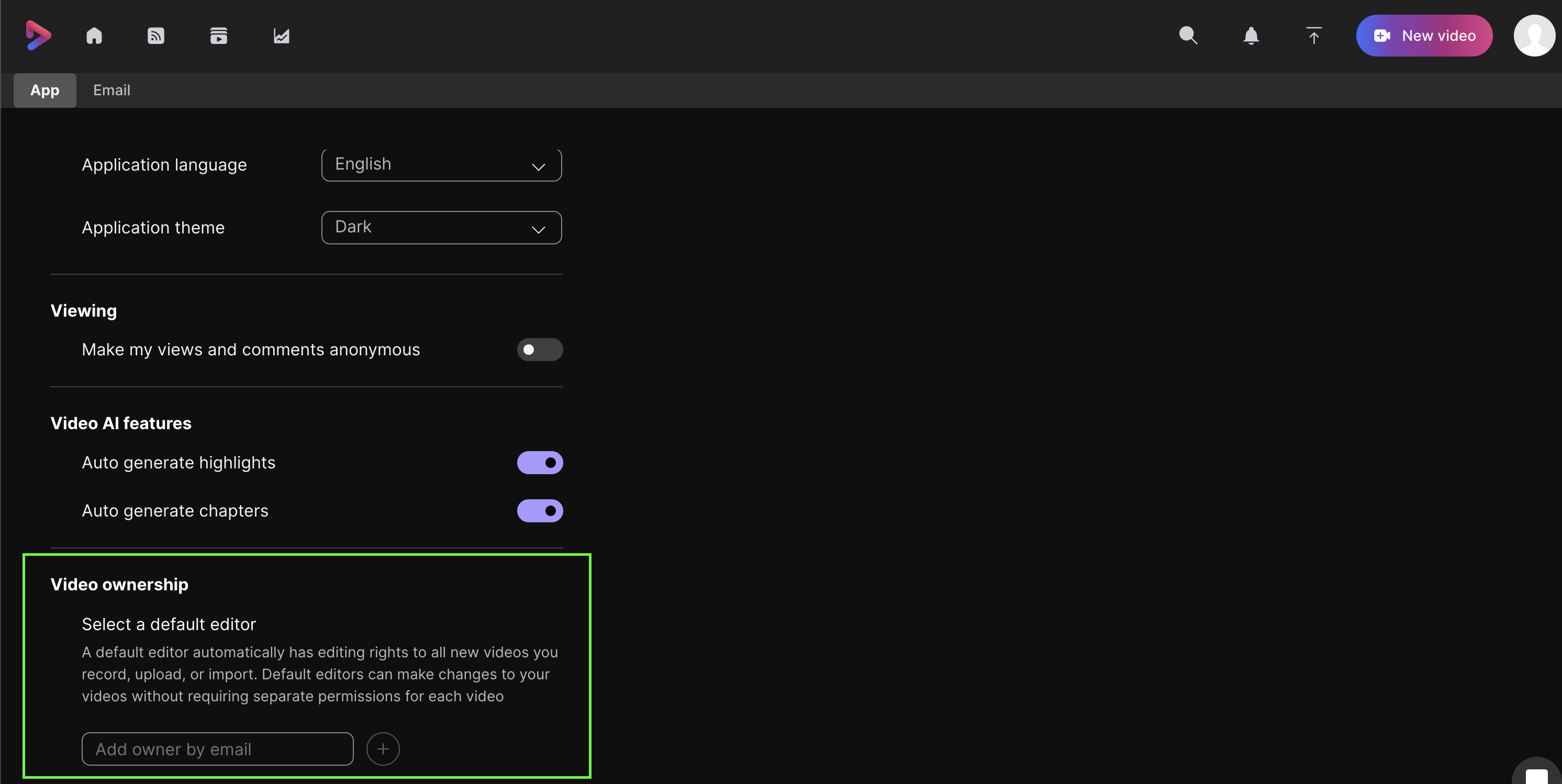
編集者は必要な数だけ追加でき、 今後作成/アップロード/インポートする動画の共有権限に自動的に追加されます。
招待できるのは同じ Webex 組織の編集者のみであることに注意してください。


