
Дякуємо за відгук.
 Надіслати відгук?
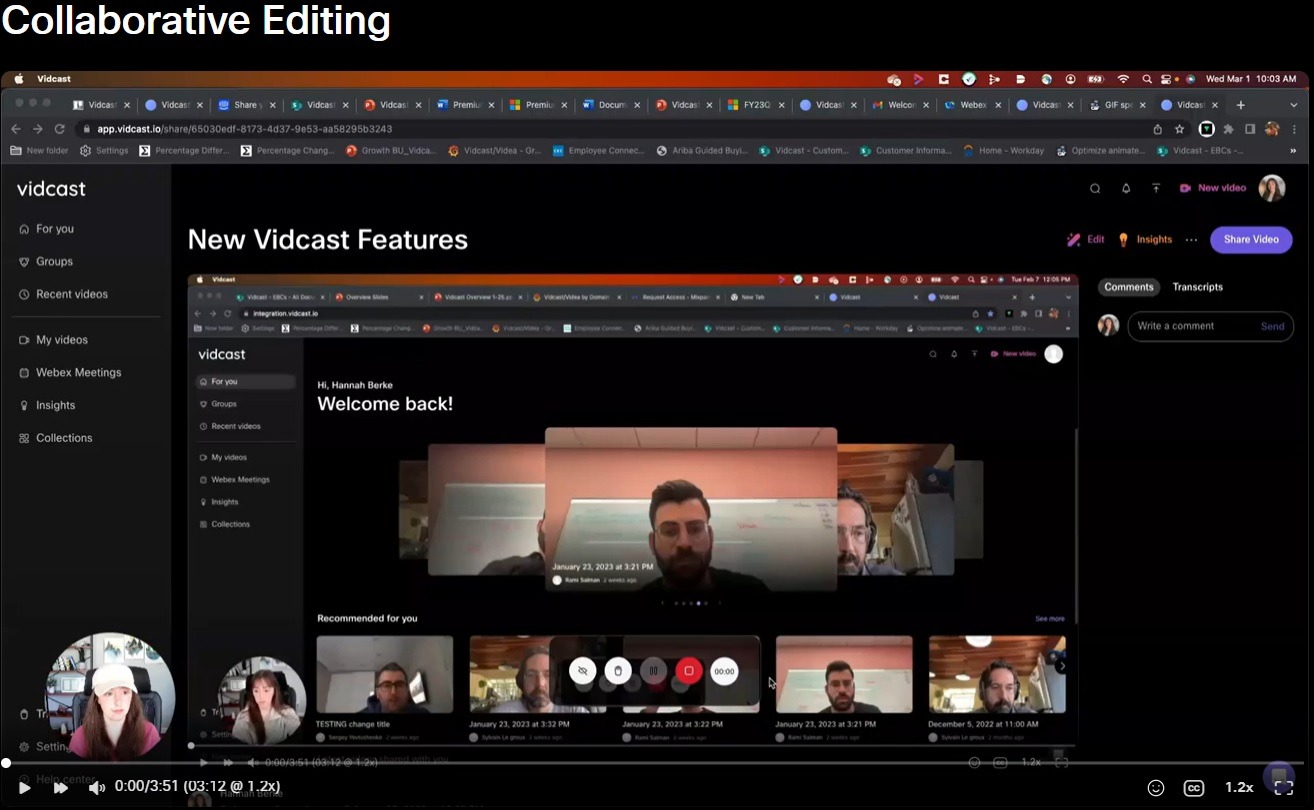
Ви хочете, щоб спільне редагування пояснювалося через Vidcast? Натисніть на мініатюру вище!
Тепер Vidcast дозволяє додавати інших користувачів як редакто рів до ваших записів. Потім ці користувачі зможуть редагувати ваше відео майже всіма способами (включаючи можливість додавати більше редакторів). Єдине обмеження - видалення відео. Ви, як тво рець, завжди будете єдиним, хто зможе видалити ваші записи.
Щоб додати редактори до свого відео, почніть з відкриття налаштувань спільного доступу. Потім просто додайте адресу електронної пошти кожного, кого ви хочете мати права на редагування, і натисніть Поді литися.

Це додасть адресу електронної пошти цього користувача до списку нижче. За замовчуванням роль користувача буде встановлено Перегля да ч, але ви зможете змінити її на Реда ктор, натиснувши випадаюче меню.

Потім натисніть Го тов о, щоб завершити зміни. Ваші колеги отримають електронний лист із повідомленням, що ви додали їх як редактора для запису. І це так просто!
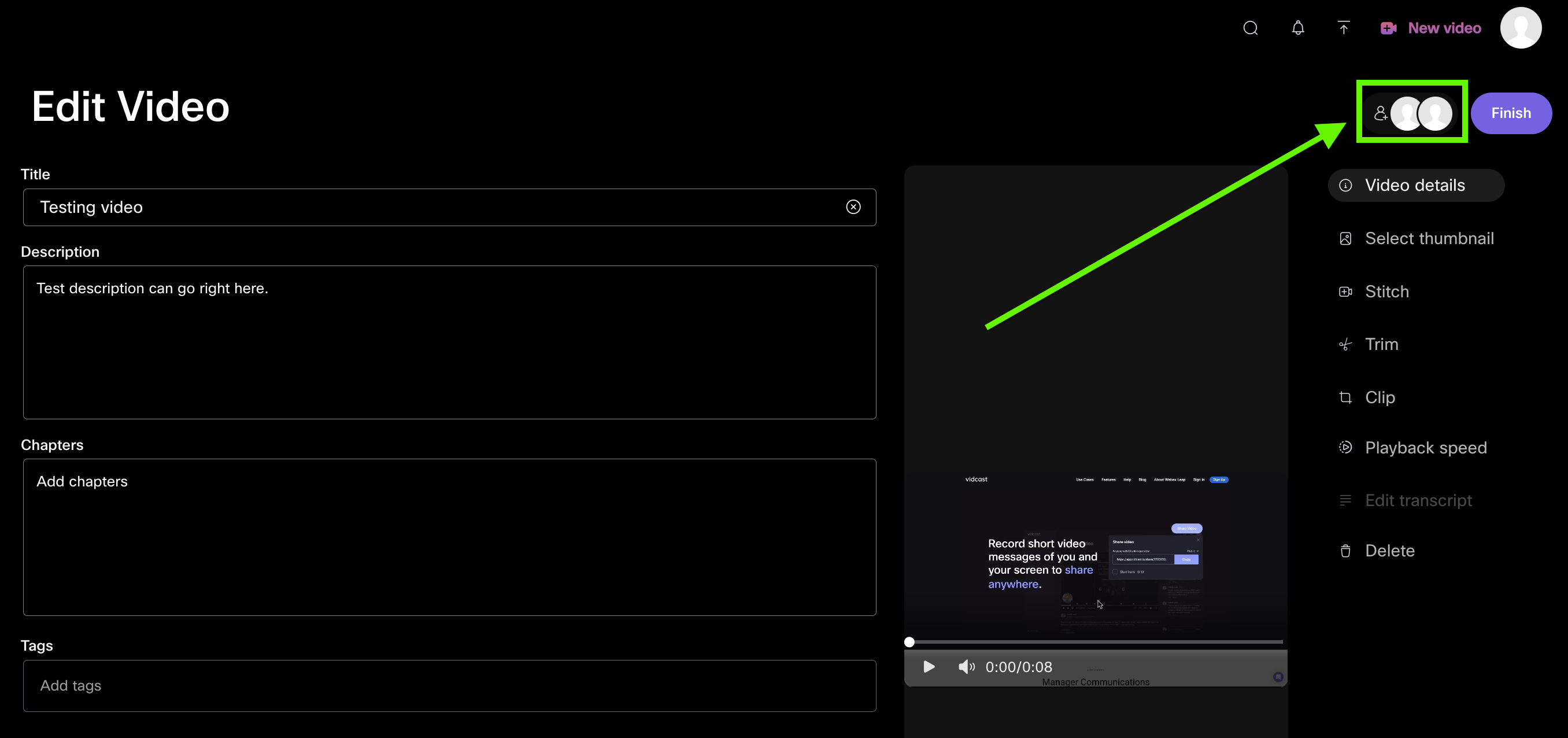
Тепер, коли ви відкриєте панель автора для редагування відео, ви побачите аватари реда кто рів, які ви додали у верхньому правому куті. Натиснувши там, ви відкриєте для вас налаштування спільного доступу - тож ви можете легко додати більше редакторів, якщо потрібно.
Щоб знайти відео, до яких вас додали як редактор, перейдіть до розділу Відео у своїй бібліотеці та перегляньте розділ С пільна робота.
Чи є хтось, з ким ви часто співпрацюєте, і йому часто потрібен доступ до всіх ваших нових відео? Тепер ви можете вибрати редактори за замовчуванням для будь-яких створених відео. Це можна налаштувати, натиснувши на аватар-профіль -> Налаштування облікового запису -> Додаток
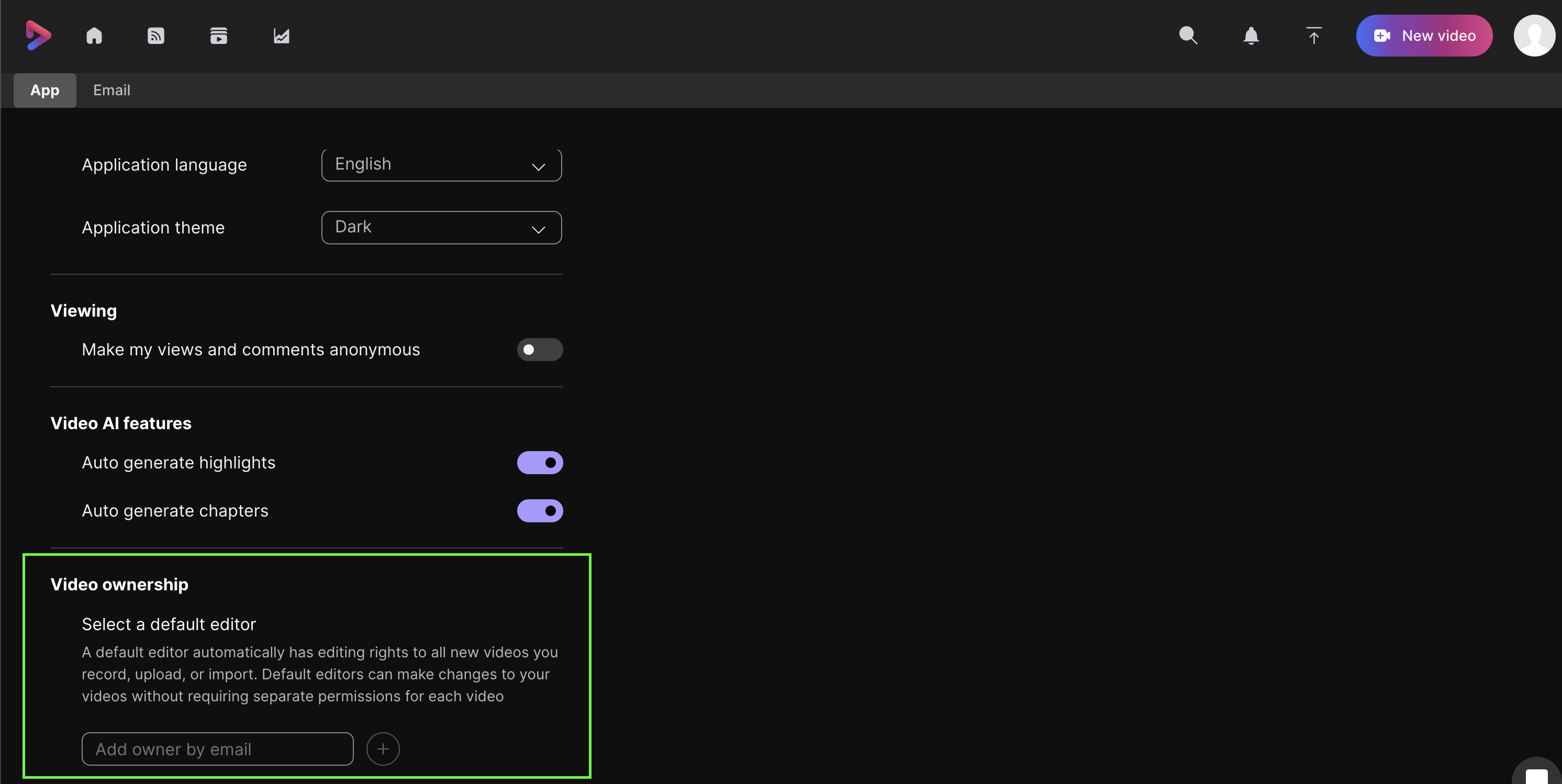
Ви можете додати стільки редакторів, які вам потрібні, і вони автоматично додадуться до дозволів на спільний доступ будь-яких майбут ніх відео, які ви створюєте/завантажуєте/імпортуєте.
Зверніть увагу, що ви можете запрошувати лише редакторів з тієї ж організації Webex.


