
תודה על המשוב.
 משוב?
משוב?
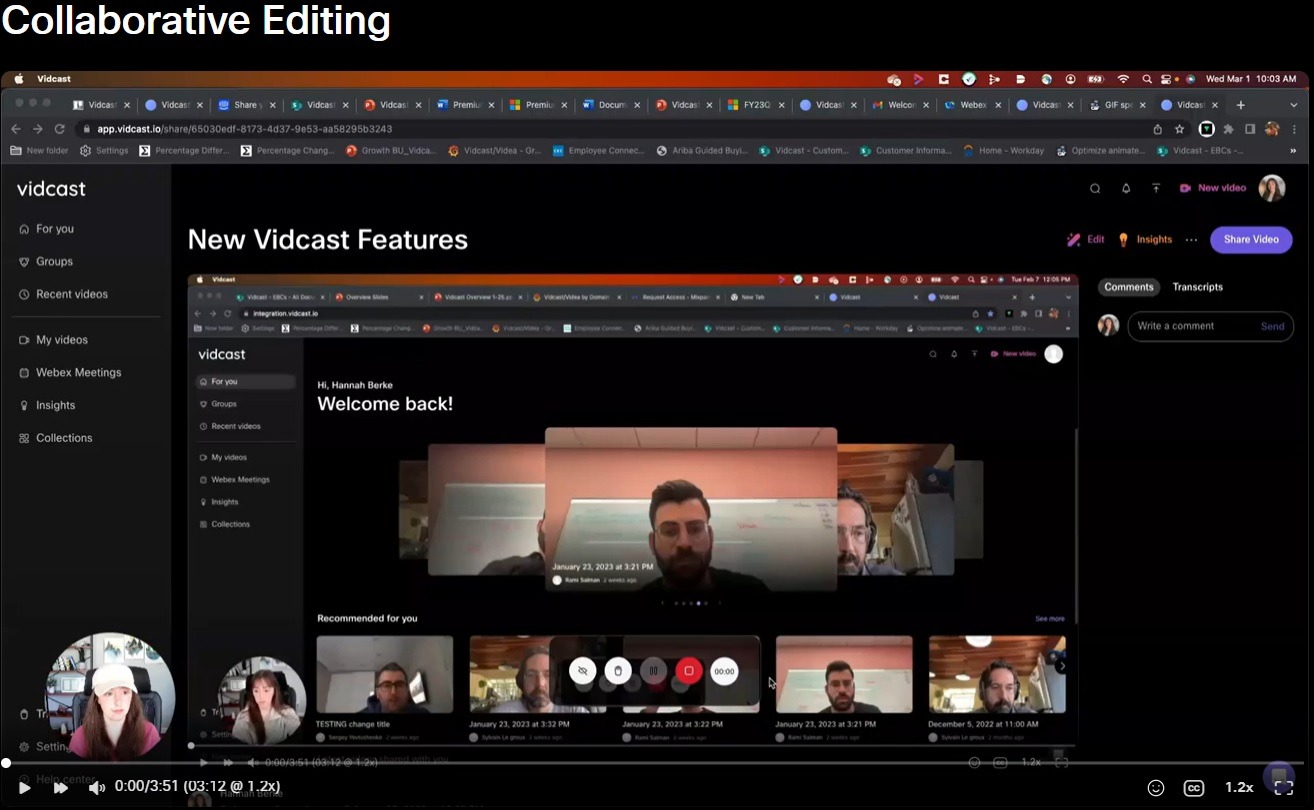
האם אתה רוצה לראות עריכה שיתופית מוסברת באמצעות Vidcast? לחץ על התמונה הממוזערת למעלה!
Vidcast מאפשר לך כעת להוסיף משתמשים אחרים כ עורכים בהקלטות שלך. לאחר מכן משתמשים אלה יוכלו לע רוך את הסרטון שלך כמעט בכל דרך שתוכל (כולל היכולת להוסיף עורכים נוספים). ההגבלה היחידה היא מחיקת וידאו. אתה כ יוצר תמיד תהיה היחיד שיכול למ חוק את ההקלטות שלך.
כדי להוסיף עורכים לסרטון שלך, תתחיל בפתיחת הגדרות השיתוף שלך. לאחר מכן פשוט הוסף את כתובות הדוא"ל של כל מי שתרצה לקבל זכויות עריכה ולחץ על שת ף.

פעולה זו תוסיף את כתובת הדוא"ל של המשתמש לרשימה שלהלן. תפקיד המשתמש יוגדר כברי רת מחדל ל- Viewer, אך תוכל לשנות אותם לע ורך על ידי לחיצה על התפריט הנפתח.

לאחר מכן לחץ על בוצע כדי לסיים את השינויים שלך. עמיתיך יקבלו דוא"ל שיו דיע להם שהוספת אותם כעורך להקלטה שלך. וזה פשוט כמו זה!
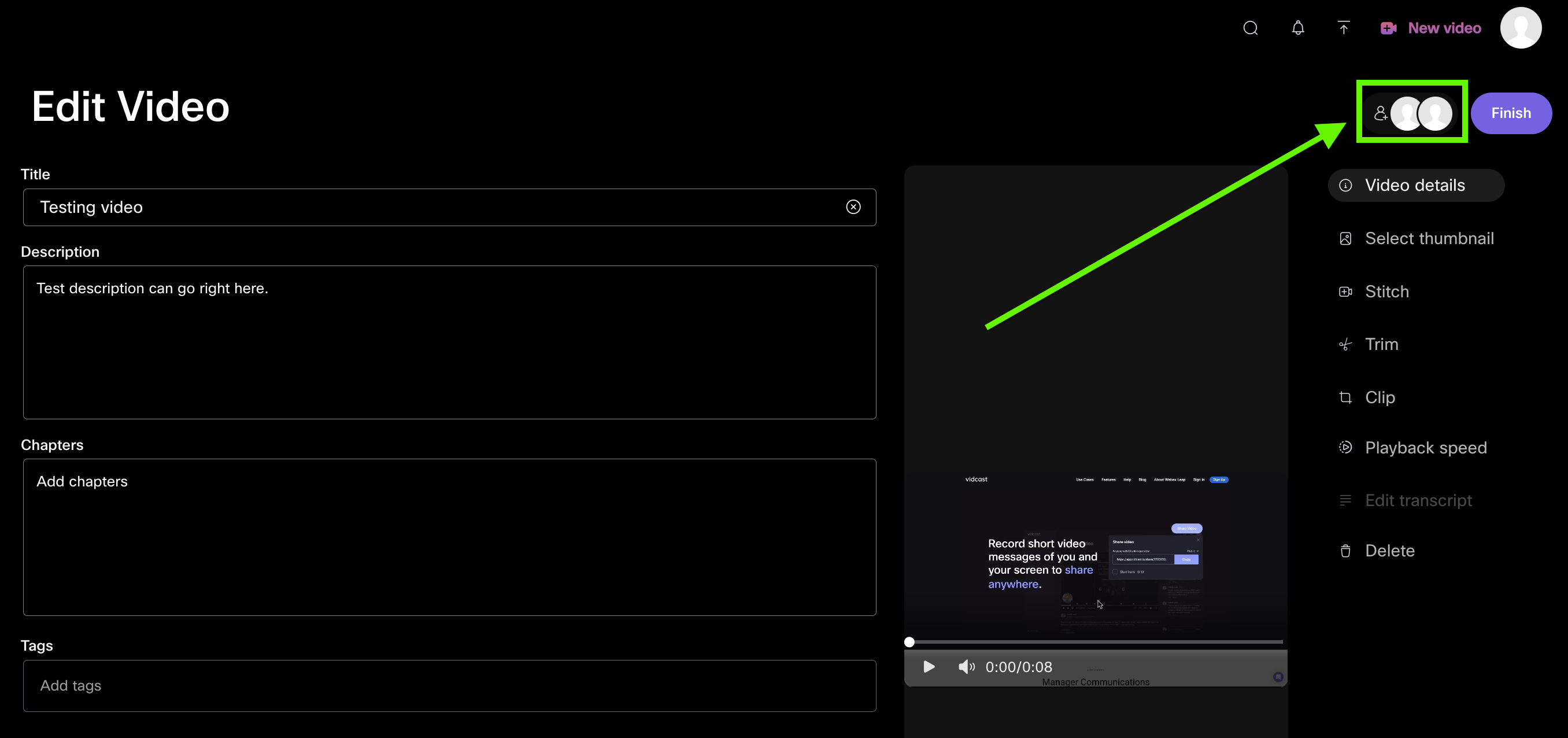
עכשיו כשאתה פותח את החל ונית של היוצר כדי לערוך את הסרטון, תראה אווט רים של העורכים שהוספת בפינה השמאלית העליונה. לחיצה שם תעלה עבורך את הגדרות השיתוף - כך שתוכל להוסיף בקלות עורכים נוספים במידת הצורך.
כדי למצוא סרטונים שבהם נוספה כעורך, עבור אל סרטונים בספ רייה שלך ועיין בקטע שיתוף פעולה.
האם יש מישהו שאתה משתף פעולה איתו לעתים קרובות והוא זקוק לעתים קרובות לגישה לכל הסרטונים החדשים שלך? כעת תוכל לבחור עורכי ברירת מחדל עבור כל סרטון שאתה יוצר. ניתן להגדיר זאת על ידי לחיצה על אווטאר הפרופיל שלך-> הגדרות חשבון -> אפליקציה
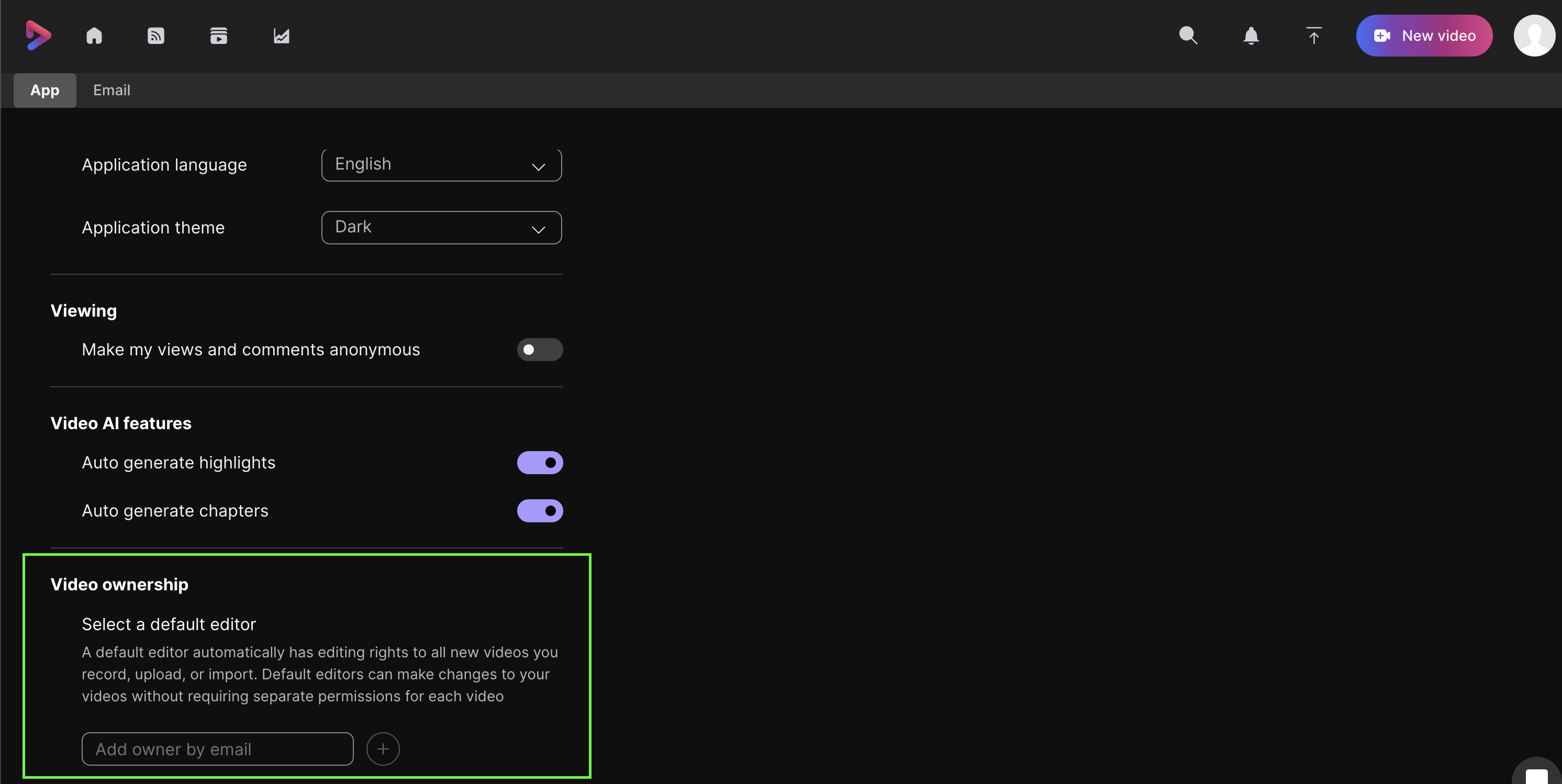
אתה יכול להוסיף כמה עורכים שאתה צריך, והם יתווספו אוטומטית להר שאות שיתוף של כל סרטונים עתי דיים שאתה יוצר/מעלי/מייבא.
שים לב שאתה יכול להזמין רק עורכים מאותו ארגון Webex.


