本文是否有幫助?

感謝您的意見回饋。
協同編輯
 意見回饋?
意見回饋?以團隊合作和編輯視頻的更好、更簡單的方式。
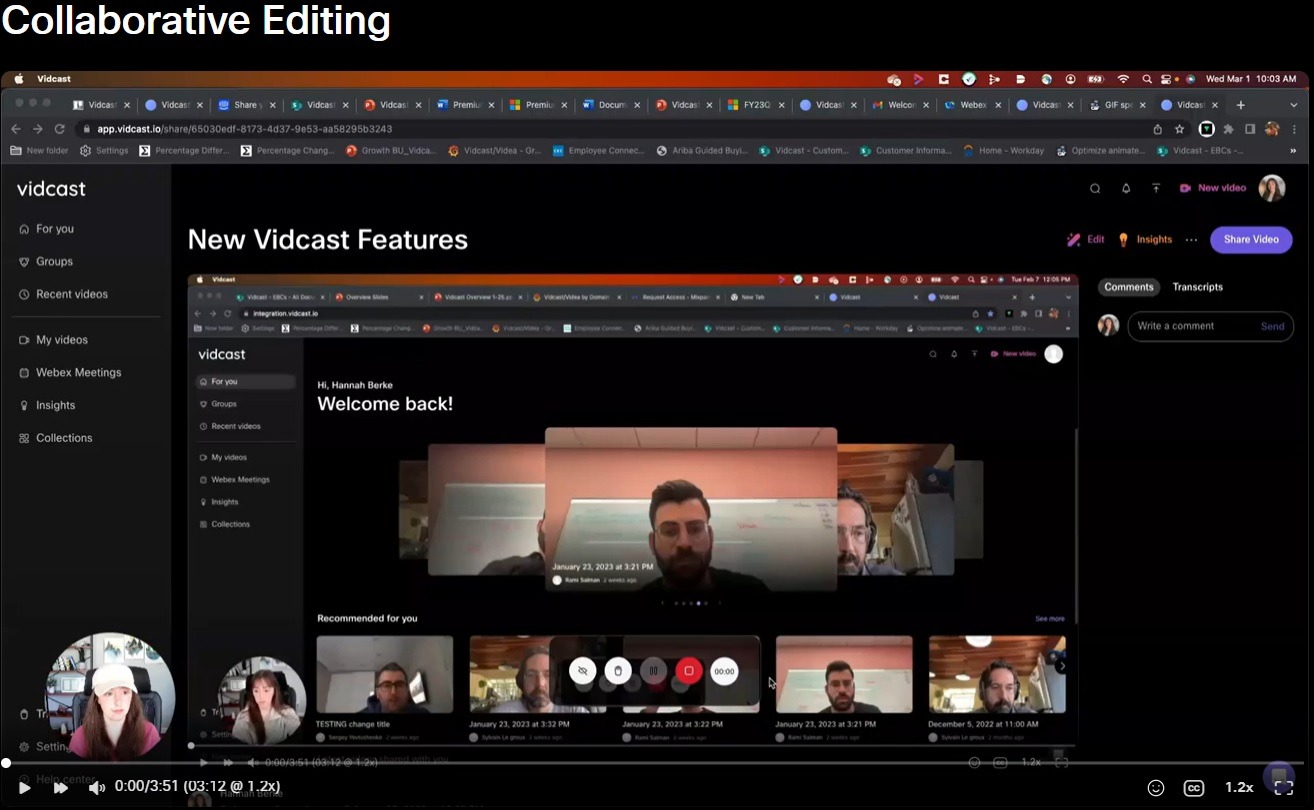
你想透過視訊講解協作編輯嗎?點擊上方縮圖!
Vidcast 現在允許您將其他用戶新增為錄製內容的 編輯 。這些用戶將能夠以幾乎與您相同的方式 編輯您的 影片(包括添加更多 編輯者的功能) 。唯一的限制是影片刪除。作為 創建者 ,您始終是唯一可以 刪除您的錄音的人。
要為影片新增編輯者,首先需要開啟分享設定。然後只需新增您希望擁有編輯權限的任何人的電子郵件地址,然後按一下 分享。

這將把該使用者的電子郵件地址加入到下面的清單中。使用者角色預設為 檢視者 ,但您可以透過點擊下拉式選單將其變更為 編輯者 。

然後點擊 完成 以最終確定您的更改。您的同事將收到一封電子郵件,告知他們您已將他們新增為錄音的編輯。就這麼簡單!
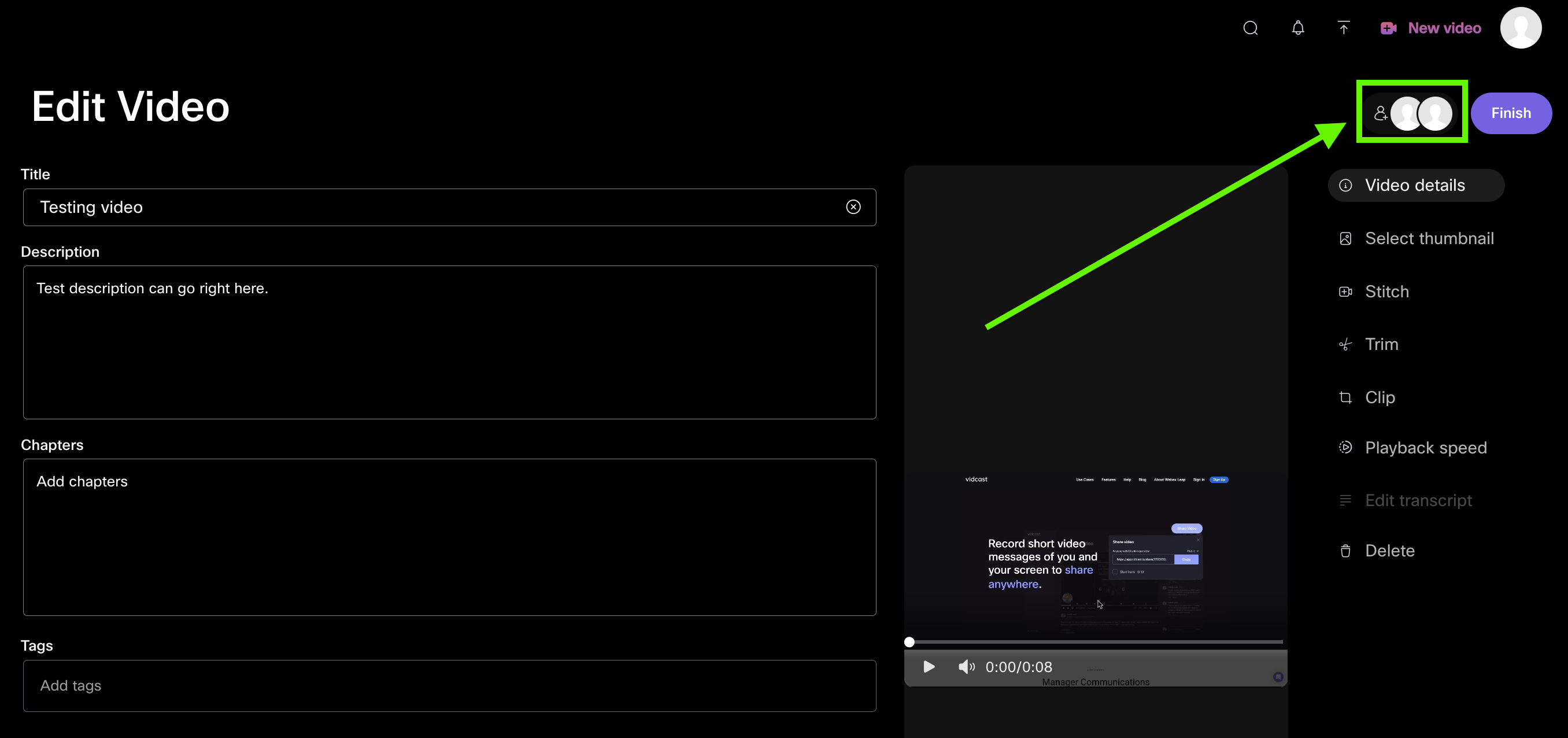
現在,當您開啟 建立者面板 編輯影片時,您會在右上角看到您新增的編輯者的頭像 。點擊這裡即可開啟共享設置,方便您根據需要添加更多編輯者。
要查找您已被添加為編輯者的視頻,請轉到 庫 中的 視頻 ,然後在 協作 部分下查找。
你經常和某人合作,而他們經常需要訪問你所有的新影片嗎?現在您可以為創建的任何影片選擇預設編輯器。您可以點擊個人資料頭像->帳戶設定進行設定。 -> 應用程式
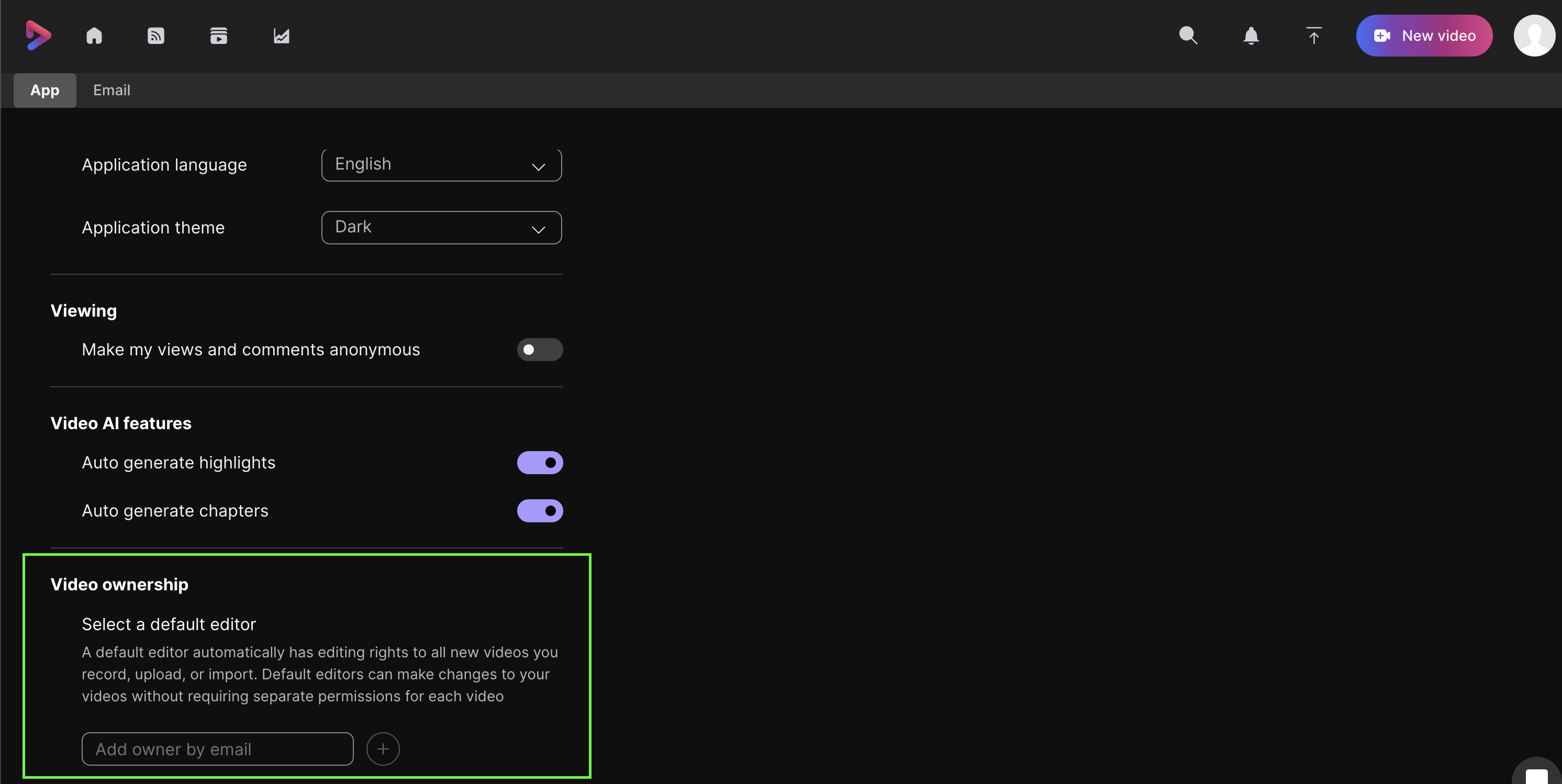
您可以根據需要新增 任意數量的編輯者,他們將自動新增到您建立/上傳/匯入的任何 未來影片的共用權限。
請注意,您只能邀請同一 Webex 組織內的編輯。
本文是否有幫助?


