Приложение Webex | Задаване на максимална резолюция на съдържанието за споделено съдържание
list-menuОбратна връзка?
Ако споделяте детайлно съдържание, като например медицински изображения, на дисплей с висока резолюция , като например 5K или 8K монитор, изберете максимална резолюция на съдържанието от Ultra HD 5K за по-резки детайли. Ultra HD 5K е налично в ограничен брой и вашият мениджър „Успех на клиентите“ (CSM) или центърът за техническа помощ на Cisco (TAC) трябва да го активира. 4K е настройката по подразбиране.

Администраторите на Control Hub не могат да активират тази настройка.
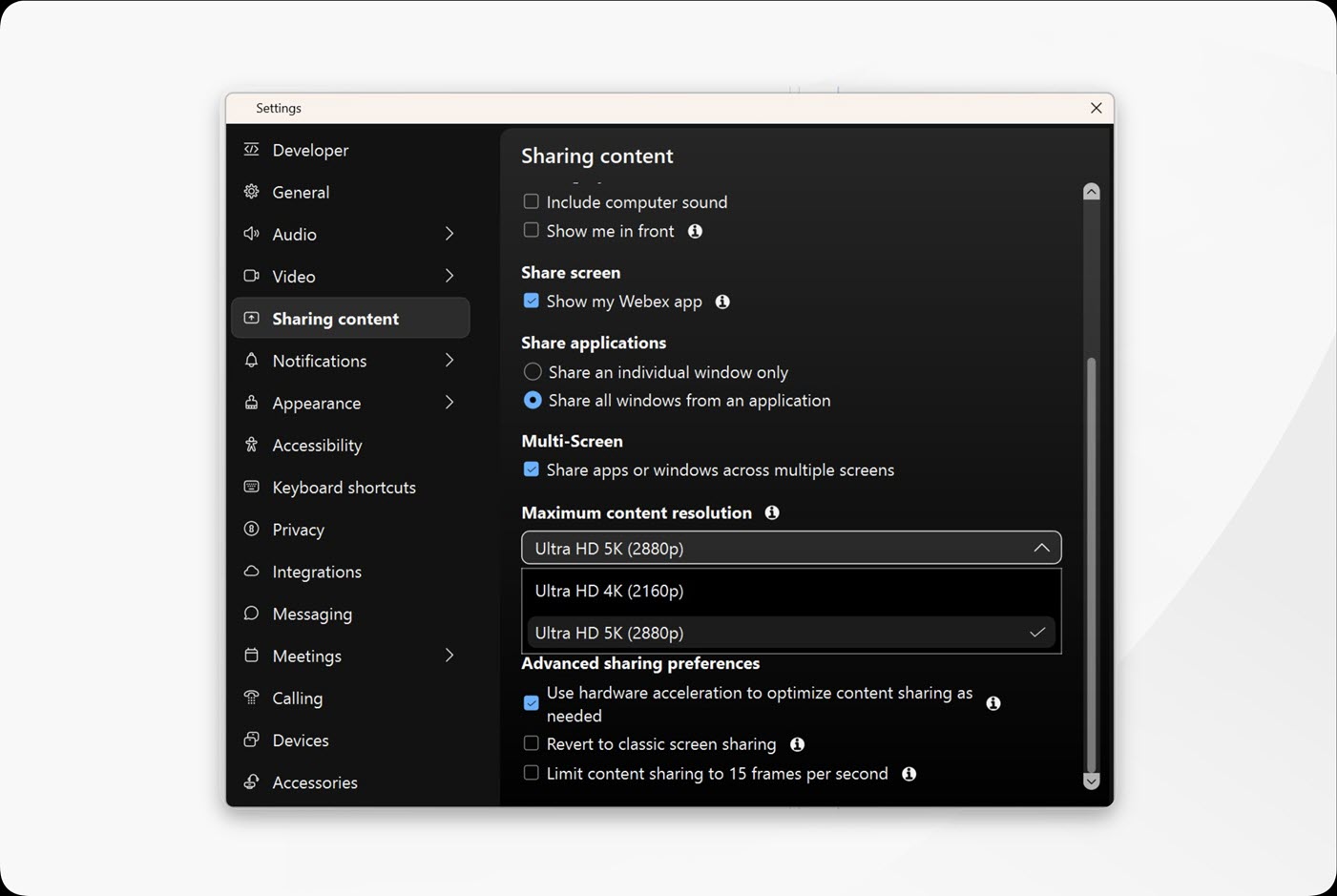
Настройка на приложението Webex за задаване на максимална резолюция на съдържанието за споделяне

Преди да започнете

За да изпращате съдържание с резолюция 5K, ви е необходим дисплей с резолюция 5K или по-висока и трябва да споделяте приложение или екран с резолюция 5K.

За да изпращате или получавате 5K съдържание, вашият компютър трябва да има поне 4 GB RAM памет и или 4 физически CPU ядра на 1,4 GHz, или 8 физически CPU ядра.

Ако някой в срещата не може да поддържа 5K, споделянето се връща към 4K.

1

Отворете Webex и влезте.

2

Когато не сте в разговор или среща, щракнете върху Настройки Бутон за настройки, представен от икона на зъбно колело в страничната лента за навигация, щракнете върху Споделяне на съдържаниеи изберете Максимална резолюция на съдържанието:

  • Ultra HD 4K (2160p)— 4K е максималната резолюция на съдържанието по подразбиране.
  • Ultra HD 5K (2880p)— Ако 5K е активирано за вашата организация и искате да го използвате, изберете 5K като максимална резолюция на съдържанието.

Когато сте в разговор или среща, за да зададете максималната резолюция на съдържанието, щракнете върху Опции за видео Спри видеото > Настройки на видеото > Споделяне на съдържание.

Беше ли полезна тази статия?
