Aplikacja Webex | Ustaw maksymalną rozdzielczość treści dla udostępnianej treści
list-menuOpinia?
Jeśli udostępniasz szczegółowe treści, takie jak obrazy medyczne, na wyświetlaczu o wysokiej rozdzielczości , takim jak monitor 5K lub 8K, wybierz maksymalną rozdzielczość treści Ultra HD 5K, aby uzyskać ostrzejsze szczegóły. Dostępność rozdzielczości Ultra HD 5K jest ograniczona i musi zostać włączona przez Menedżera ds. Obsługi Klienta ( CSM ) lub Centrum Pomocy Technicznej Cisco (TAC). Domyślnym ustawieniem jest 4K.

Administratorzy Control Hub nie mogą włączyć tego ustawienia.
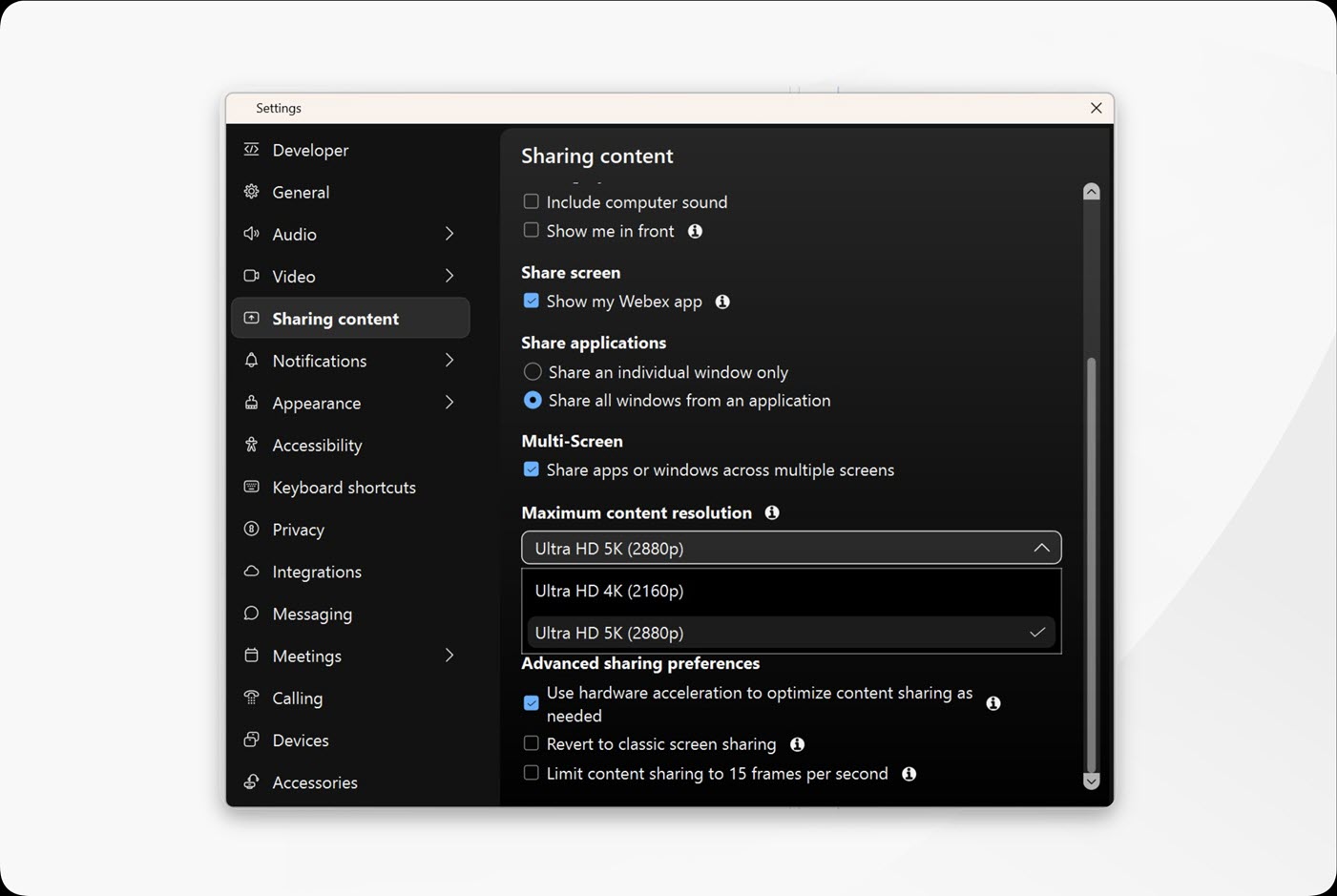
Ustawienie aplikacji Webex umożliwiające ustawienie maksymalnej rozdzielczości treści do udostępniania

Przed rozpoczęciem

Aby przesyłać treści w rozdzielczości 5K, potrzebny jest wyświetlacz o rozdzielczości 5K lub wyższej oraz należy udostępnić aplikację lub ekran o rozdzielczości 5K.

Aby wysyłać lub odbierać treści 5K, komputer musi mieć co najmniej 4 GB pamięci RAM i 4 fizyczne rdzenie procesora o częstotliwości 1,4 GHz lub 8 fizycznych rdzeni procesora.

Jeśli ktoś na spotkaniu nie obsługuje rozdzielczości 5K, udostępnianie jest ograniczone do rozdzielczości 4K.

1

Otwórz Webex i zaloguj się.

2

Jeśli nie jesteś na rozmowie lub spotkaniu, kliknij Ustawienia Przycisk ustawień reprezentowany przez ikonę koła zębatego na pasku bocznym nawigacji, kliknij Udostępnianie treścii wybierz Maksymalna rozdzielczość treści:

  • Ultra HD 4K (2160p)—4K to domyślna maksymalna rozdzielczość treści.
  • Ultra HD 5K (2880p)— Jeśli w Twojej organizacji włączona jest rozdzielczość 5K i chcesz jej używać, wybierz 5K jako maksymalną rozdzielczość treści.

Gdy jesteś w trakcie połączenia lub spotkania, aby ustawić maksymalną rozdzielczość treści, kliknij Opcje wideo Zatrzymaj wideo > Ustawienia wideo > Udostępnianie treści.

Czy ten artykuł był pomocny?
