Webex-appen | Ställ in maximal innehållsupplösning för delat innehåll
list-menuHar du feedback?
Om du delar detaljerat innehåll, till exempel medicinska bilder, på en högupplöst skärm som en 5K- eller 8K-skärm, välj en maximal innehållsupplösning på Ultra HD 5K för skarpare detaljer. Ultra HD 5K är tillgängligt i begränsad omfattning och din Customer Success Manager (CSM) eller Cisco Technical Assistance Center (TAC) måste aktivera det. 4K är standardinställningen.

Control Hub-administratörer kan inte aktivera den här inställningen.
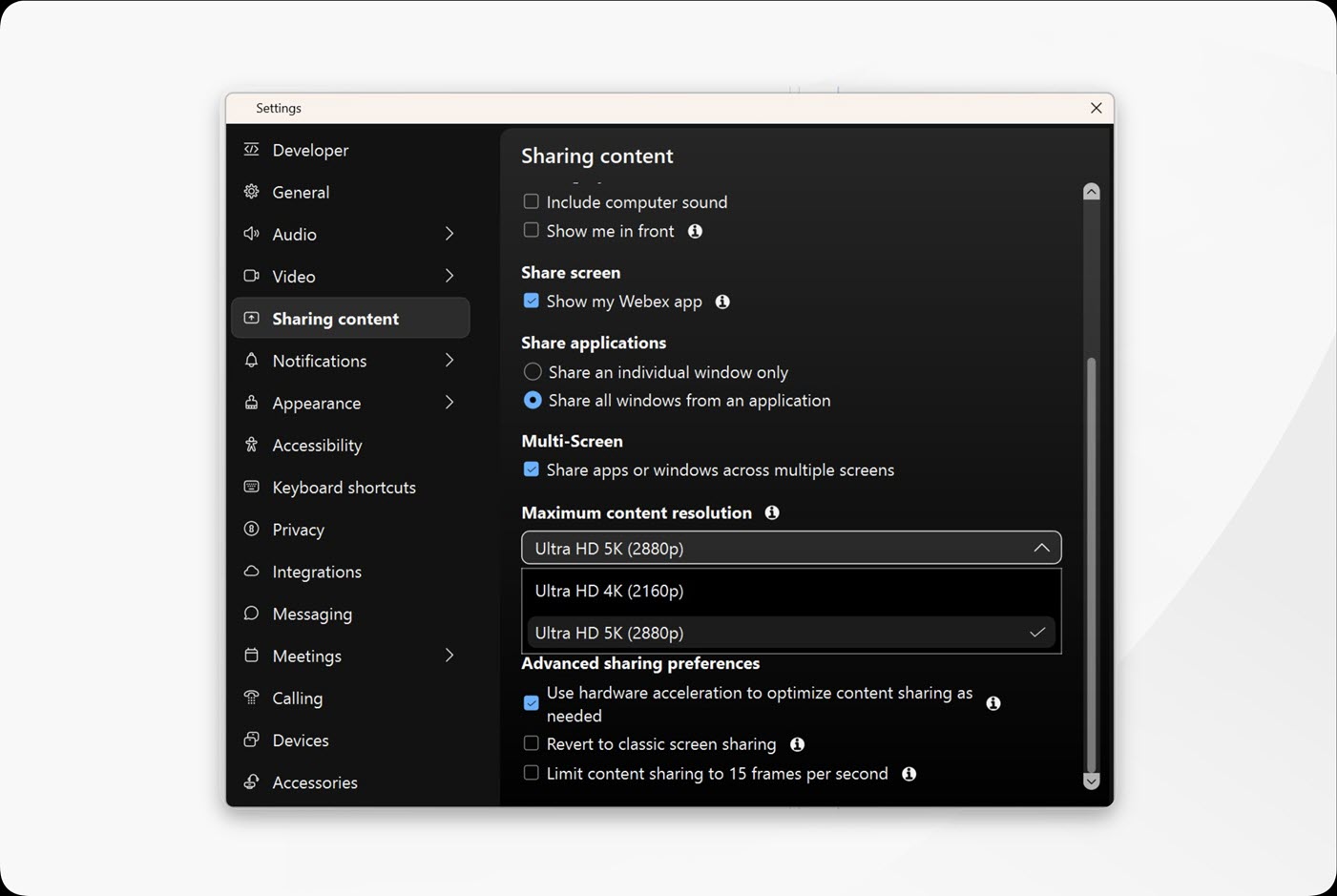
Webex-appinställning för att ställa in maximal innehållsupplösning för delning

Innan du börjar

För att skicka innehåll i 5K behöver du en 5K-skärm eller högre och du måste dela en app eller skärm som har 5K-upplösning.

För att skicka eller ta emot 5K-innehåll måste din dator ha minst 4 GB RAM och antingen 4 fysiska CPU-kärnor på 1,4 GHz eller 8 fysiska CPU-kärnor.

Om någon i mötet inte stöder 5K, minskas delningen till upp till 4K.

1

Öppna Webex och logga in.

2

När du inte är i ett samtal eller möte klickar du på Inställningar Inställningsknappen representerad av en kugghjulsikon i navigeringssidofältet, klickar på Dela innehålloch väljer Maximal innehållsupplösning:

  • Ultra HD 4K (2160p)– 4K är standardupplösningen för maximalt innehåll.
  • Ultra HD 5K (2880p)– Om 5K är aktiverat för din organisation och du vill använda det, välj 5K som maximal innehållsupplösning.

När du är i ett samtal eller möte klickar du på Videoalternativ Stoppa video för att ställa in maximal innehållsupplösning. > Videoinställningar > Dela innehåll.

Var den här artikeln användbar?
