Application Webex | Définir la résolution maximale du contenu partagé
list-menuUn commentaire ?
Si vous partagez du contenu détaillé, comme des images médicales, sur un écran haute résolution comme un moniteur 5K ou 8K, sélectionnez une résolution de contenu maximale Ultra HD 5K pour des détails plus nets. La résolution Ultra HD 5K est disponible de façon limitée et doit être activée par votre responsable de la réussite client (CSM) ou le centre d'assistance technique Cisco (TAC). La résolution 4K est le paramètre par défaut.

Les administrateurs de Control Hub ne peuvent pas activer ce paramètre.
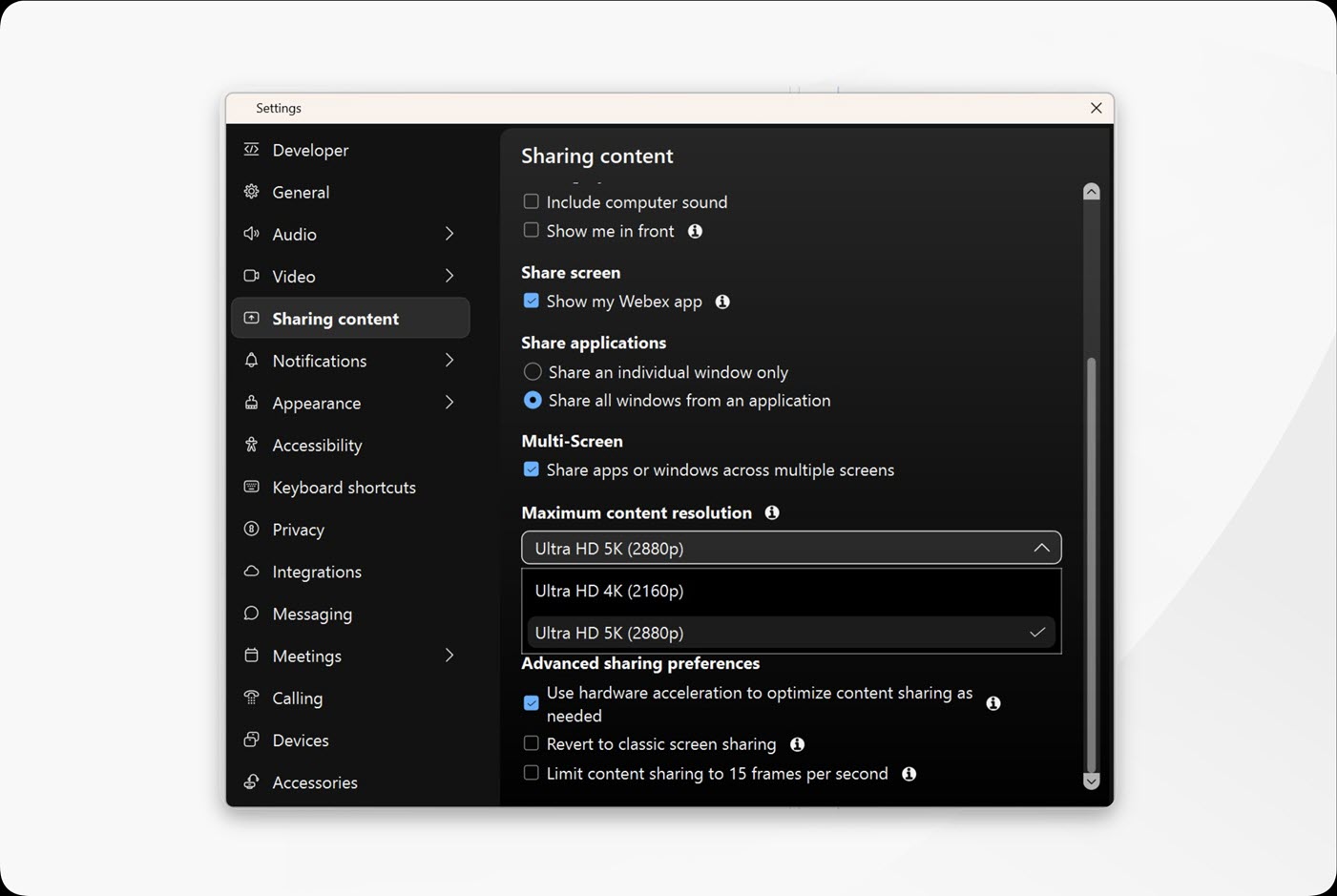
Paramètre de l'application Webex permettant de définir la résolution maximale du contenu pour le partage

Avant de commencer

Pour envoyer du contenu en 5K, vous avez besoin d'un écran 5K ou supérieur et vous devez partager une application ou un écran d'une résolution 5K.

Pour envoyer ou recevoir du contenu 5K, votre ordinateur doit disposer d'au moins 4 Go de RAM et soit de 4 cœurs de processeur physiques à 1,4 GHz, soit de 8 cœurs de processeur physiques.

Si un participant à la réunion ne peut pas prendre en charge 5K, le partage est limité à 4K maximum.

1

Ouvrez Webex et connectez-vous.

2

Lorsque vous n'êtes pas en appel ou en réunion, cliquez sur Paramètres Le bouton Paramètres est représenté par une icône d'engrenage. dans la barre latérale de navigation, cliquez sur Partage de contenu, et choisissez la Résolution maximale du contenu:

  • Ultra HD 4K (2160p)— 4K est la résolution de contenu maximale par défaut.
  • Ultra HD 5K (2880p)—Si la 5K est activée pour votre organisation et que vous souhaitez l'utiliser, sélectionnez 5K comme résolution maximale de votre contenu.

Lors d'un appel ou d'une réunion, pour définir la résolution maximale du contenu, cliquez sur Options vidéo Arrêter la vidéo > Paramètres vidéo > Partage de contenu.

Cet article était-il utile ?
