Webex App | Maximale Inhaltsauflösung für freigegebene Inhalte festlegen
list-menuFeedback?
Wenn Sie detaillierte Inhalte, wie z. B. medizinische Bilder, auf einem hochauflösenden Display wie einem 5K- oder 8K-Monitor präsentieren, wählen Sie eine maximale Inhaltsauflösung von Ultra HD 5K für schärfere Details. Ultra HD 5K ist nur eingeschränkt verfügbar und muss von Ihrem Customer Success Manager (CSM) oder dem Cisco Technical Assistance Center (TAC) aktiviert werden. 4K ist die Standardeinstellung.

Control Hub-Administratoren können diese Einstellung nicht aktivieren.
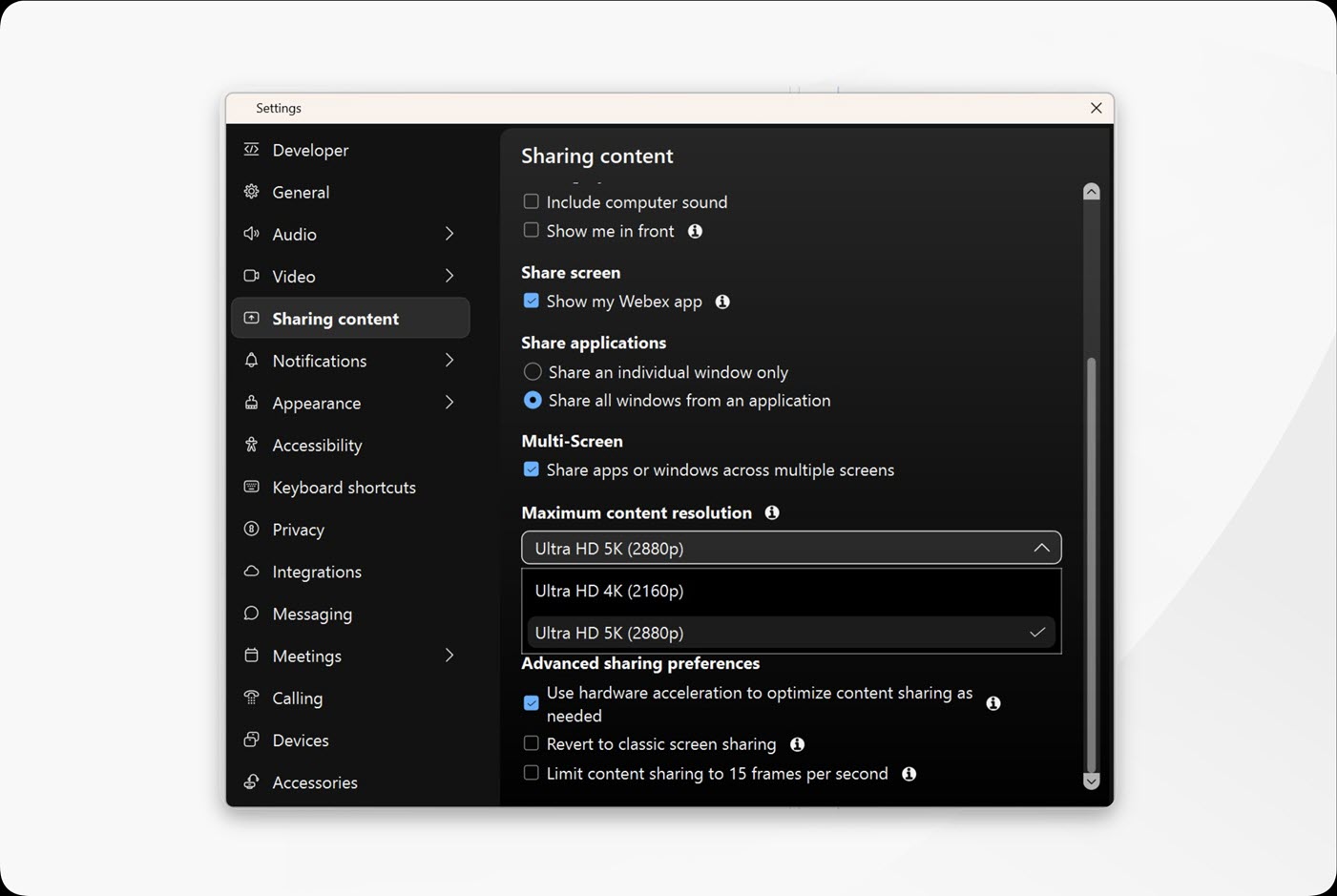
Webex-App-Einstellung zum Festlegen der maximalen Inhaltsauflösung für die Freigabe

Vorbereitungen

Um Inhalte in 5K zu senden, benötigen Sie ein Display mit einer Auflösung von 5K oder höher und müssen eine App oder einen Bildschirm mit einer Auflösung von 5K freigeben.

Zum Senden oder Empfangen von 5K-Inhalten benötigt Ihr Computer mindestens 4 GB RAM und entweder 4 physische CPU-Kerne mit 1,4 GHz oder 8 physische CPU-Kerne.

Wenn jemand in der Besprechung 5K nicht unterstützt, wird die Freigabe auf maximal 4K reduziert.

1

Öffnen Sie Webex und melden Sie sich an.

2

Wenn Sie sich nicht in einem Anruf oder einer Besprechung befinden, klicken Sie auf Einstellungen Die Schaltfläche „Einstellungen“ wird durch ein Zahnradsymbol dargestellt. in der Navigationsleiste, klicken Sie auf Inhalte teilenund wählen Sie die Maximale Inhaltsauflösungaus. :

  • Ultra HD 4K (2160p)—4K ist die standardmäßige maximale Inhaltsauflösung.
  • Ultra HD 5K (2880p)—Wenn 5K für Ihre Organisation aktiviert ist und Sie es nutzen möchten, wählen Sie 5K als maximale Inhaltsauflösung aus.

Wenn Sie sich in einem Anruf oder einer Besprechung befinden, klicken Sie auf Videooptionen Video beenden, um die maximale Inhaltsauflösung festzulegen. > Videoeinstellungen > Inhalte teilen.

War dieser Artikel hilfreich für Sie?
