Aplicación Webex | Establezca la resolución máxima del contenido para el contenido compartido
list-menu¿Comentarios?
Si comparte contenido detallado, como imágenes médicas, en una pantalla de alta resolución como un monitor 5K u 8K, seleccione una resolución máxima de contenido de Ultra HD 5K para obtener detalles más nítidos. La resolución Ultra HD 5K está disponible de forma limitada y su gestor de éxito del cliente (CSM) o el Centro de asistencia técnica ( TAC ) de Cisco deben habilitarla. La configuración predeterminada es 4K.

Los administradores de Control Hub no pueden habilitar esta configuración.
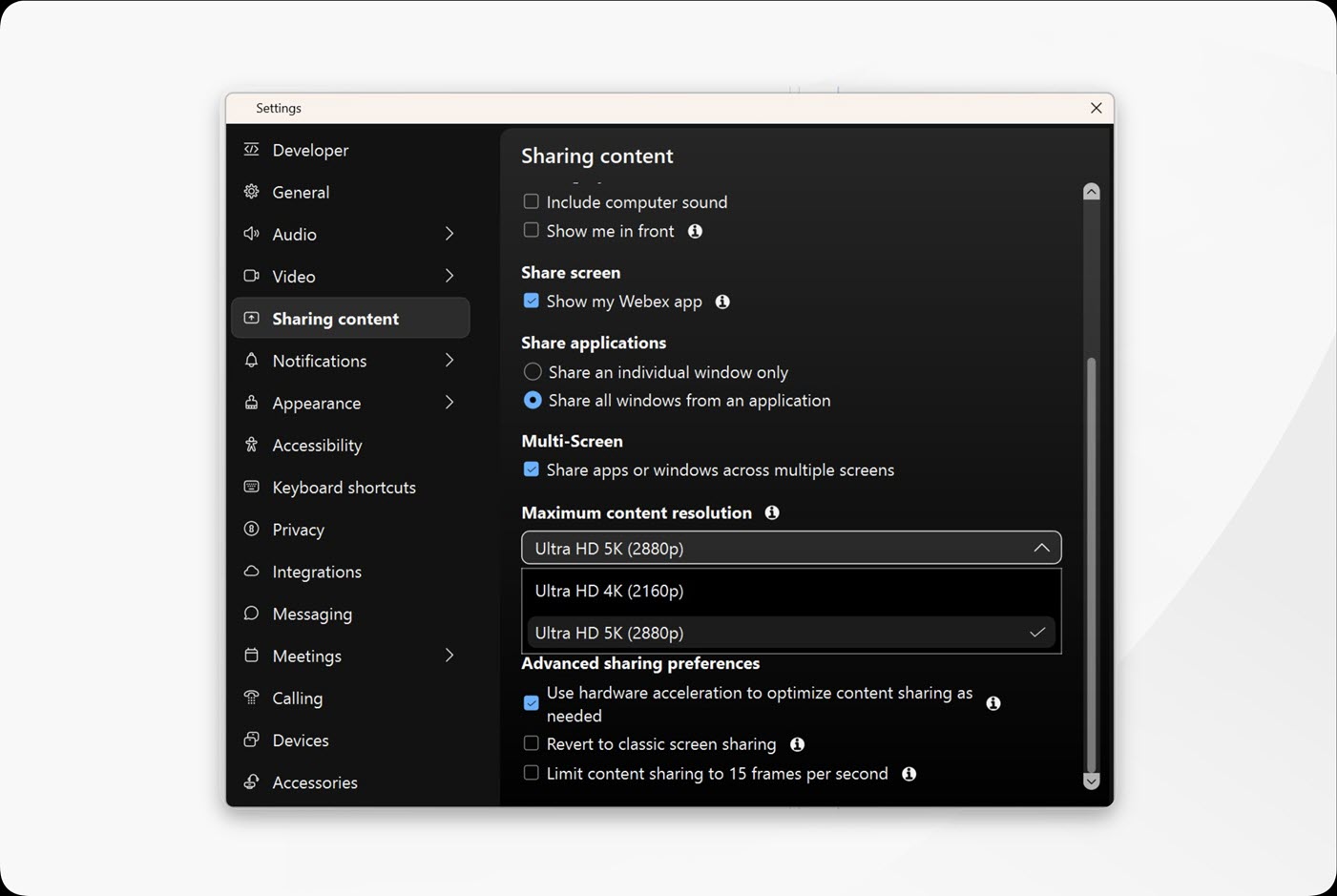
Configuración de la aplicación Webex para establecer la resolución máxima del contenido para compartir.

Antes de comenzar

Para enviar contenido en 5K, necesitas una pantalla de 5K o superior y debes compartir una aplicación o pantalla con una resolución de 5K.

Para enviar o recibir contenido 5K, su ordenador debe tener al menos 4 GB de RAM y 4 núcleos de CPU físicos a 1,4 GHz u 8 núcleos de CPU físicos.

Si alguien en la reunión no puede compartir 5K, el límite se reduce a 4K.

1

Abre Webex e inicia sesión.

2

Cuando no estés en una llamada o reunión, haz clic en Configuración Botón de configuración representado por un icono de engranaje en la barra lateral de navegación, haz clic en Compartir contenidoy elige la Resolución máxima de contenido:

  • Ultra HD 4K (2160p)—4K es la resolución máxima de contenido predeterminada.
  • Ultra HD 5K (2880p)—Si 5K está habilitado para su organización y desea usarlo, seleccione 5K como su resolución máxima de contenido.

Cuando estés en una llamada o reunión, para establecer la resolución máxima del contenido, haz clic en Opciones de vídeo Detener vídeo > Configuración de vídeo > Compartir contenido.

¿Ha encontrado este artículo útil?
