Aplikácia Webex | Nastavenie maximálneho rozlíšenia obsahu pre zdieľaný obsah
list-menuSpätná väzba?
Ak zdieľate podrobný obsah, ako napríklad lekárske snímky, na displeji s vysokým rozlíšením , ako je napríklad monitor s rozlíšením 5K alebo 8K, vyberte maximálne rozlíšenie obsahu Ultra HD 5K pre ostrejšie detaily. Rozlíšenie Ultra HD 5K je dostupné v obmedzenom rozsahu a váš manažér pre úspech zákazníkov (CSM) alebo centrum technickej pomoci spoločnosti Cisco (TAC) ho musí povoliť. Predvolené nastavenie je 4K.

Správcovia Control Hubu nemôžu toto nastavenie povoliť.

Nastavenie aplikácie Webex na nastavenie maximálneho rozlíšenia obsahu na zdieľanie

Predtým, ako začnete

Na odosielanie obsahu s rozlíšením 5K potrebujete displej s rozlíšením 5K alebo vyšším a musíte zdieľať aplikáciu alebo obrazovku s rozlíšením 5K.

Na odosielanie alebo prijímanie obsahu s rozlíšením 5K musí mať váš počítač aspoň 4 GB pamäte RAM a buď 4 fyzické jadrá procesora s frekvenciou 1,4 GHz, alebo 8 fyzických jadier procesora.

Ak niekto na stretnutí nedokáže podporovať rozlíšenie 5K, zdieľanie sa obmedzí na maximálne 4K.

1

Otvorte Webex a prihláste sa.

2

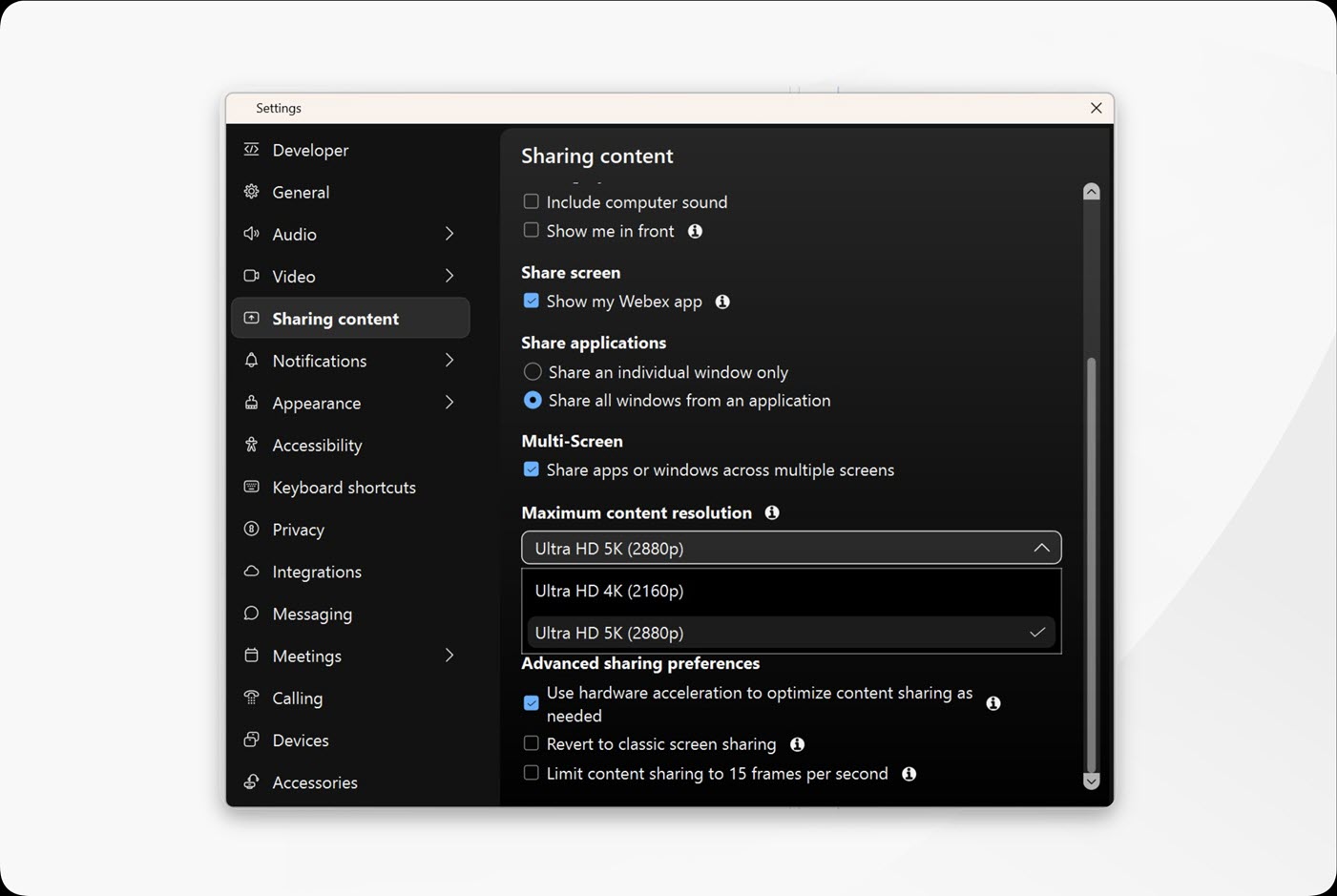
Keď sa nezúčastňujete hovoru alebo schôdze, kliknite na Nastavenia Tlačidlo nastavení znázornené ikonou ozubeného kolieska na bočnom navigačnom paneli, kliknite na Zdieľanie obsahua vyberte Maximálne rozlíšenie obsahu:

  • Ultra HD 4K (2160p)— 4K je predvolené maximálne rozlíšenie obsahu.
  • Ultra HD 5K (2880p)– Ak je vo vašej organizácii povolené rozlíšenie 5K a chcete ho používať, vyberte ako maximálne rozlíšenie obsahu 5K.

Ak chcete počas hovoru alebo schôdze nastaviť maximálne rozlíšenie obsahu, kliknite na Možnosti videa Zastaviť video > Nastavenia videa > Zdieľanie obsahu.

Bol tento článok užitočný?