Aplikace Webex | Nastavení maximálního rozlišení sdíleného obsahu
list-menuZpětná vazba?
Pokud sdílíte detailní obsah, například lékařské snímky, na displeji s vysokým rozlišením , jako je monitor s rozlišením 5K nebo 8K, vyberte maximální rozlišení obsahu Ultra HD 5K pro ostřejší detaily. Rozlišení Ultra HD 5K je k dispozici v omezené míře a váš manažer pro úspěch zákazníků (CSM) nebo centrum technické podpory Cisco (TAC) jej musí povolit. Výchozí nastavení je 4K.

Administrátoři Control Hubu toto nastavení nemohou povolit.

Nastavení aplikace Webex pro nastavení maximálního rozlišení obsahu pro sdílení

Než začnete

Pro odesílání obsahu v rozlišení 5K potřebujete displej s rozlišením 5K nebo vyšším a musíte sdílet aplikaci nebo obrazovku s rozlišením 5K.

Pro odesílání nebo přijímání obsahu v rozlišení 5K musí mít váš počítač alespoň 4 GB RAM a buď 4 fyzická jádra CPU s frekvencí 1,4 GHz, nebo 8 fyzických jader CPU.

Pokud někdo ze schůzky nemůže podporovat rozlišení 5K, sdílení se omezí na maximálně 4K.

1

Otevřete Webex a přihlaste se.

2

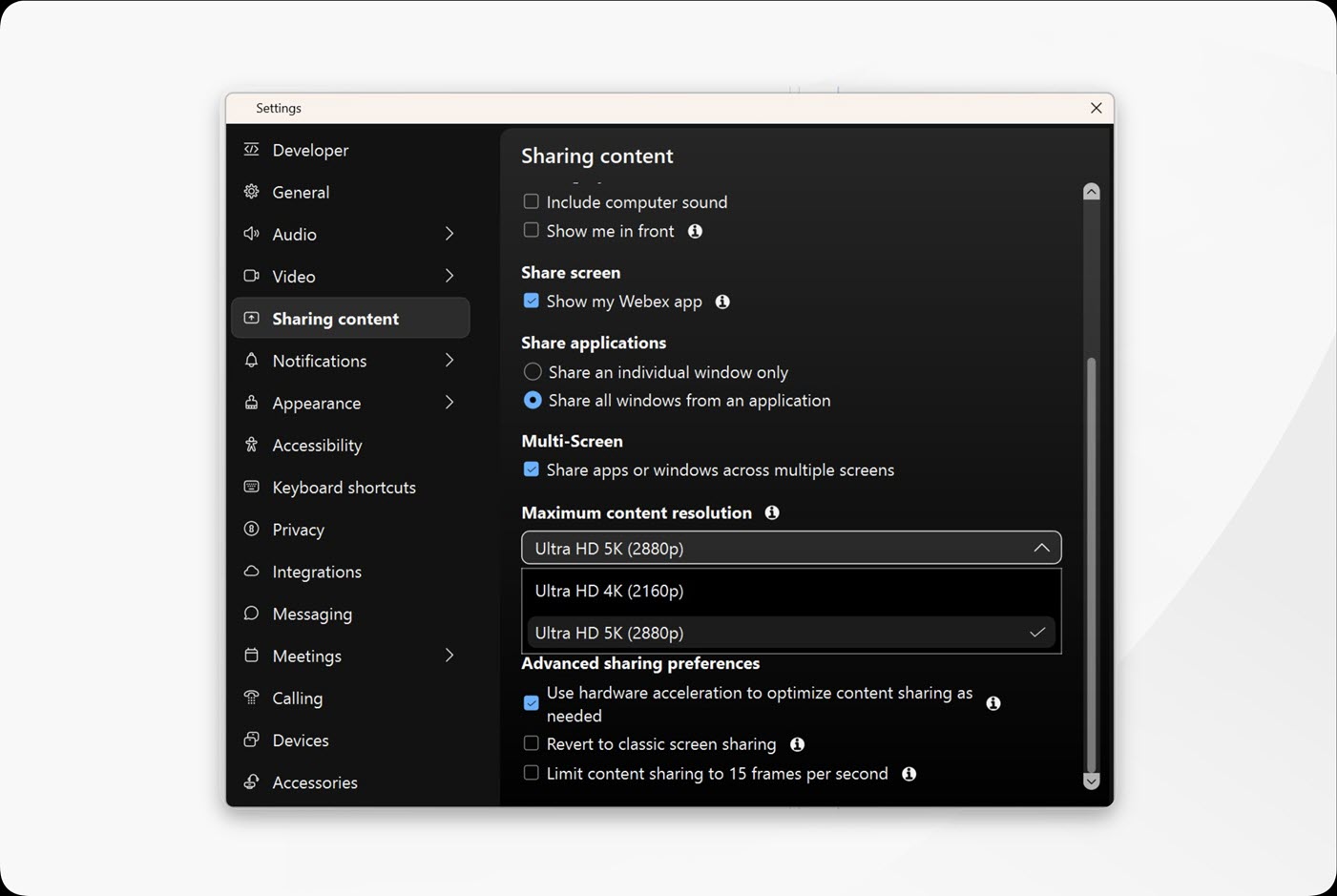
Pokud se neúčastníte hovoru nebo schůzky, klikněte na Nastavení Tlačítko Nastavení znázorněné ikonou ozubeného kola na postranním navigačním panelu, klikněte na Sdílení obsahua vyberte Maximální rozlišení obsahu:

  • Ultra HD 4K (2160p)— 4K je výchozí maximální rozlišení obsahu.
  • Ultra HD 5K (2880p)– Pokud je ve vaší organizaci povoleno rozlišení 5K a chcete jej používat, vyberte jako maximální rozlišení obsahu 5K.

Během hovoru nebo schůzky můžete nastavit maximální rozlišení obsahu kliknutím na Možnosti videa Zastavit video > Nastavení videa > Sdílení obsahu.

Byl tento článek užitečný?