Webex-appen | Angi maksimal innholdsoppløsning for delt innhold
list-menuTilbakemelding?
Hvis du deler detaljert innhold, for eksempel medisinske bilder, på en skjerm med høy oppløsning som en 5K- eller 8K-skjerm, velg en maksimal innholdsoppløsning på Ultra HD 5K for skarpere detaljer. Ultra HD 5K er tilgjengelig i begrenset grad, og din Customer Success Manager (CSM) eller Cisco Technical Assistance Center (TAC) må aktivere det. 4K er standardinnstillingen.

Control Hub-administratorer kan ikke aktivere denne innstillingen.
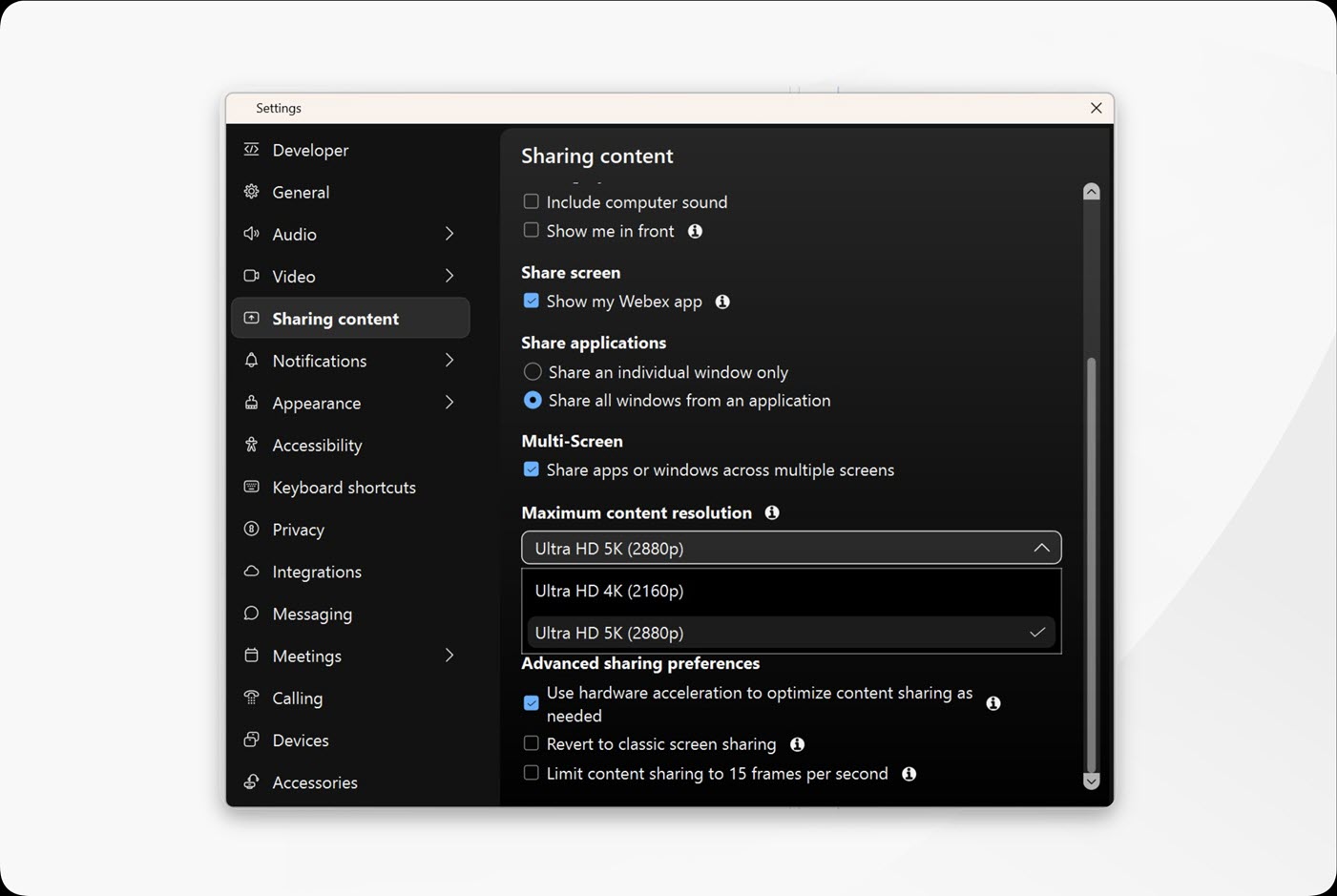
Webex-appinnstilling for å angi maksimal innholdsoppløsning for deling

Før du begynner

For å sende innhold i 5K trenger du en 5K-skjerm eller høyere, og du må dele en app eller skjerm med 5K-oppløsning.

For å sende eller motta 5K-innhold må datamaskinen din ha minst 4 GB RAM og enten 4 fysiske CPU-kjerner på 1,4 GHz eller 8 fysiske CPU-kjerner.

Hvis noen i møtet ikke støtter 5K, faller delingen tilbake til opptil 4K.

1

Åpne Webex og logg inn.

2

Når du ikke er i en samtale eller et møte, klikker du på Innstillinger Innstillinger-knappen representert av et tannhjulikon i navigasjonssidefeltet, klikker på Deling av innholdog velger Maksimal innholdsoppløsning:

  • Ultra HD 4K (2160p)– 4K er standard maksimal innholdsoppløsning.
  • Ultra HD 5K (2880p)– Hvis 5K er aktivert for organisasjonen din og du vil bruke det, velger du 5K som maksimal innholdsoppløsning.

Når du er i en samtale eller et møte, klikker du på Videoalternativer Stopp videoen for å angi maksimal innholdsoppløsning. > Videoinnstillinger > Deling av innhold.

Var denne artikkelen nyttig?
