この投稿記事は役に立ちましたか?

コメントありがとうございます。
Webex App | 共有コンテンツの最大コンテンツ解像度を設定します
 フィードバックがある場合
医療画像などの詳細なコンテンツを5Kや8Kモニターのような高解像度ディスプレイで共有する場合は、より鮮明にするためにUltra HD 5Kの最大コンテンツ解像度を選択してください。Ultra HD 5Kは限定的に利用可能で、カスタマーサクセスマネージャー(CSM)または Cisco Technical Assistance Center(TAC)はそれを有効にする必要があります。4Kがデフォルト設定です。
コントロールハブの管理者はこの設定を有効にできません。
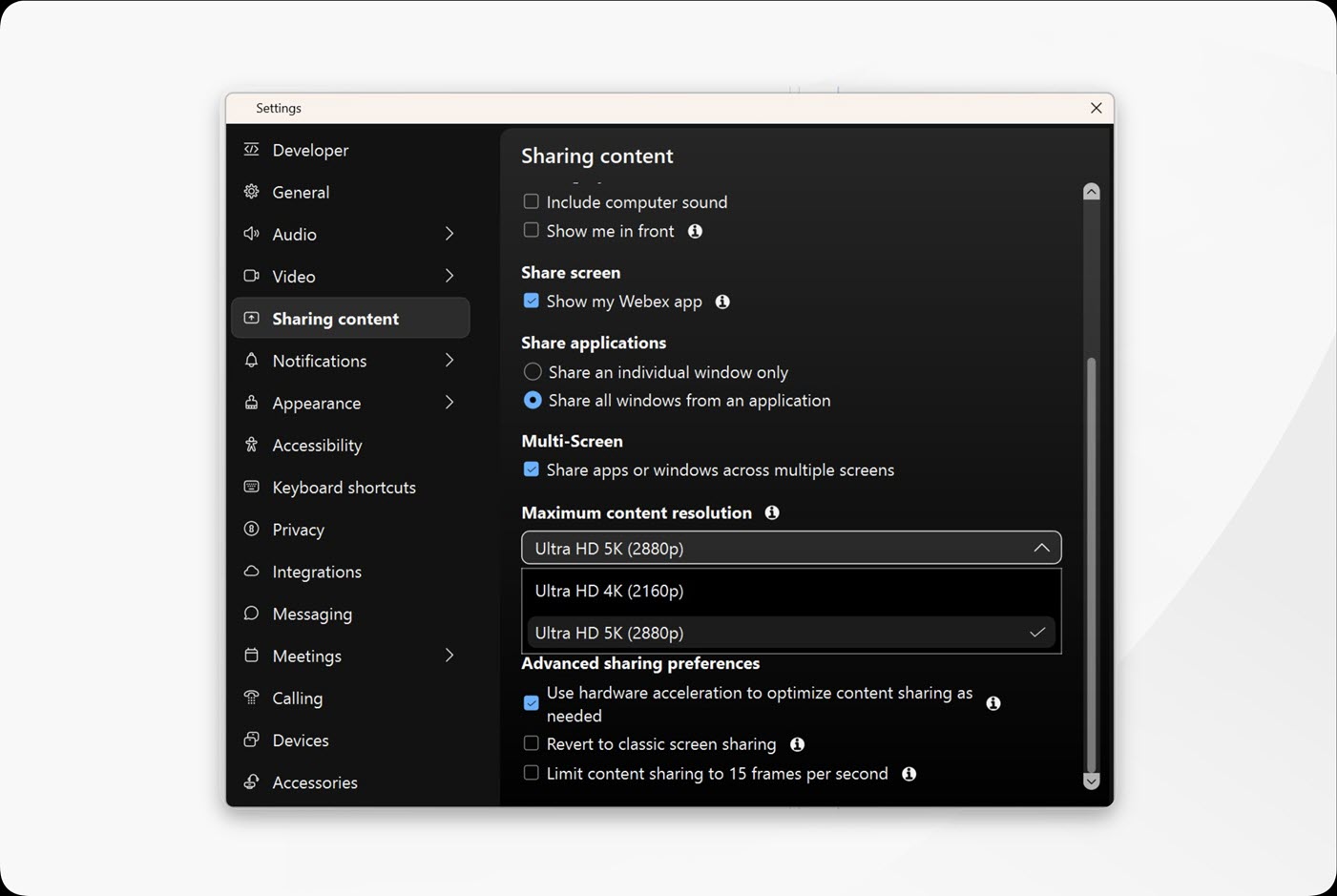
始める前に
コンテンツを5Kで送信するには、5K以上のディスプレイが必要で、 5Kの解像度のアプリまたは画面を共有する必要があります。
5Kコンテンツを送受信するには、コンピューターに4GB以上のRAMと、1.4 GHzで4つの物理CPUコアまたは8つの物理CPUコアが必要です。
会議中の誰かが5Kをサポートできない場合、共有は最大4Kに戻ります。
| 1 |
Webex を開いてサインインしてください。 |
| 2 |
電話や会議をしていないときは、設定をクリックしてください
通話中や会議中に、コンテンツの最大解像度を設定するには、動画オプションをクリックしてください |


この投稿記事は役に立ちましたか?


