App Webex | Imposta la risoluzione massima dei contenuti per i contenuti condivisi
list-menuFeedback?
Se condividi contenuti dettagliati, come immagini mediche, su un display ad alta risoluzione come un monitor 5K o 8K, seleziona una risoluzione massima del contenuto di Ultra HD 5K per dettagli più nitidi. La risoluzione Ultra HD 5K è disponibile in modo limitato e deve essere abilitata dal Customer Success Manager (CSM) o dal Cisco Technical Assistance Center (TAC). L'impostazione predefinita è 4K.

Gli amministratori di Control Hub non possono abilitare questa impostazione.
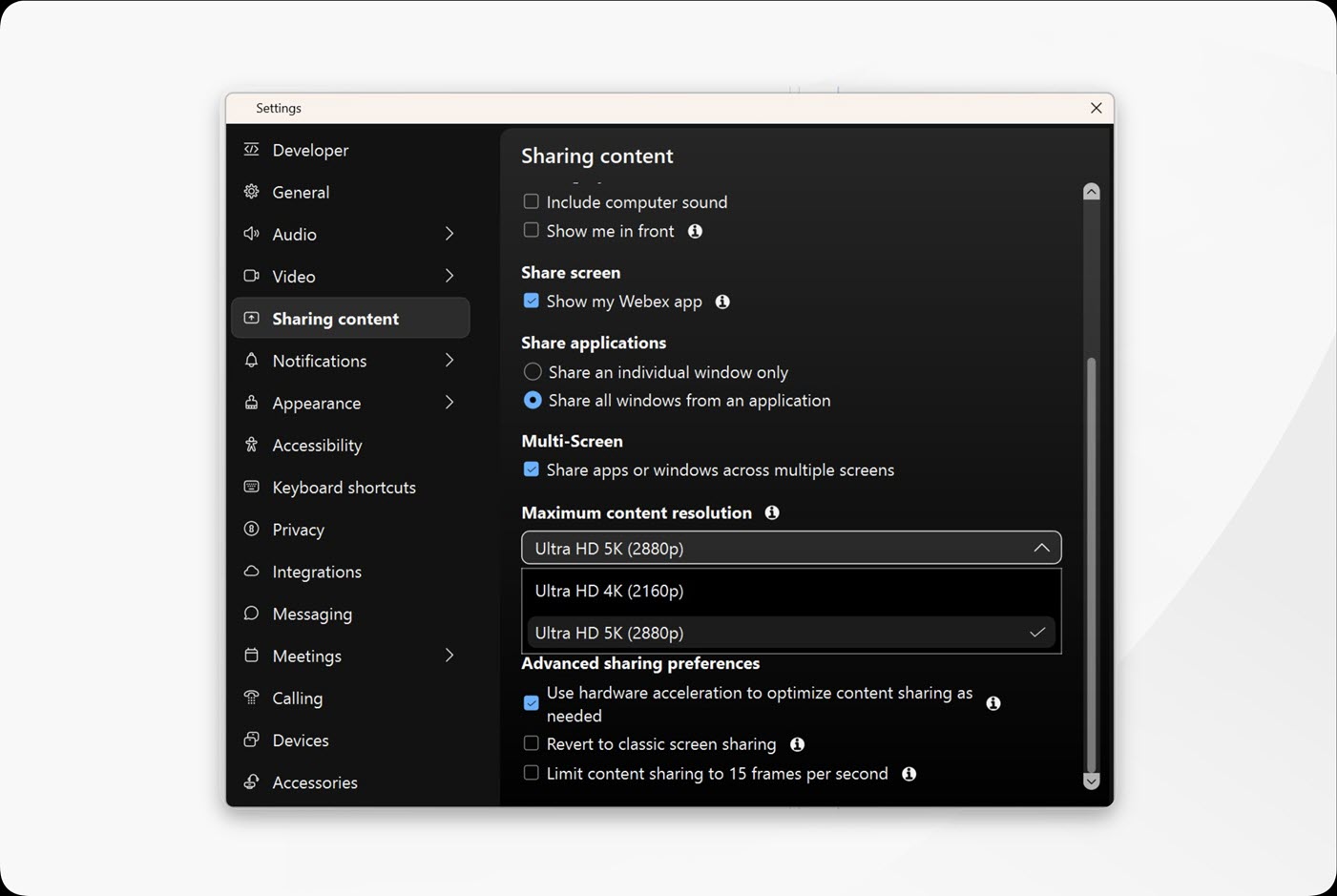
Impostazione dell'app Webex per definire la risoluzione massima dei contenuti da condividere

Operazioni preliminari

Per inviare contenuti in 5K, è necessario un display con risoluzione 5K o superiore e condividere un'app o uno schermo con una risoluzione di 5K.

Per inviare o ricevere contenuti 5K, il computer deve disporre di almeno 4 GB di RAM e di un processore con 4 core fisici a 1,4 GHz o con 8 core fisici.

Se qualcuno nella riunione non può supportare 5K, la condivisione si riduce a un massimo di 4K.

1

Apri Webex ed effettua l'accesso.

2

Quando non sei in una chiamata o in una riunione, fai clic su Impostazioni Il pulsante delle impostazioni è rappresentato da un'icona a forma di ingranaggio. nella barra laterale di navigazione, fai clic su Condivisione contenutie scegli Risoluzione massima dei contenuti:

  • Ultra HD 4K (2160p)—4K è la risoluzione massima predefinita dei contenuti.
  • Ultra HD 5K (2880p)—Se la risoluzione 5K è abilitata per la tua organizzazione e desideri utilizzarla, seleziona 5K come risoluzione massima dei contenuti.

Quando sei in una chiamata o in una riunione, per impostare la risoluzione massima del contenuto, fai clic su Opzioni video Interrompi video > Impostazioni video > Condivisione dei contenuti.

Questo articolo è stato utile?
