Приложение Webex | Установить максимальное разрешение контента для совместно используемого контента
list-menuОтправить обратную связь?
Если вы демонстрируете детализированный контент, например медицинские изображения, на дисплее высокого разрешения , таком как монитор 5K или 8K, выберите максимальное разрешение контента Ultra HD 5K для более четкой детализации. Поддержка Ultra HD 5K доступна в ограниченном объеме, и для ее активации необходимо, чтобы ваш менеджер по работе с клиентами (CSM) или центр технической поддержки Cisco (TAC]. По умолчанию используется разрешение 4K.

Администраторы Control Hub не могут включить эту настройку.
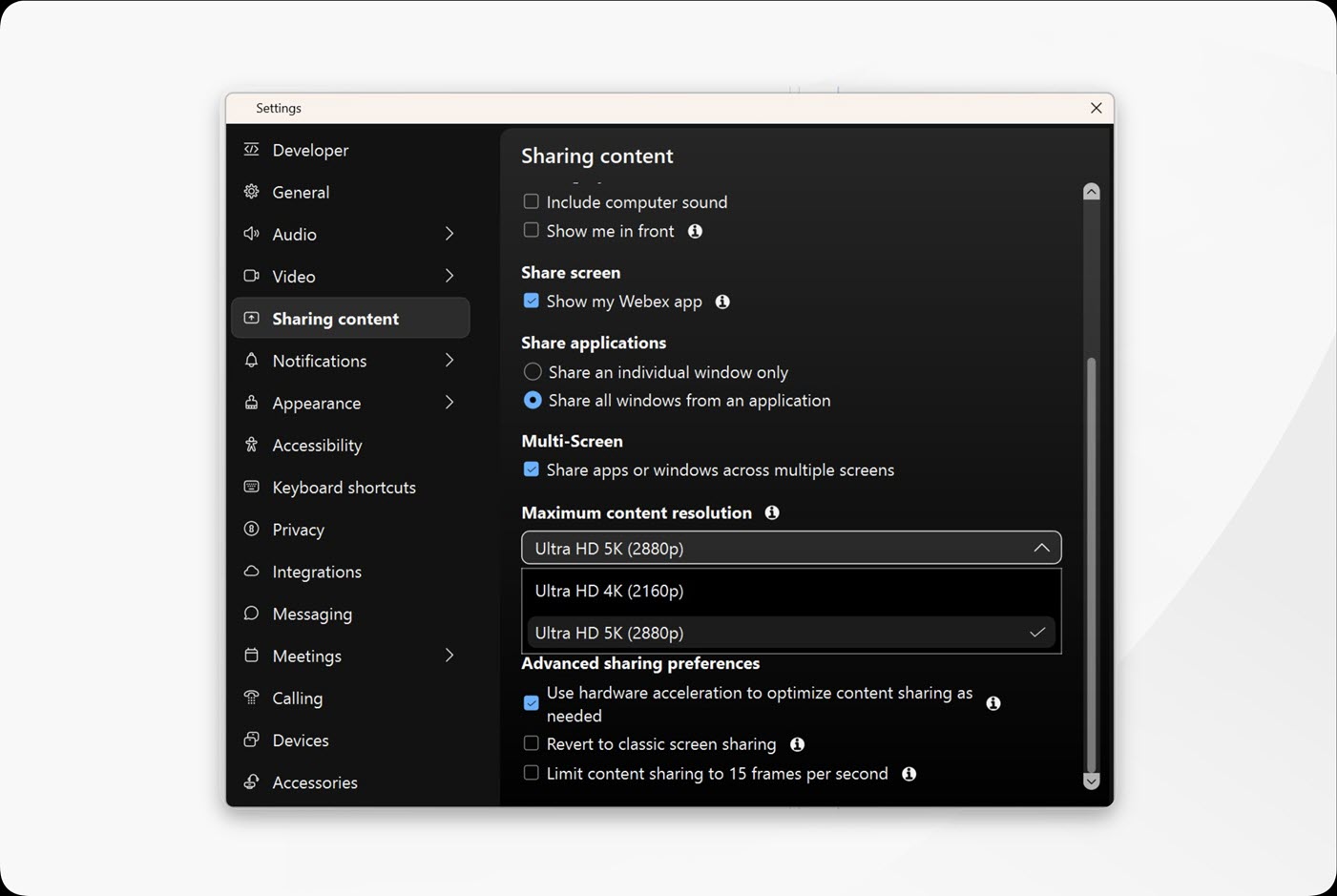
Настройка приложения Webex для установки максимального разрешения контента для демонстрации.

Прежде чем начать

Для передачи контента в разрешении 5K вам потребуется дисплей с разрешением 5K или выше, а также приложение или экран с разрешением 5K.

Для отправки или получения контента в разрешении 5K ваш компьютер должен иметь не менее 4 ГБ оперативной памяти и либо 4 физических ядра процессора с частотой 1,4 ГГц, либо 8 физических ядер процессора.

Если кто-то из участников совещания не может поддерживать скорость 5K, скорость обмена данными снижается до 4K.

1

Откройте Webex и войдите в систему.

2

Когда вы не участвуете в звонке или совещании, нажмите Настройки Кнопка «Настройки» представлена значком шестеренки. на боковой панели навигации, нажмите Совместное использование контентаи выберите Максимальное разрешение контента:

  • Ultra HD 4K (2160p)—4K — максимальное разрешение контента по умолчанию.
  • Ultra HD 5K (2880p)— Если разрешение 5K включено для вашей организации и вы хотите его использовать, выберите 5K в качестве максимального разрешения контента.

Во время звонка или совещания, чтобы установить максимальное разрешение контента, нажмите Параметры видео Остановить видео > Настройки видео > Обмен контентом.

Была ли статья полезной?
