Webex-app | Stel de maximale inhoudsresolutie in voor gedeelde inhoud
list-menuFeedback?
Als u gedetailleerde inhoud, zoals medische beelden, deelt op een scherm met een hoge resolutie, zoals een 5K- of 8K-monitor, kies dan een maximale inhoudsresolutie van Ultra HD 5K voor scherpere details. Ultra HD 5K is beperkt beschikbaar en uw Customer Success Manager (CSM) of Cisco Technical Assistance Center (TAC) moet dit inschakelen. 4K is de standaardinstelling.

Control Hub-beheerders kunnen deze instelling niet inschakelen.
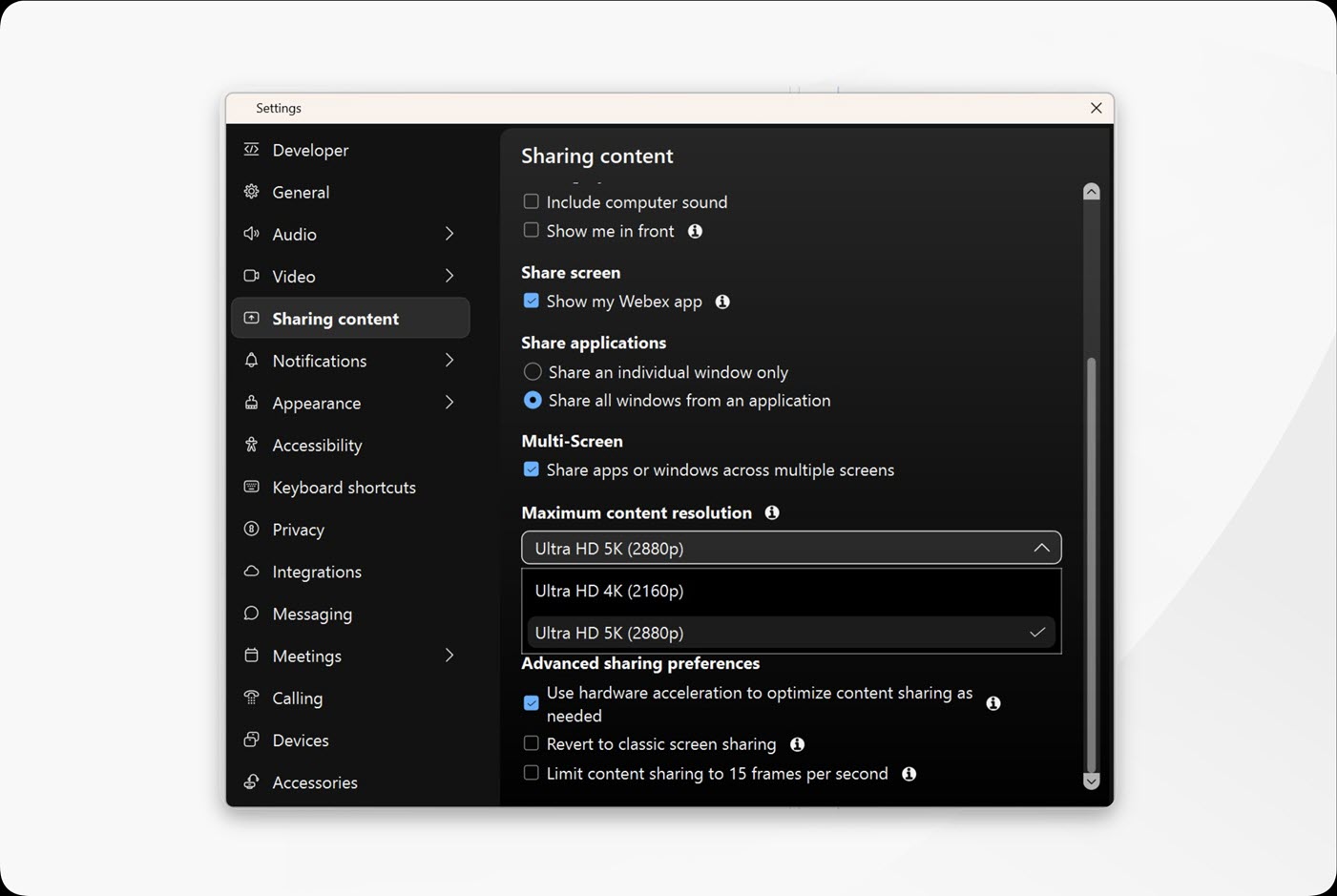
Webex App setting to set the maximum content resolution for sharing

Voordat u begint

Om inhoud met een snelheid van 5K te verzenden, hebt u een scherm van 5K of hoger nodig en moet u een app of scherm delen met een resolutie van 5K.

Om 5K-content te kunnen verzenden of ontvangen, moet uw computer minstens 4 GB RAM en ofwel 4 fysieke CPU-kernen op 1,4 GHz hebben, ofwel 8 fysieke CPU-kernen.

Als iemand in de vergadering geen ondersteuning biedt voor 5K, wordt gedeeld gebruik gemaakt van maximaal 4K.

1

Open Webex en meld u aan.

2

Als u niet in gesprek bent of niet aan een vergadering deelneemt, klikt u op Instellingen Settings button represented by a cog iconklik in de navigatiekolom op Inhoud delen en kies de optie Maximale inhoudsresolutie:

  • Ultra HD 4K (2160p) —4K is de standaard maximale inhoudsresolutie.
  • Ultra HD 5K (2880p) — Als 5K is ingeschakeld voor uw organisatie en u wilt het gebruiken, selecteer dan 5K als uw maximale inhoudsresolutie.

Klik tijdens een gesprek of vergadering op Video-opties om de maximale inhoudsresolutie in te stellen Stop video> Video-instellingen > Inhoud delen.

Vond u dit artikel nuttig?
