Aplicația Webex | Setați rezoluția maximă a conținutului pentru conținutul partajat
list-menuFeedback?
Dacă partajați conținut detaliat, cum ar fi imagini medicale, pe un ecran de înaltă rezoluție precum un monitor de 5K sau 8K, selectați o rezoluție maximă a conținutului de Ultra HD 5K pentru detalii mai clare . Ultra HD 5K este disponibil în limita unui număr limitat de utilizatori, iar Managerul de Succes al Clienților (CSM) sau Centrul de Asistență Tehnică Cisco (TAC) trebuie să îl activeze. Setarea implicită este 4K.

Administratorii Control Hub nu pot activa această setare.

Setarea aplicației Webex pentru a seta rezoluția maximă a conținutului pentru partajare

Înainte de a începe

Pentru a trimite conținut la 5K, aveți nevoie de un ecran de 5K sau mai mare și trebuie să partajați o aplicație sau un ecran cu rezoluție de 5K.

Pentru a trimite sau a primi conținut 5K, computerul trebuie să aibă cel puțin 4 GB de RAM și fie 4 nuclee CPU fizice la 1,4 GHz, fie 8 nuclee CPU fizice.

Dacă cineva din întâlnire nu poate suporta 5K, partajarea se reduce la maximum 4K.

1

Deschideți Webex și conectați-vă.

2

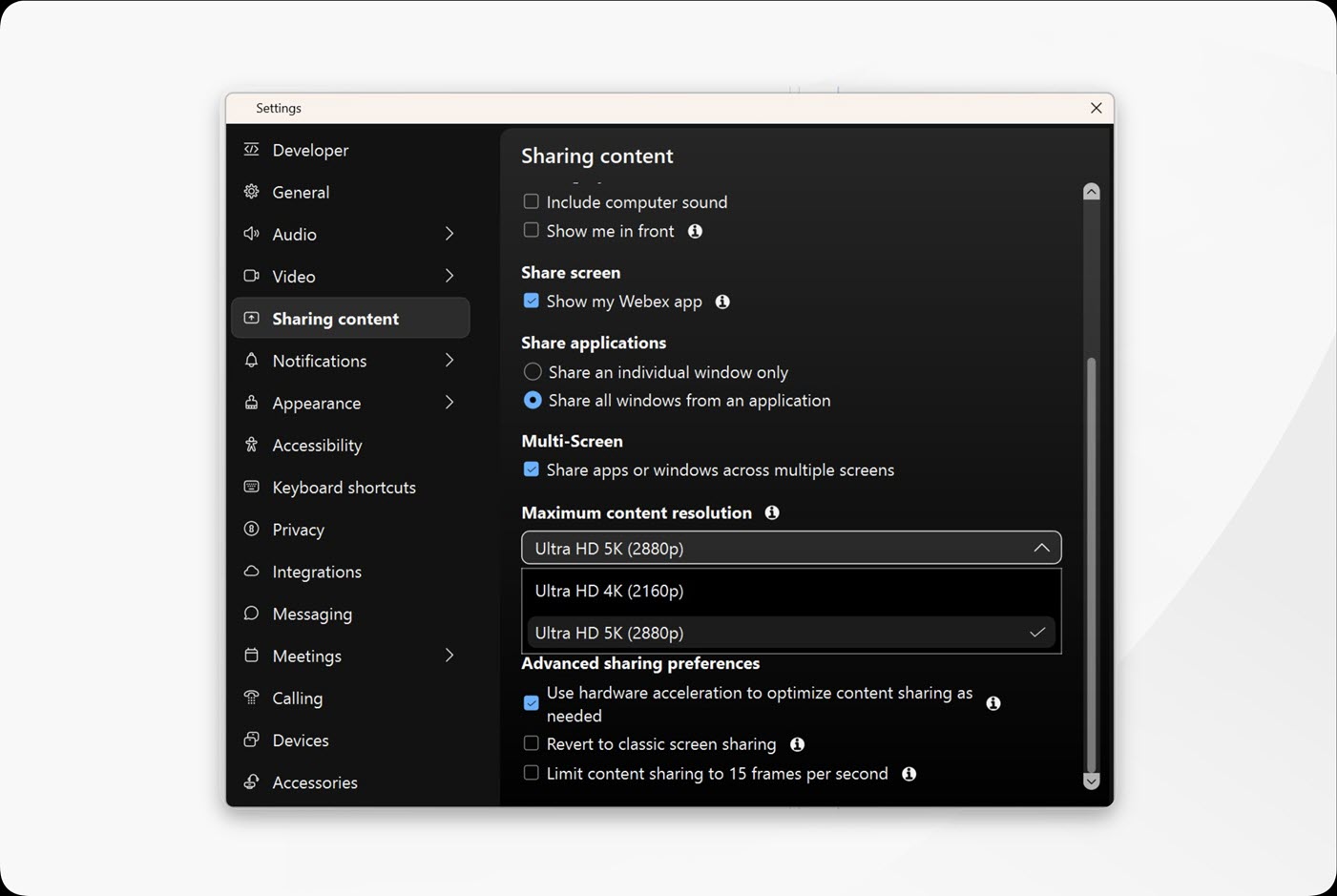
Când nu sunteți într-un apel sau într-o întâlnire, faceți clic pe Setări Butonul Setări reprezentat de o pictogramă cu roată dințată în bara laterală de navigare, faceți clic pe Partajare conținutși alegeți Rezoluția maximă a conținutului:

  • Ultra HD 4K (2160p)—4K este rezoluția maximă implicită a conținutului.
  • Ultra HD 5K (2880p)—Dacă rezoluția 5K este activată pentru organizația dvs. și doriți să o utilizați, selectați 5K ca rezoluție maximă pentru conținut.

Când sunteți într-un apel sau într-o întâlnire, pentru a seta rezoluția maximă a conținutului, faceți clic pe Opțiuni video Opriți transmisia video > Setări video > Partajarea conținutului.

A fost util acest articol?