Webex-app | Indstil den maksimale indholdsopløsning for delt indhold
list-menuHar du feedback?
Hvis du deler detaljeret indhold, f.eks. medicinske billeder, på en skærm med høj opløsning som en 5K- eller 8K-skærm, skal du vælge en maksimal indholdsopløsning på Ultra HD 5K for skarpere detaljer. Ultra HD 5K er tilgængelig i begrænset omfang, og din Customer Success Manager (CSM) eller Cisco Technical Assistance Center (TAC) skal aktivere det. 4K er standardindstillingen.

Control Hub-administratorer kan ikke aktivere denne indstilling.

Webex-appindstilling for at indstille den maksimale indholdsopløsning til deling

Før du begynder

For at sende indhold i 5K skal du bruge en 5K-skærm eller højere, og du skal dele en app eller skærm med en opløsning på 5K.

For at sende eller modtage 5K-indhold skal din computer have mindst 4 GB RAM og enten 4 fysiske CPU-kerner på 1,4 GHz eller 8 fysiske CPU-kerner.

Hvis en person i mødet ikke kan understøtte 5K, falder delingen tilbage til op til 4K.

1

Åbn Webex og log ind.

2

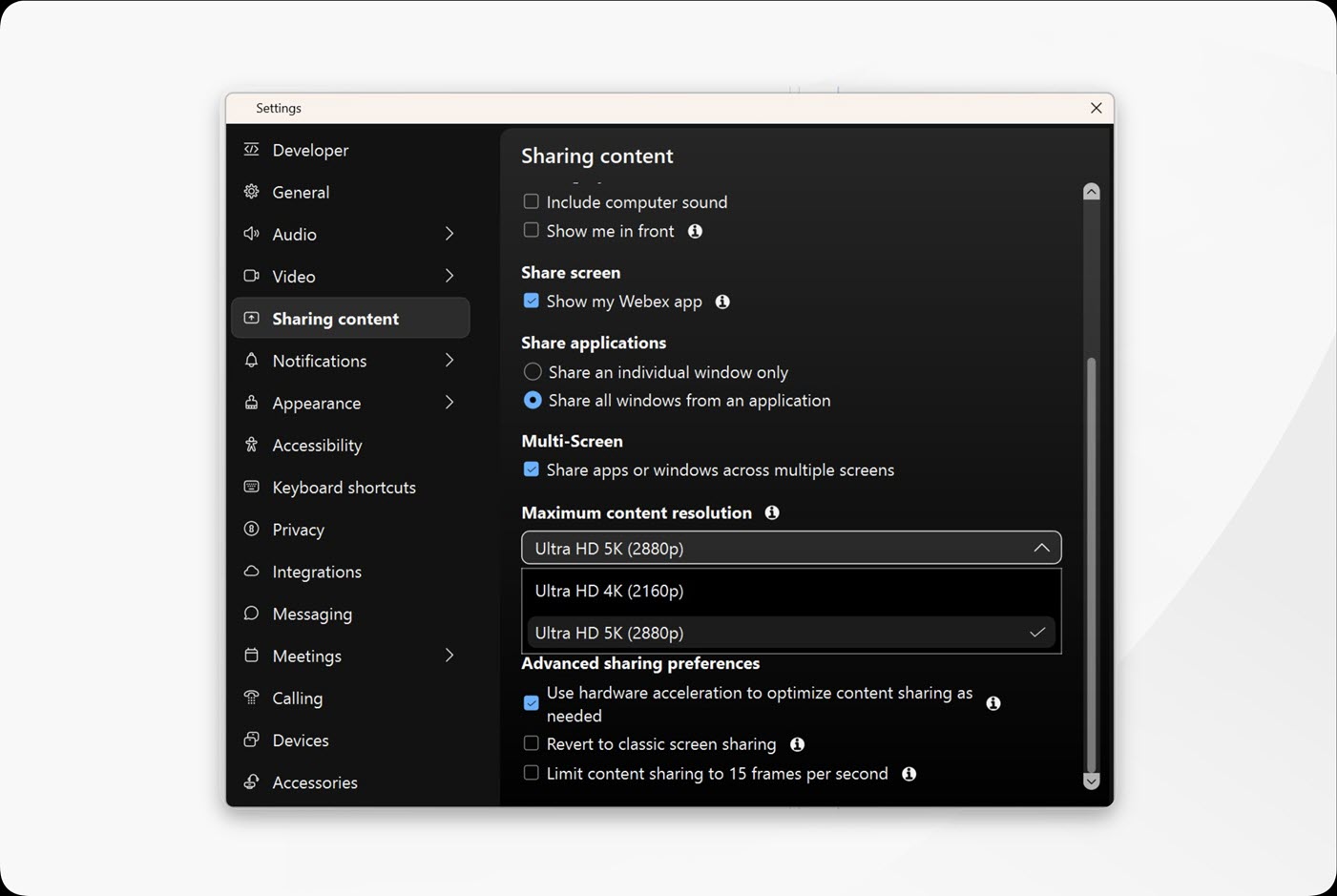
Når du ikke er i gang med et opkald eller møde, skal du klikke på Indstillinger Indstillingsknap repræsenteret af et tandhjulsikonnavigationssidebjælken, klikke på Deling af indholdog vælge Maksimal indholdsopløsning:

  • Ultra HD 4K (2160p)– 4K er standardindholdets maksimale opløsning.
  • Ultra HD 5K (2880p)– Hvis 5K er aktiveret for din organisation, og du vil bruge det, skal du vælge 5K som din maksimale indholdsopløsning.

Når du er i et opkald eller møde, skal du klikke på Videoindstillinger Stop video for at indstille den maksimale indholdsopløsning. > Videoindstillinger > Deling af indhold.

Var denne artikel nyttig?