Aplicativo Webex | Defina a resolução máxima do conteúdo para conteúdo compartilhado
list-menuComentários?
Se você compartilhar conteúdo detalhado, como imagens médicas, em uma tela de alta resolução como um monitor 5K ou 8K, selecione uma resolução máxima de conteúdo de Ultra HD 5K para obter detalhes mais nítidos. A resolução Ultra HD 5K está disponível de forma limitada e precisa ser ativada pelo seu Gerente de Sucesso do Cliente (CSM) ou pelo Centro de Assistência Técnica (TAC) da Cisco. A configuração padrão é 4K.

Os administradores do Control Hub não podem ativar essa configuração.
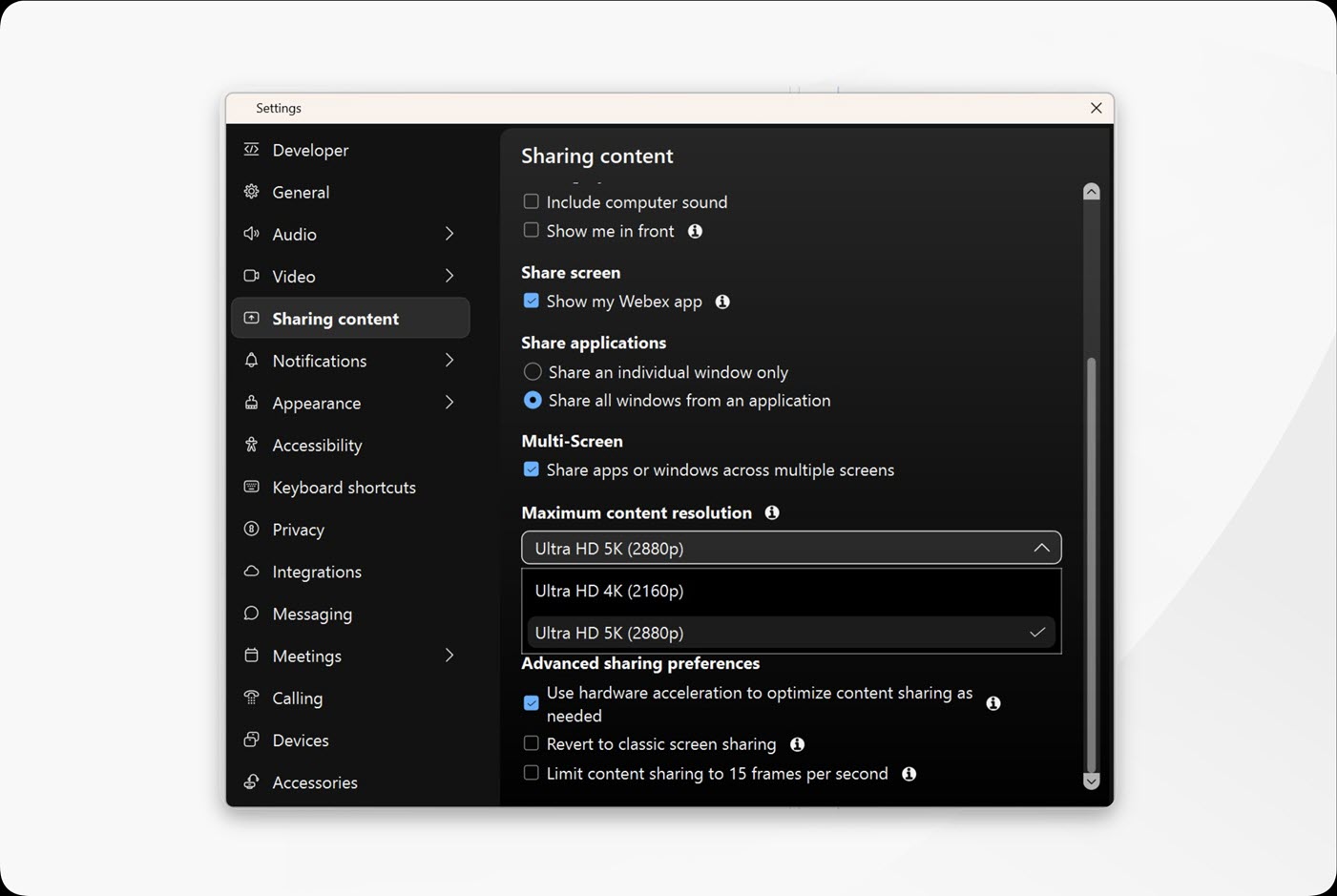
Configuração do aplicativo Webex para definir a resolução máxima do conteúdo para compartilhamento.

Antes de começar

Para enviar conteúdo em 5K, você precisa de um monitor com resolução 5K ou superior e deve compartilhar um aplicativo ou tela com resolução 5K.

Para enviar ou receber conteúdo em 5K, seu computador deve ter pelo menos 4 GB de RAM e 4 núcleos físicos de CPU a 1,4 GHz ou 8 núcleos físicos de CPU.

Se alguém na reunião não puder compartilhar 5K, o compartilhamento será limitado a até 4K.

1

Abra o Webex e faça login.

2

Quando você não estiver em uma chamada ou reunião, clique em Configurações Botão de configurações representado por um ícone de engrenagem na barra lateral de navegação, clique em Compartilhamento de conteúdoe escolha a Resolução máxima do conteúdo:

  • Ultra HD 4K (2160p)—4K é a resolução máxima padrão do conteúdo.
  • Ultra HD 5K (2880p)—Se o 5K estiver habilitado para sua organização e você quiser usá-lo, selecione 5K como sua resolução máxima de conteúdo.

Quando estiver em uma chamada ou reunião, para definir a resolução máxima do conteúdo, clique em Opções de vídeo Parar vídeo > Configurações de vídeo > Partilhar conteúdo.

Este artigo foi útil?
