- 主页
- /
- 文章

感谢您的反馈。

 在此文章中
在此文章中 反馈?
反馈?通过房间预订,您可以查看房间的可用性状态并为临时会议预订房间。
用于壁挂式安装的 Cisco 会议室导航器可配置为会议室预订设备。 它显示会议室的可用状态,用户可以预订临时会议或查看会议室日历。

会议室预订设备有一条彩色的指示灯条,用于远距离指示会议室状态。 灯带和墙纸可由管理员自定义。
缺省颜色为:
-
绿色 - 可用
-
红色 - 使用中或已占用
-
黄色 - 会议即将开始(新会议开始前 10 分钟)或会议室已被预订但未被占用
如果当天会议室已被预订,您可以在日历中看到即将召开的会议。

预订有空客房
如果房间有空,您可以通过点击“立即 预订” 按钮预订房间。 点击时间段可预订房间 15 分钟或更长时间。 然后,点击 继续 。
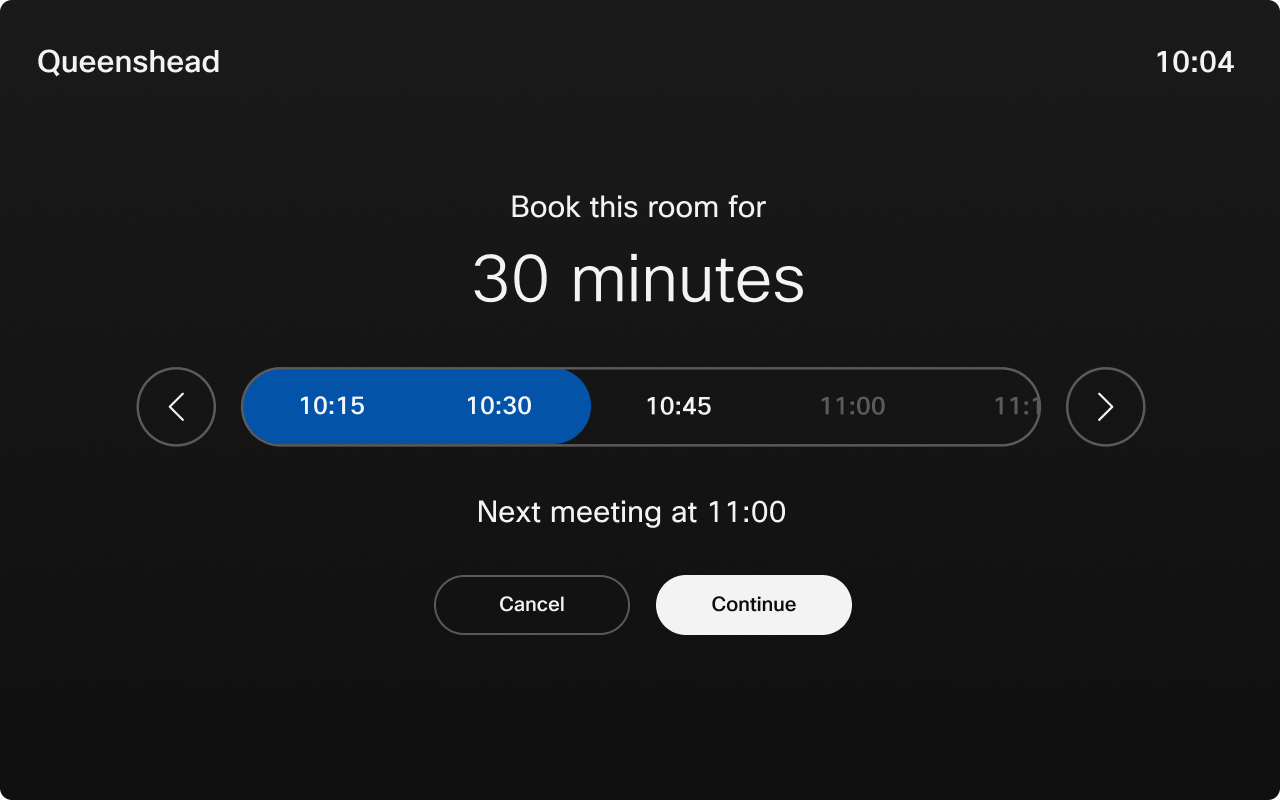
会议室可以从当前时间预订到当天午夜,只要其可用即可。 最短的会议时长为 10 分钟。
您可以输入在会议室安排程序中可见的会议名称。 如果您不输入会议名称,会议将显示缺省会议标题。 点击 确认会议标题 以预订会议室。
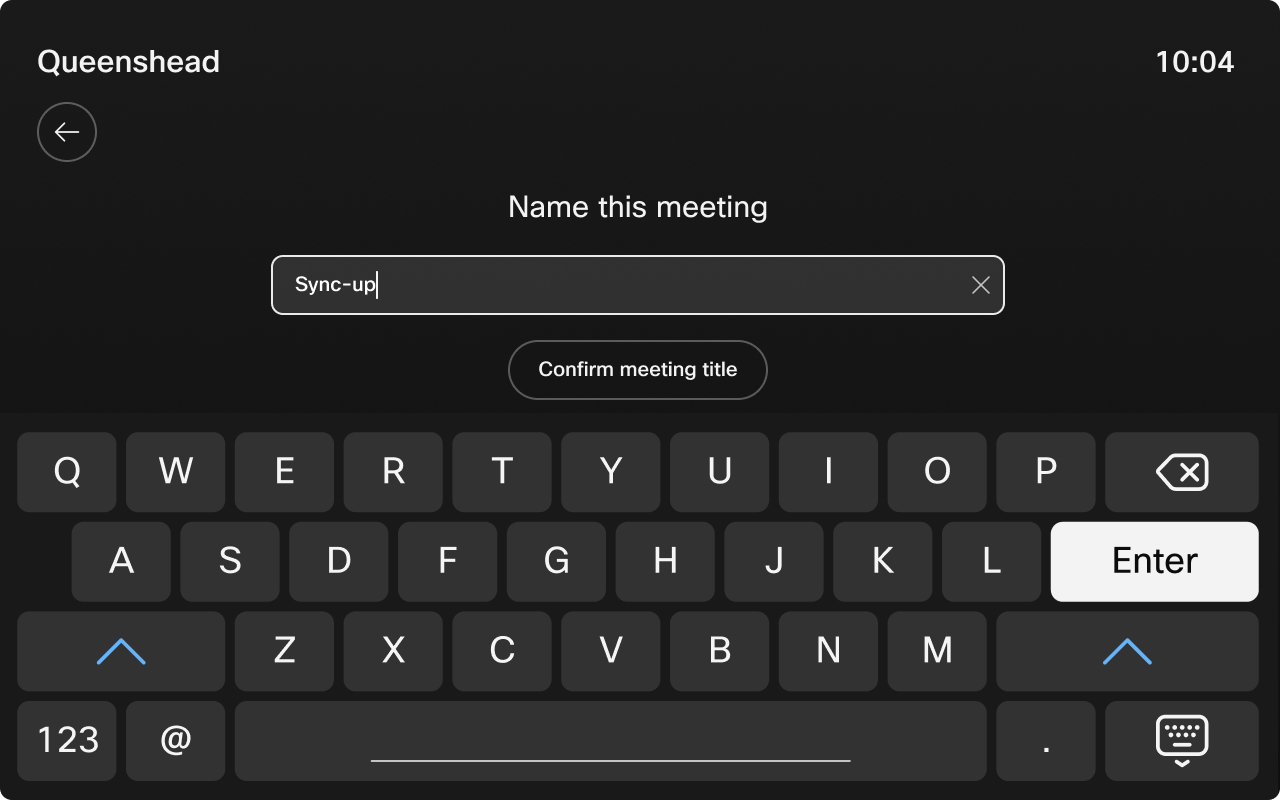
会议室安排程序将显示会议的详细信息,并且 LED 的颜色会发生变化。
预订后,新会议将显示在会议室的日历中,但不会显示在您的个人日历中。
“设置”菜单
要在会议室预订模式下访问会议室导航器上的设置 菜单,请用三根手指点击屏幕三次。
在“设置 ” 菜单中,您可以找到:
-
有关设备的信息,例如 IP 地址和软件版本。
-
问题和诊断。 您还可以从此菜单发送日志。
-
重新启动并恢复出厂设置。
提前预订房间
您可以使用提前预订来安排未来时间的共享空间。
| 1 |
选择日历按钮 |
| 2 |
点击提前 预订按钮。 
|
| 3 |
选择 从 和 截止 时间段预订会议室,然后点击 预订会议室。 
|
| 4 |
此外,日历现在会显示有空空位,向用户显示可以提前预订空间的时间间隔。 这些空位使用户能够轻松识别开放时间段,并提前安排指定时间间隔的会议。 选择插槽后,可以根据需要调整时间。 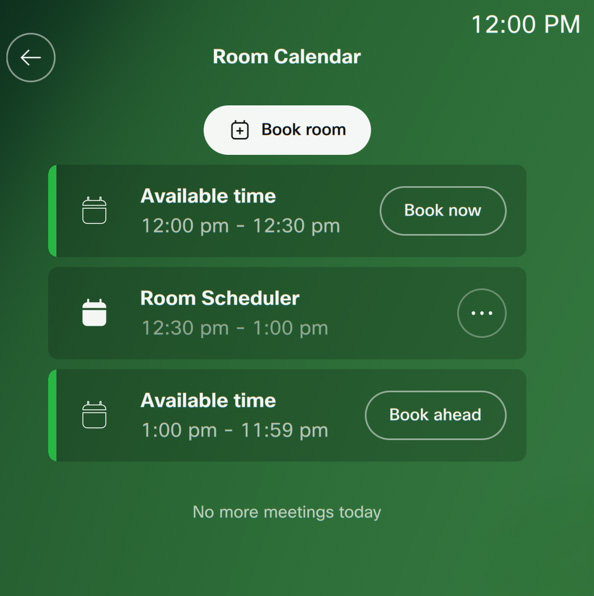
|
 在触摸控制器的 Home 屏幕上。


