- Start
- /
- Artikel

Hartelijk dank voor uw feedback

 In dit artikel
 Feedback?
Als u een kamer boekt, kunt u de beschikbaarheidsstatus van de kamer zien en de kamer boeken voor een ad-hocvergadering.
De Cisco Room Navigator voor wandmontage kan worden geconfigureerd als een apparaat voor het boeken van kamers. Het toont de beschikbaarheidsstatus van de vergaderruimte en gebruikers kunnen ad-hocvergaderingen boeken of de zaalkalender bekijken.

Het kamerboekingsapparaat heeft een gekleurde lichtstrip om op afstand een indicatie te geven van de kamerstatus. De lichtstrip en het behang kunnen door een beheerder worden aangepast.
De standaardkleuren zijn:
-
Groen - beschikbaar
-
Rood - in gebruik of bezet
-
Geel: de vergadering begint binnenkort (10 minuten voor de start van een nieuwe vergadering) of de kamer is geboekt maar niet bezet
Als de kamer die dag geboekt is, kunt u de komende vergaderingen in de kalender zien.

Boek een beschikbare kamer
Als de kamer beschikbaar is, kunt u de kamer boeken door op de knop Nu boeken te tikken. Tik op het tijdslot om de kamer voor 15 minuten of langer te boeken. Tik vervolgens op Doorgaan.
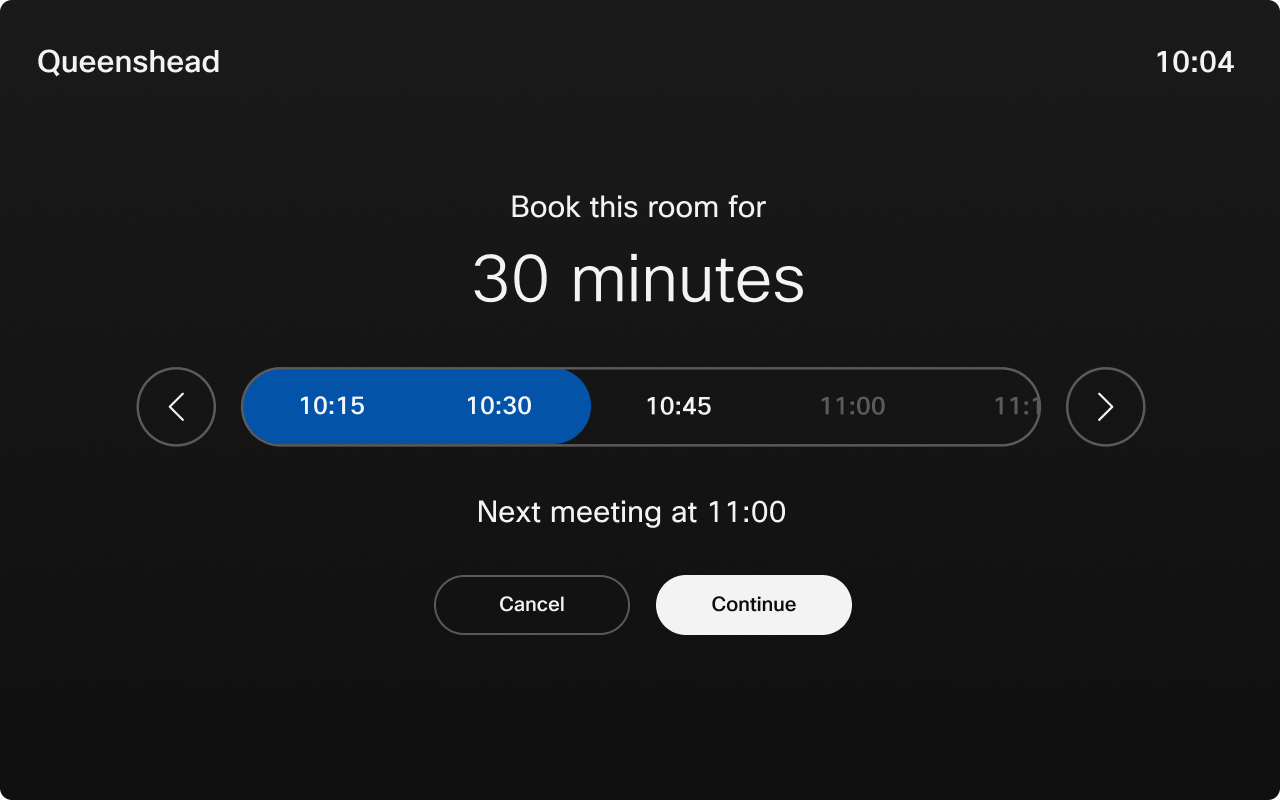
De kamer kan geboekt worden vanaf de huidige tijd tot middernacht op dezelfde dag, zolang de kamer beschikbaar is. De minimale vergadertijd is 10 minuten.
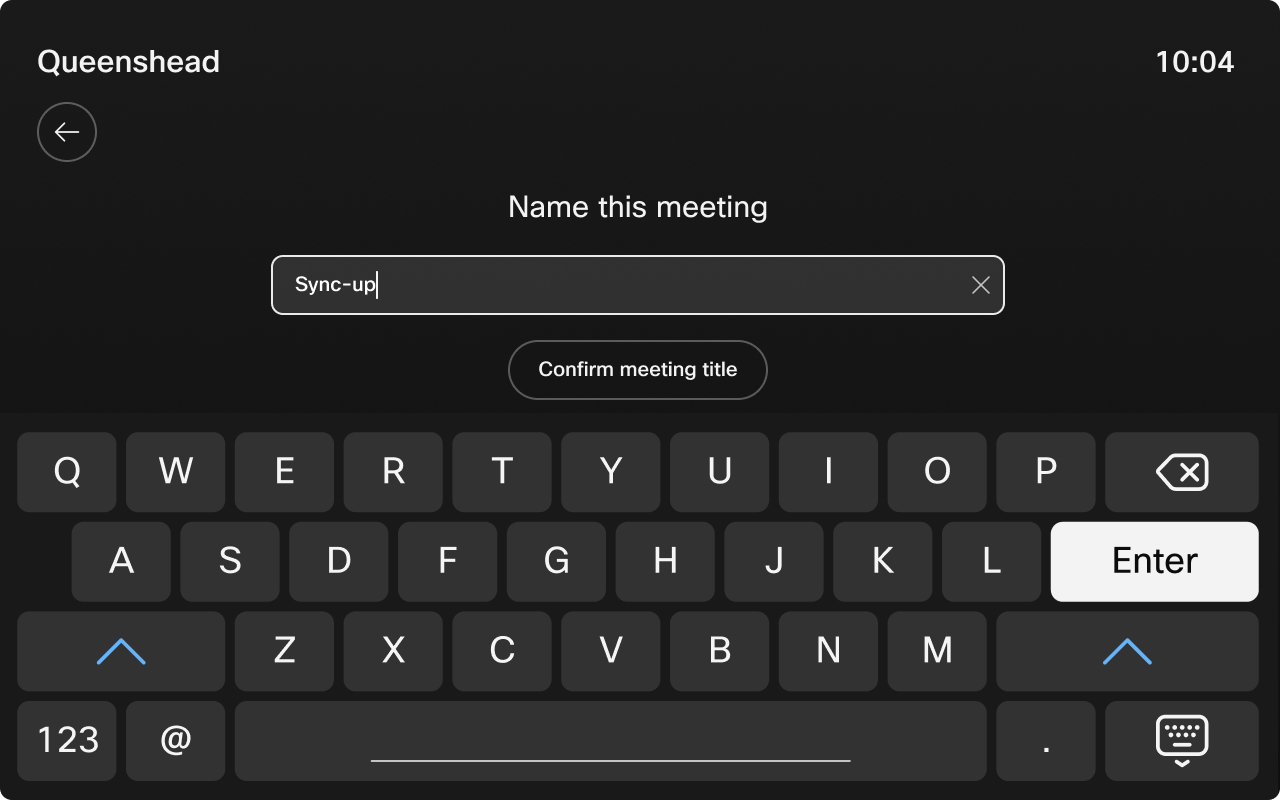
U kunt een naam voor de vergadering invoeren die zichtbaar is op de ruimteplanner. Als u geen naam van de vergadering invoert, wordt de vergadering weergegeven met de standaardtitel van de vergadering. Tik op Titel van de vergadering bevestigen om de ruimte te boeken.
De ruimteplanner toont de gegevens voor de vergadering en de kleur van de LED verandert.
Wanneer u een boeking maakt, wordt de nieuwe vergadering zichtbaar in de agenda van de vergaderruimte, maar niet in uw persoonlijke agenda.
Menu Instellingen
Om het menu Instellingen te openen wanneer u een Room Navigator kamer boekt, tikt u drie keer met drie vingers op het scherm.
In het menu Instellingen vindt u:
-
Informatie over het apparaat, zoals het IP-adres en de softwareversie.
-
Problemen en diagnostiek. Via dit menu kunt u ook logboeken verzenden.
-
Opnieuw opstarten en terugzetten naar de fabrieksinstellingen.
Boek de kamer van tevoren
U kunt gedeelde ruimtes plannen voor toekomstige tijden met book ahead.
| 1 |
Selecteer de knop Agenda |
| 2 |
Tik op de knop Vooruit boeken. 
|
| 3 |
Selecteer Van en tot tijdvakken om de kamer te boeken en tik vervolgens op Kamer boeken. 
|
| 4 |
Bovendien geeft de kalender nu beschikbare slots weer, zodat gebruikers kunnen zien in welke tijdsintervallen een ruimte vooraf kan worden geboekt. Met deze slots kunnen gebruikers eenvoudig openstaande tijdvakken identificeren en vergaderingen vooraf plannen voor de aangegeven tijdsintervallen. Nadat u een slot hebt geselecteerd, kan de tijd indien nodig worden aangepast. 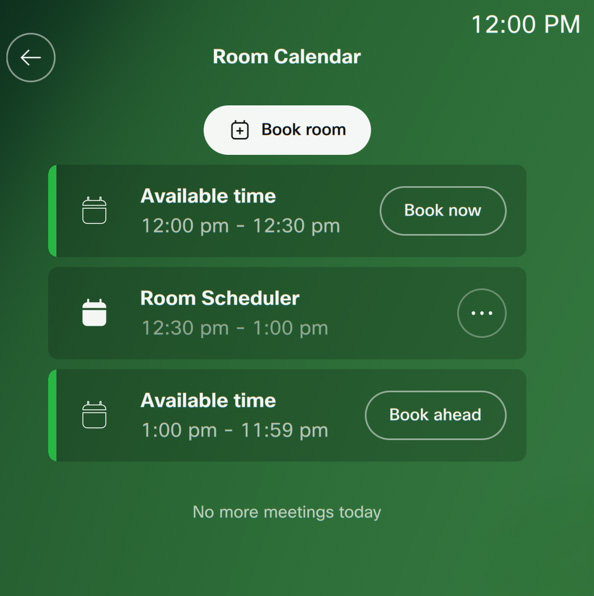
|
 op het startscherm van de aanraakcontroller.


