
Tak for din feedback.
Administrer opgraderinger af softwarekanaler til dit Webex-websted
 Har du feedback?
Oversigt
Den seneste kanal giver din organisation øjeblikkelig adgang til de nyeste opdateringer og funktioner til Webex. Det anbefales altid, at du bruger den nyeste version af Webex-møder, da den leveres med alle de nye funktioner og opdateringer, der er tilgængelige.
Den langsomme kanal (tidligere kaldet lockdown) giver virksomheder mere tid til at udrulle nye versioner af Webex Business-suite-applikationer til deres brugere. Du kan se de tilgængelige indstillinger i Slow Channel i denne artikel. Kontakt din Cisco-kontorepræsentant eller Cisco-support for at komme videre til den seneste Slow Channel.
Du kan finde detaljerede oplysninger i Cisco S Webex Meetings low Channel Policy.
Hvis dit websted er på den seneste kanal, kan du ikke skifte til den langsomme kanal.
Både Webex Site Administration og Webex Control Hub har langsom kanaludgivelsesstyring.
Hvis du er en Webex-partner, og du administrerer flere websteder, kan du opgradere flere websteder på én gang.
Hvis du er en Webex-partner, skal du give dine kunder mulighed for at administrere deres egne websteder i Webex Control Hub.
Når du har opgraderet dit websted, kan du ikke ændre det tilbage til en tidligere version.
Før du begynder
-
Sørg for, at brugerne er opmærksomme på den planlagte opgradering og de nyeste funktioner. Tjek disse artikler:
-
Kontroller integrationskompatibilitet med opgraderingen. Se under Webex Meetingsstøttelse af computerapp og produktivitetsværktøjer. Alternativt kan du teste integrationen i dit sandkasse-Webex-websted.
-
Hvis dine brugere ikke kan installere programmer på deres computere, skal du bruge et fjernstyringsværktøj til at implementere hvert Webex-serviceprogram til både Windows og Mac.
-
Planlæg opgraderingen i en periode, hvor færre møder finder sted, og undgå tidspunkter, hvor vigtige møder sandsynligvis vil finde sted.
-
Eksporter en brugsrapport for at hjælpe med at spore eventuelle ændringer i brug, lagerplads eller nye brugere.
| 1 |
Log ind på Site Administration. |
| 2 |
Vælg Opgrader nu på banneret øverst på skærmen.
Banneret viser en tilgængelig opgradering, når du har implementeret udgivelsen til de primære klynger og GSB-klynger.
|
| 3 |
Hvis du ikke kan se et banner, skal du gå til . |
| 4 |
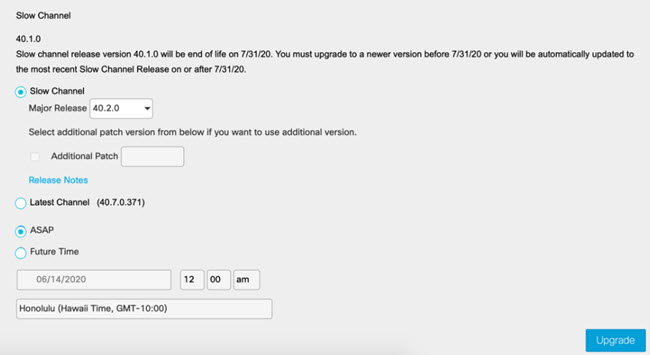
Vælg, om du vil opgradere til en senere langsom kanal eller flytte til den nyeste kanal ved at vælge den tilsvarende alternativknap.
Hvis du flytter fra en S low Chann el-udgivelse til den nyeste kanal, opgraderes dit websted automatisk til de nyeste tilgængelige Cisco Webex computerprogrammer. Dit websted modtager nye funktioner, forbedringer og rettelser, når vi frigiver dem. Hvis du forbliver på den langsomme kanal, er knappen Op grader ikke tilgængelig, når dit websted kører den seneste langsomme kanaludgivelse. |
| 5 |
Hvis du vælger at forblive på den langsomme kanal, skal du vælge en tilgængelig større udgivelse og et ekstra programrettelses niveau. Hvis du ikke vil anvende en ekstra programrettelse, skal du fjerne marker ingen i afkrydsningsfeltet. |
| 6 |
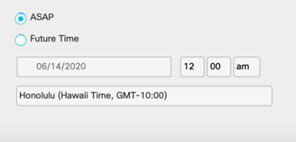
Hvis du vil opdatere dit websted med det samme, skal du vælge ASAP . Hvis du vil planlægge opdateringen til et senere tidspunkt, skal du vælge Frem tidig tid og derefter vælge en dato og et klokkeslæt op til en måned i forvejen.
|
| 7 |
Vælg Opgrader . |
| 8 |
Bekræft dit valg i dialogboksen Op graderingsbekræftelse, og klik på Ja. Hvis du skifter til den seneste kanal, kan du ikke skifte tilbage til den langsomme kanal. Hvis du skifter til en senere Slow Channel-version, skal du bekræfte versionsnummeret. Du kan ikke rulle tilbage til en tidligere version. Opgraderingen tager op til 30 minutter at gennemføre. |
| 9 |
Kontroller, om opgraderingen er vellykket, ved at kontrollere versionsnummeret i Oplysninger . Når du har opgraderet til den nyeste version, forsvinder meddelelsen og rullemenuen. Vælg Historik for at se status for opgraderinger, hvornår opgraderingerne startede og sluttede, og hvem der udførte opgraderingerne. Hvis en opgradering mislykkes, skal dit Webex-websted stadig fungere. Vi anbefaler, at du afholder et testmøde efter en opgradering. |

Når du har opgraderet dit websted, kan du ikke ændre det tilbage til en tidligere version.
Før du begynder
-
Sørg for, at brugerne er opmærksomme på den planlagte opgradering og de nyeste funktioner. Tjek: Hvad er nyt for Lockdown-versioner af Cisco Webex Meetings, Hvad er nyt for de nyeste versioner af Webex Meetings, og Webex MeetingsSuite-supportpolitik for slutversion.
-
Kontroller integrationskompatibilitet med opgraderingen. Se Support til skrivebordsprogrammer eller Support til produktivitetsværktøjer. Alternativt kan du teste integrationen i dit sandkasse-Webex-websted.
-
Hvis dine brugere ikke kan installere programmer på deres computere, skal du bruge et fjernstyringsværktøj til at implementere hvert Webex-serviceprogram til både Windows og Mac.
-
Planlæg opgraderingen i en periode, hvor færre møder finder sted, og undgå tidspunkter, hvor vigtige møder sandsynligvis vil finde sted.
-
Eksporter en brugsrapport for at hjælpe med at spore eventuelle ændringer i brug, lagerplads eller nye brugere.
| 1 |
Gå til Mø de fra kundevisningen i https://admin.webex.com, og vælg derefter et Webex-websted. |
| 2 |
Klik på fanen Indstillinger. |
| 3 |
Vælg Op gradering af desktop-app under Almin delige indstillinger. |
| 4 |
Vælg, om du vil opgradere til en senere langsom kanal eller flytte til den nyeste kanal ved at vælge den tilsvarende alternativknap. Hvis du flytter fra en S low Chann el-udgivelse til den nyeste kanal, opgraderes dit websted automatisk til de nyeste tilgængelige Cisco Webex computerprogrammer. Dit websted modtager nye funktioner, forbedringer og rettelser, når vi frigiver dem. Hvis du forbliver på den langsomme kanal, er knappen Op grader ikke tilgængelig, når dit websted kører den seneste langsomme kanaludgivelse. |
| 5 |
Hvis du vælger at forblive på den langsomme kanal, skal du vælge en tilgængelig større udgivelse og et ekstra programrettelses niveau. Hvis du ikke vil anvende en ekstra rettelse, skal du fjerne markeringen i afkrydsningsfeltet. |
| 6 |
Bekræft dit valg i dialogboksen Op graderingsbekræftelse, og klik derefter på Ja. Hvis du skifter til den seneste kanal, kan du ikke skifte tilbage til den langsomme kanal. Hvis du opgraderer til en senere Slow Channel-version, skal du bekræfte versionsnummeret. Du kan ikke rulle tilbage til en tidligere version. Opgraderingen tager op til 30 minutter at gennemføre. |
| 7 |
For at kontrollere, at opgraderingen er vellykket, skal du gå til Tjenester, vælge dit Webex-websted og klikke på . |


