
Merci pour votre commentaire.
Gérez les mises à niveau des chaînes logicielles de votre site Webex
 Un commentaire ?
Vue d'ensemble
The Latest Channel permet à votre organisation d'accéder immédiatement aux dernières mises à jour et fonctionnalités de Webex. Il est toujours recommandé d'utiliser la dernière version de Webex Meetings, car elle contient toutes les nouvelles fonctionnalités et mises à jour disponibles.
Le Slow Channel (anciennement appelé Lockdown) donne aux entreprises plus de temps pour proposer de nouvelles versions des applications de la suite Webex Business à leurs utilisateurs. Vous pouvez consulter les options disponibles dans Slow Channel dans cet article. Pour accéder à la dernière version de Slow Channel, contactez votre chargé de compte Cisco ou le support Cisco.
Pour plus d'informations, consultez la politique de Cisco en matière de canaux Webex Meetings lents.
Si votre site est diffusé sur la chaîne la plus récente, vous ne pouvez pas passer à la chaîne lente.
Webex Site Administration et Webex Control Hub proposent tous deux la gestion des versions de Slow Channel.
Si vous êtes un partenaire Webex et que vous gérez plusieurs sites, vous pouvez les mettre à niveau en même temps.
Si vous êtes un partenaire Webex, vous devrez autoriser vos clients à gérer leurs propres sites dans Webex Control Hub.
Une fois que vous avez mis à jour votre site, vous ne pouvez plus revenir à une version précédente.
Avant de commencer
-
Assurez-vous que les utilisateurs sont au courant de la mise à niveau prévue et des dernières fonctionnalités. Consultez ces articles :
-
Vérifiez la compatibilité de l'intégration avec la mise à niveau. Voir le support des applications de Webex Meetings bureau et des outils de productivité. Vous pouvez également tester l'intégration sur votre site Webex sandbox.
-
Si vos utilisateurs n'arrivent pas à installer d'applications sur leurs ordinateurs, utilisez un outil de gestion à distance pour déployer chaque application du service Webex pour Windows et Mac.
-
Planifiez le surclassement pour une période où il y a moins de réunions et évitez les moments où des réunions importantes sont susceptibles d'avoir lieu.
-
Exportez un rapport d'utilisation pour suivre tout changement d'utilisation, de stockage ou de nouveaux utilisateurs.
| 1 |
Connectez-vous à l'administration du site. |
| 2 |
Sélectionnez Upgrade Now sur la bannière en haut de votre écran.
La bannière affiche une mise à niveau disponible après le déploiement de la version sur le cluster principal et le cluster GSB.
|
| 3 |
Si vous ne voyez pas de bannière, allez dans . |
| 4 |
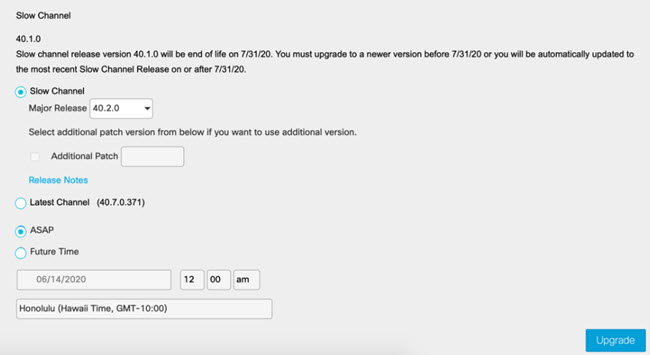
Choisissez de passer à une chaîne lente ultérieure ou de passer à la chaîne la plus récente en sélectionnant le bouton radio correspondant.
Si vous passez d'une version de Slow Channel à la dernière chaîne, votre site passe automatiquement aux dernières applications de Cisco Webex bureau disponibles. Votre site reçoit de nouvelles fonctionnalités, des améliorations et des correctifs au fur et à mesure de leur sortie. Si vous restez sur la chaîne lente, le bouton de mise à niveau n'est pas disponible lorsque votre site diffuse la dernière version de la chaîne lente. |
| 5 |
Si vous avez choisi de rester sur la chaîne lente, sélectionnez une version majeure disponible et un niveau de patch supplémentaire. Si vous ne souhaitez pas appliquer de patch supplémentaire, décochez la case. |
| 6 |
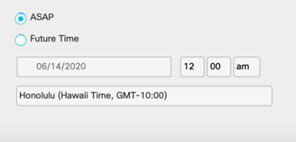
Pour mettre à jour votre site immédiatement, sélectionnez ASAP . Si vous souhaitez programmer la mise à jour pour une date ultérieure, sélectionnez Heure future, puis sélectionnez une date et une heure jusqu'à un mois à l'avance.
|
| 7 |
Sélectionnez Mettre à niveau . |
| 8 |
Dans la boîte de dialogue de confirmation du surclassement, confirmez votre sélection et cliquez sur Oui. Si vous passez à la chaîne la plus récente, vous ne pouvez pas revenir à la chaîne lente. Si vous passez à une version ultérieure de Slow Channel, confirmez le numéro de version. Vous ne pouvez pas revenir à une version antérieure. La mise à niveau prend jusqu'à 30 minutes. |
| 9 |
Vérifiez si la mise à niveau est réussie en consultant le numéro de version dans . Une fois que vous êtes passée à la dernière version, la notification et la liste déroulante disparaissent. Sélectionnez Historique pour voir l'état des améliorations, quand elles ont commencé et se sont terminées, et qui les a effectuées. En cas d'échec d'une mise à niveau, votre site Webex devrait toujours fonctionner. Nous vous recommandons d'organiser une réunion de test après une mise à niveau. |

Une fois que vous avez mis à jour votre site, vous ne pouvez plus revenir à une version précédente.
Avant de commencer
-
Assurez-vous que les utilisateurs sont au courant de la mise à niveau prévue et des dernières fonctionnalités. Vérifiez : les nouveautés pour les versions verrouillées de Cisco Webex Meetings, les nouveautés pour les dernières versions de et la politique de Webex Meetings support en fin de version des Webex Meetings suites.
-
Vérifiez la compatibilité de l'intégration avec la mise à niveau. Voir le support pour les applications de bureau ou le support pour les outils de productivité. Vous pouvez également tester l'intégration sur votre site Webex sandbox.
-
Si vos utilisateurs n'arrivent pas à installer d'applications sur leurs ordinateurs, utilisez un outil de gestion à distance pour déployer chaque application du service Webex pour Windows et Mac.
-
Planifiez le surclassement pour une période où il y a moins de réunions et évitez les moments où des réunions importantes sont susceptibles d'avoir lieu.
-
Exportez un rapport d'utilisation pour suivre tout changement d'utilisation, de stockage ou de nouveaux utilisateurs.
| 1 |
Depuis la vue client sur https://admin.webex.com, accédez à Meeting, puis sélectionnez un site Webex. |
| 2 |
Cliquez sur l'onglet Paramètres. |
| 3 |
Dans Paramètres communs, sélectionnez Mise à niveau de l'application de bureau. |
| 4 |
Choisissez de passer à une chaîne lente ultérieure ou de passer à la chaîne la plus récente en sélectionnant le bouton radio correspondant. Si vous passez d'une version de Slow Channel à la dernière chaîne, votre site passe automatiquement aux dernières applications de Cisco Webex bureau disponibles. Votre site reçoit de nouvelles fonctionnalités, des améliorations et des correctifs au fur et à mesure de leur sortie. Si vous restez sur la chaîne lente, le bouton de mise à niveau n'est pas disponible lorsque votre site diffuse la dernière version de la chaîne lente. |
| 5 |
Si vous avez choisi de rester sur la chaîne lente, sélectionnez une version majeure disponible et un niveau de patch supplémentaire. Si vous ne souhaitez pas appliquer de patch supplémentaire, décochez la case. |
| 6 |
Dans la boîte de dialogue de confirmation du surclassement, confirmez votre sélection puis cliquez sur Oui. Si vous passez à la chaîne la plus récente, vous ne pouvez pas revenir à la chaîne lente. Si vous passez à une version ultérieure de Slow Channel, confirmez le numéro de version. Vous ne pouvez pas revenir à une version antérieure. La mise à niveau prend jusqu'à 30 minutes. |
| 7 |
Pour vérifier que la mise à niveau est réussie, allez dans Services, sélectionnez votre site Webex, puis cliquez sur . |


