
Tak for din feedback.
 Har du feedback?
Det er ingen hemmelighed, at dit begivenheds udseende, fornemmelse og overordnede branding er vigtig! Derfor lader vi dig vælge fra en omfattende samling af 300,000+ ikoner til dine Event App-funktioner eller uploade dine egne brugerdefinerede billeder.
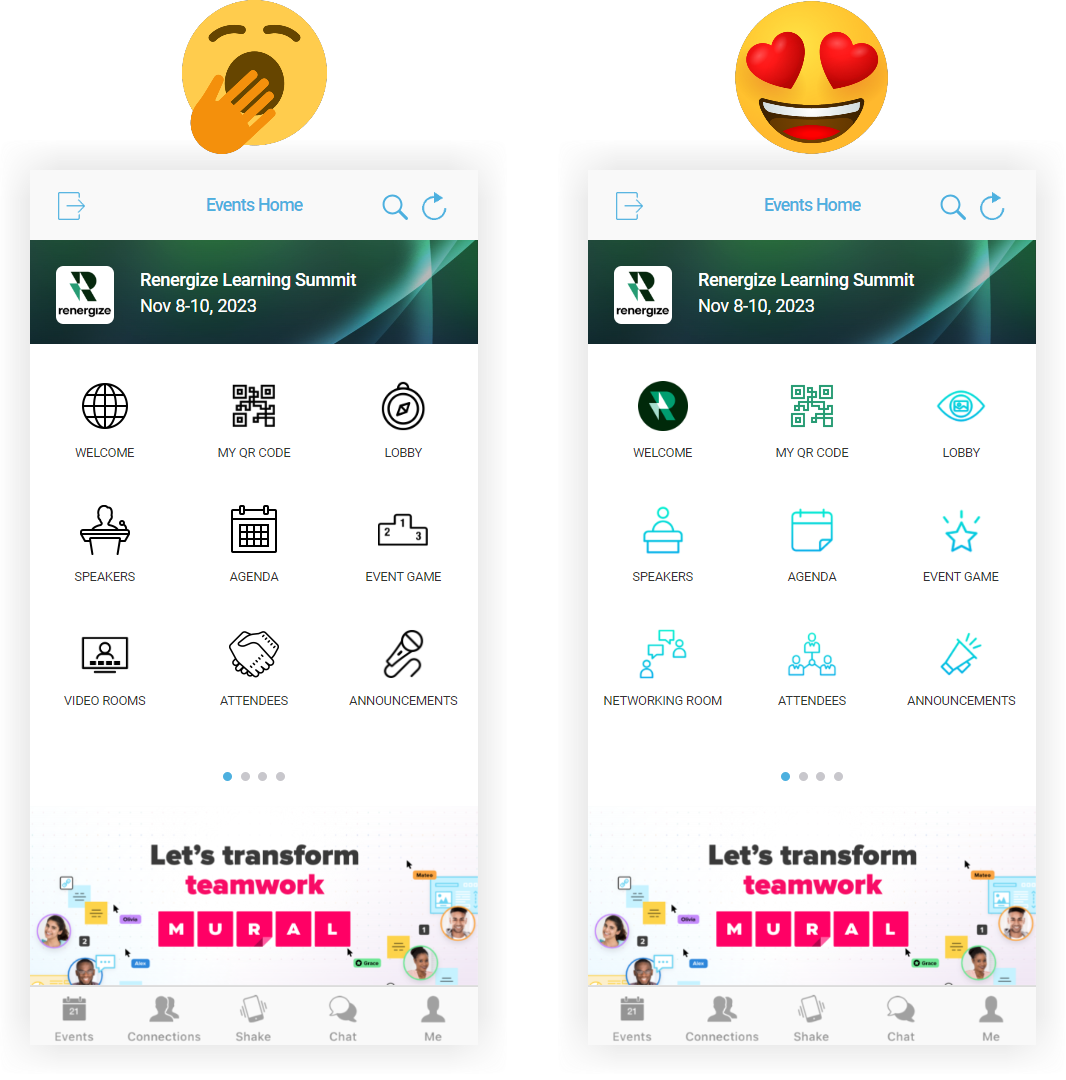
Vælg et nyt ikon
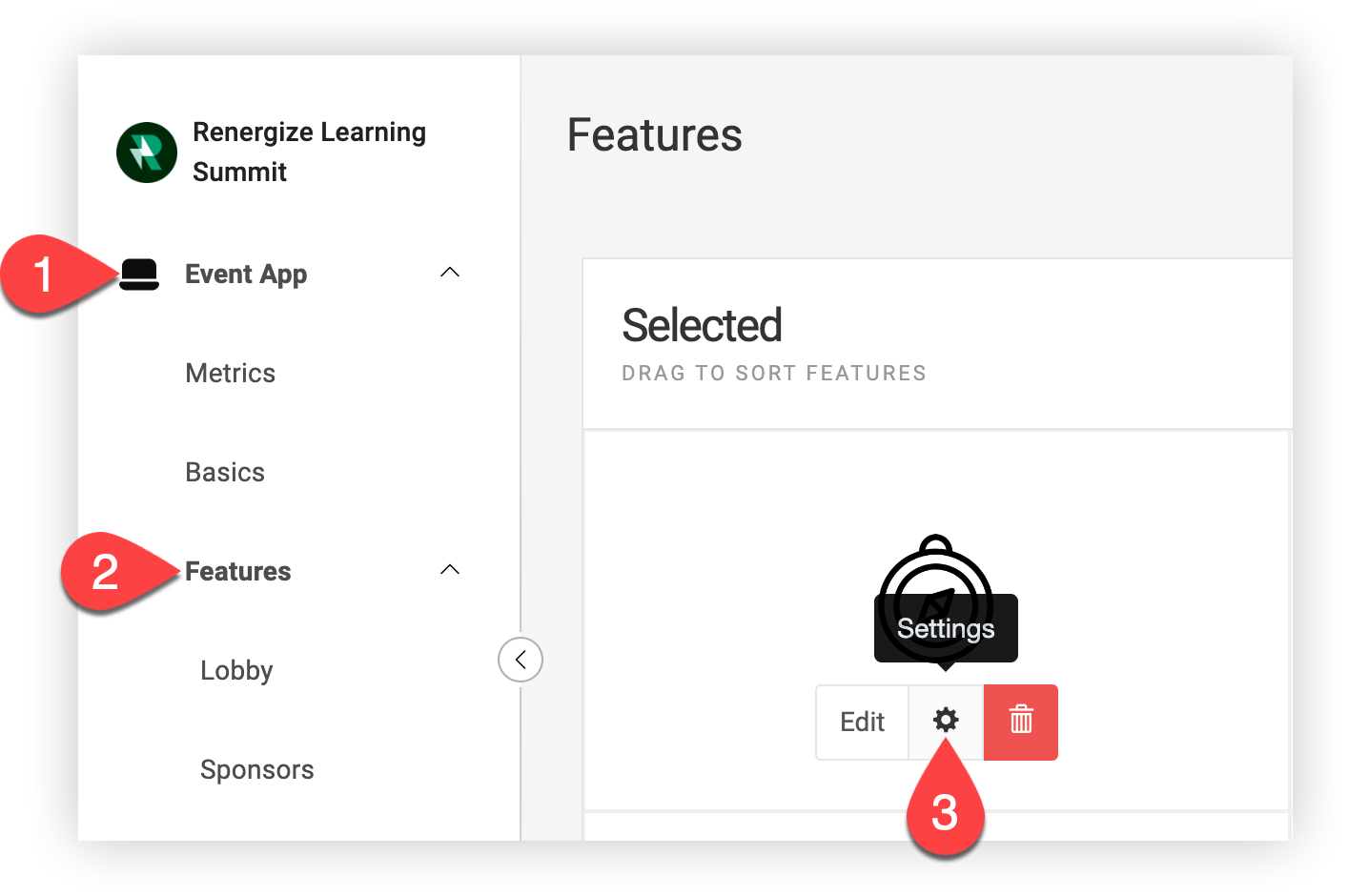
Hold markøren over en funktion på siden 'Funktioner' i din Event-app, og klik på ikonet Indstillinger (⚙️).
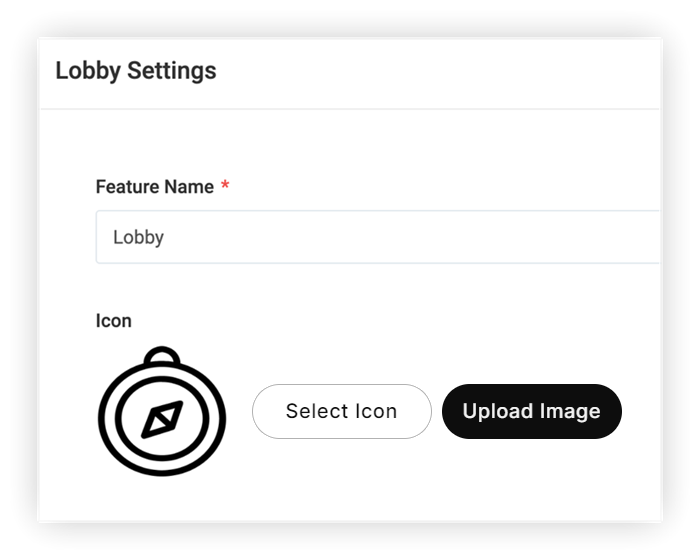
I funktionens Indstillingsmodal skal du klikke på knappen Vælg ikon for at gennemse vores bibliotek med 300.000+ ikoner, eller klik på Upload billede og følg instruktionerne i uploaderen for at bruge dit eget brugerdefinerede ikon.
Husk, billederne skal være firkantede (1:1 billedformat). Læs vores Quick Reference-vejledning til billeddimensioner for dimensioner og krav til filtype.
Vælg et ikon
Når du har klikket på 'Vælg ikon', skal du søge efter ikoner eller gennemse hele samlingen. Indstillingerne 'Ikon Styles' på højre side af modalet er grupper af ikoner med samme overordnede stil og farveskema. Vi anbefaler stærkt at bruge ikoner fra en enkelt stilgruppe til alle dine funktioner, så din begivenhedsapp vises ensartet hele vejen igennem.
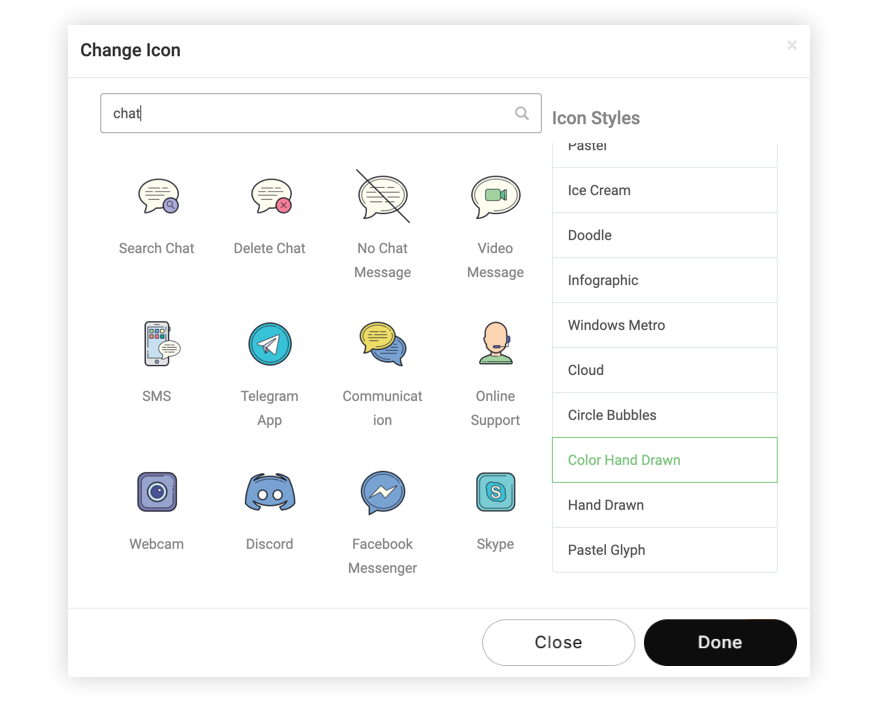
Husk, du skal muligvis prøve et par forskellige søgeordssøgninger i ikonbiblioteket for at finde det perfekte ikon til din funktion.
Ikonfarvevælger
Farvevælgeren er tilgængelig for de fleste ikoner, der kun har en enkelt farve. Indtast en hex- eller RGB-kode, eller vælg en farve direkte fra farveforløbspanelet. Farvevælgeren er en fantastisk måde at sikre, at dine ikoner nøjagtigt matcher dit brand. Match ikonfarverne med din Event Apps temafarve for et sammenhængende design.
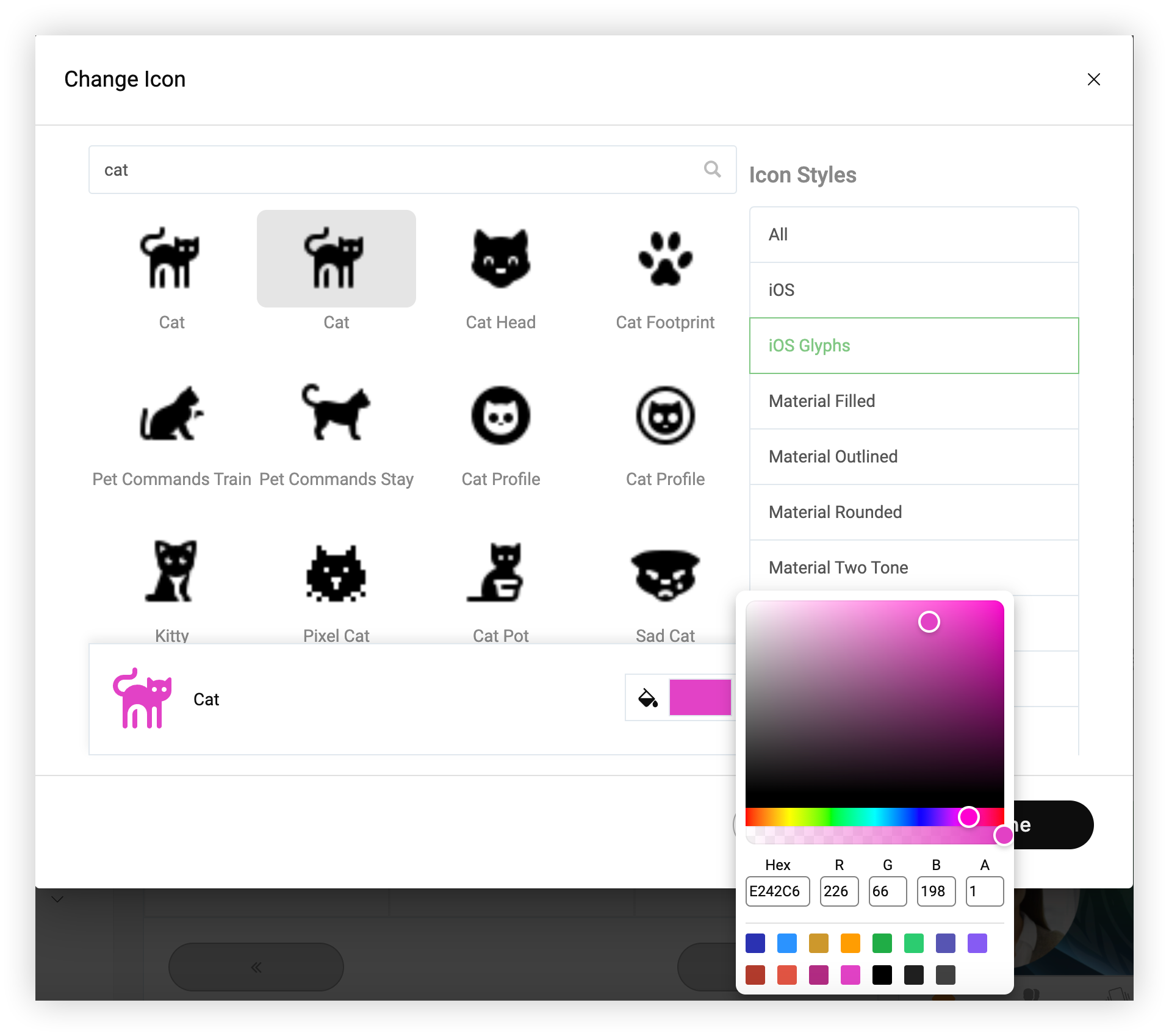
Klik på Ud ført, og klik derefter på Gem ændringer i funktionens Indstillingsmodal, når du er tilfreds med dit valg.
Du er på vej til at blive en design-superstjerne! 🤩 Vores Webex Events Academy-kursus til design af en smuk begivenhed tilbyder gode tip og inspiration til at hjælpe dine begivenhedsikoner og grafik med at skinne! 🎓
Husk, at hvis du ikke har logget ind på Akademiet, siden vi fusionerede med Webex Academy, skal du læse vores hurtige guide til at logge ind.


