
Kiitos palautteestasi.
 Onko sinulla palautetta?
Ei ole mikään salaisuus, että tapahtumasi ulkoasu, tunnelma ja yleinen brändäys ovat tärkeitä! Siksi annamme sinun valita laajasta kokoelmasta, joka sisältää yli 300 000 kuvaketta tapahtumasovelluksesi ominaisuuksia varten tai ladata omia mukautettuja kuvia.
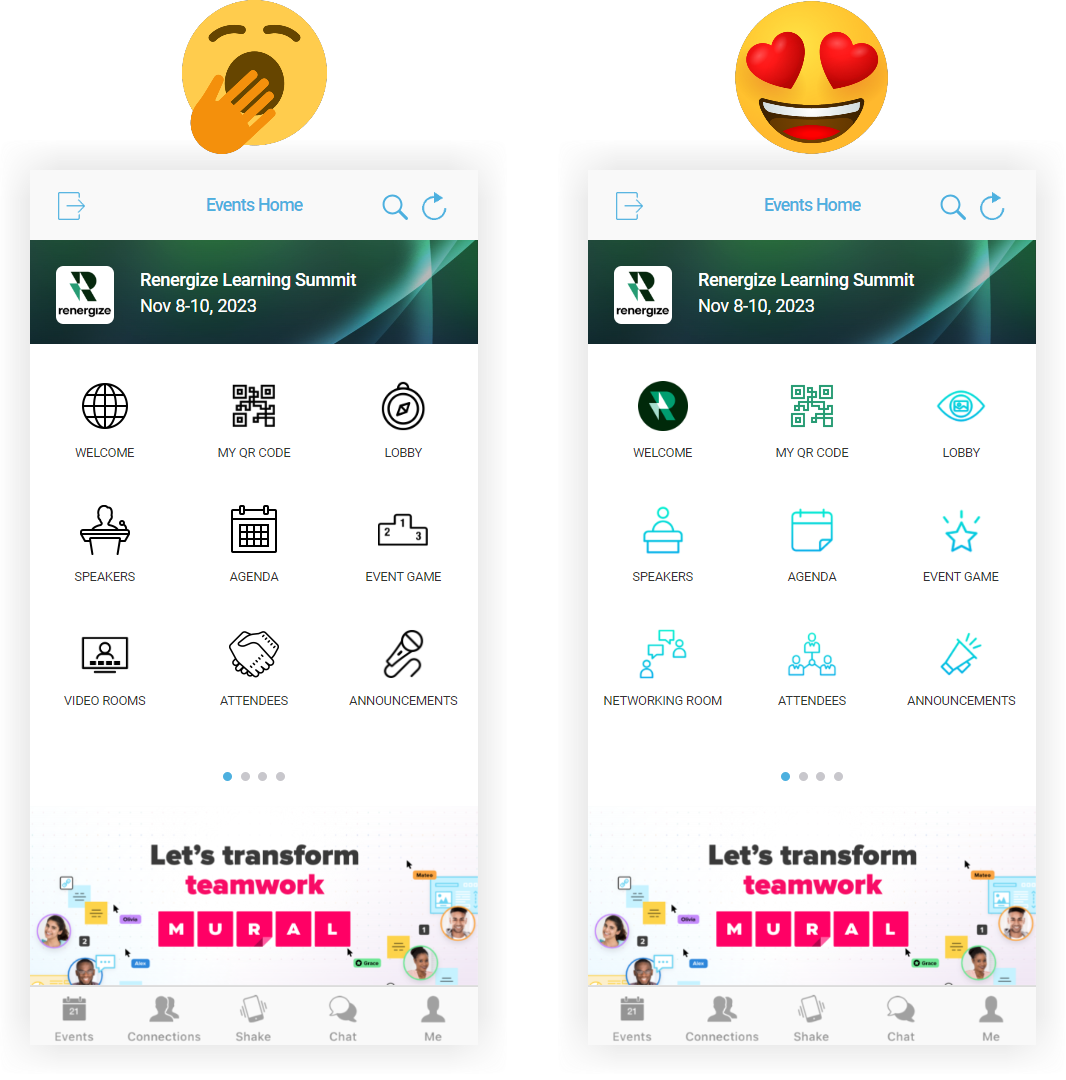
Valitse uusi kuvake
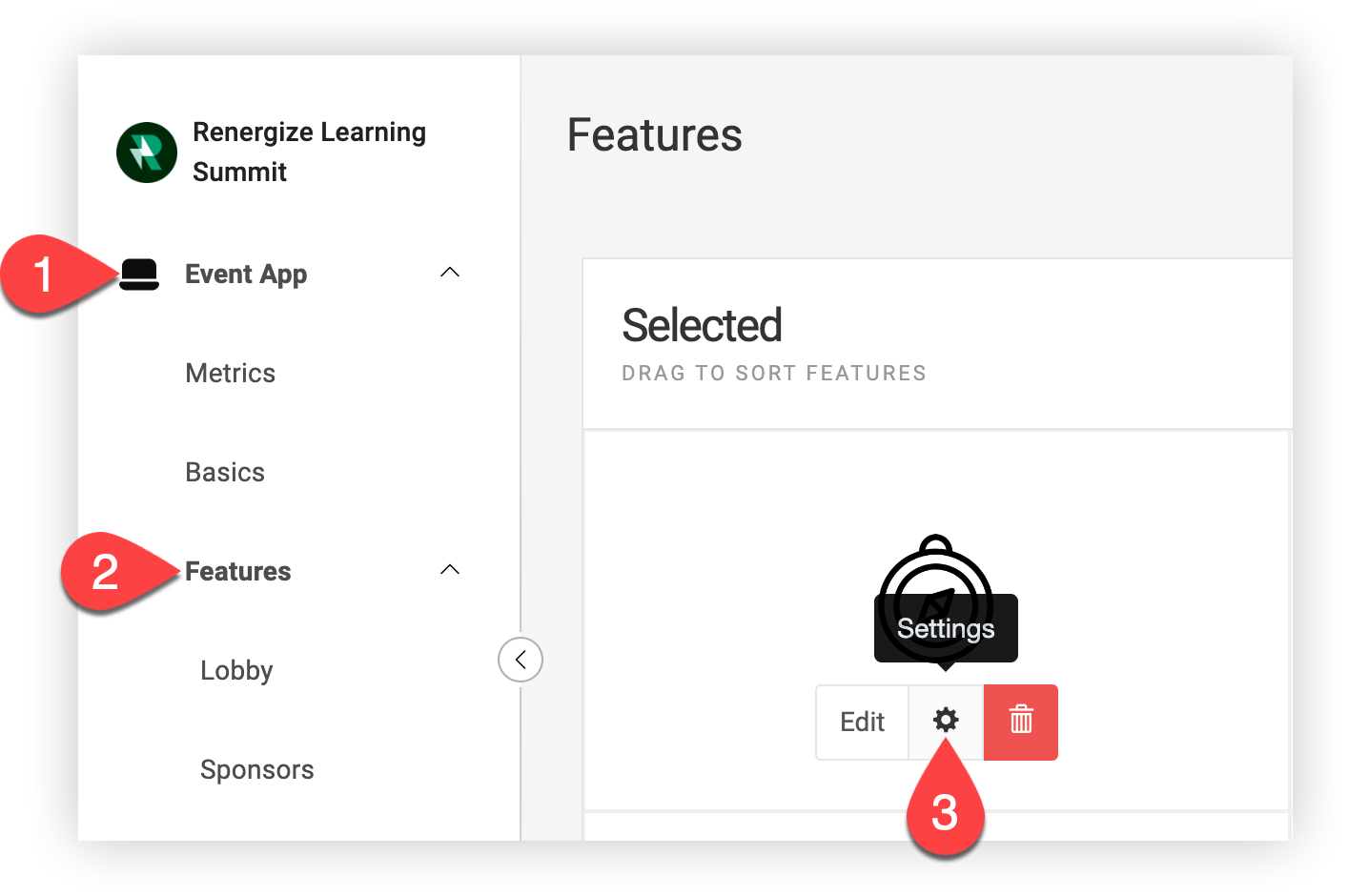
Vie tapahtumasovelluksesi Ominaisuudet -sivulla hiiri ominaisuuden päälle ja napsauta Asetukset (⚙️) -kuvaketta.
Napsauta ominaisuuden Asetukset-modaalissa Valitse kuvake -painiketta selataksesi kirjastoamme, jossa on yli 300 000 kuvaketta, tai napsauta Lataa kuva ja noudata lataajan ohjeita käyttääksesi omaa mukautettua kuvaketta.
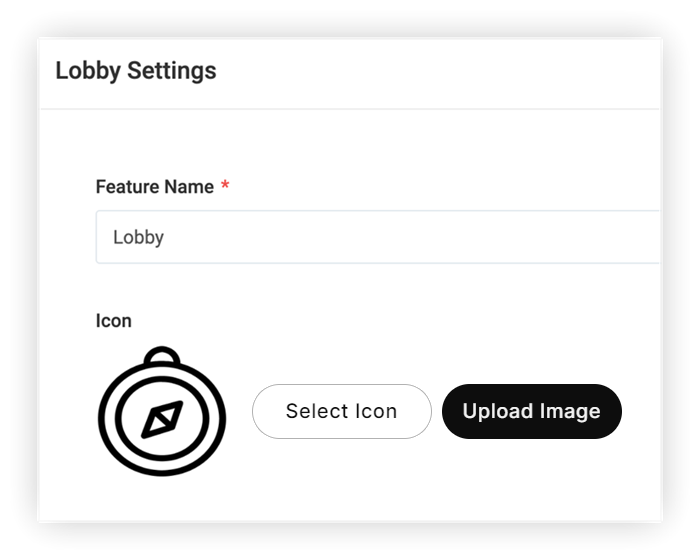
Muista, että kuvien on oltava neliömäisiä (kuvasuhde 1:1). Lue Image Dimensions -pikaoppaast amme mitta- ja tiedostotyyppivaatimukset.
Valitse kuvake
Kun olet napsauttanut Valitse kuvake, etsi kuvakkeita tai selaa koko kokoelmaa. Modaalin oikealla puolella olevat ”Icon Styles” -vaihtoehdot ovat kuvakeryhmiä, joilla on sama yleinen tyyli ja värimaailma. Suosittelemme käyttämään yhden tyyliryhmän kuvakkeita kaikissa ominaisuuksissasi, jotta tapahtumasovelluksesi näyttää johdonmukaiselta kaikkialla.
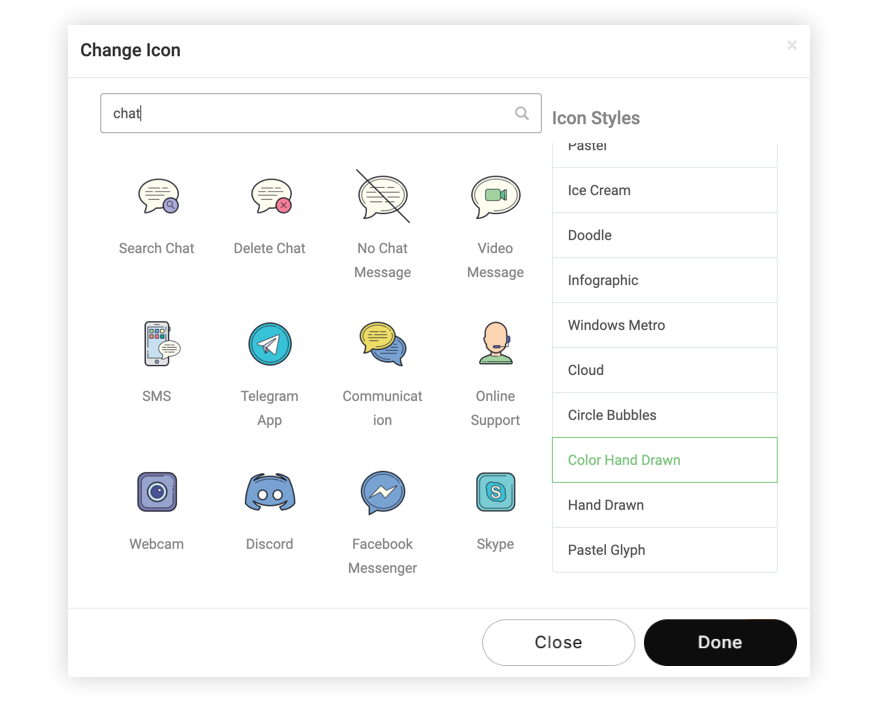
Muista, että saatat joutua kokeilemaan pari erilaista avainsanahakua kuvakekirjastossa löytääksesi täydellisen kuvakkeen ominaisuudelle.
Kuvakkeen värivalitsin
Värivalitsin on käytettävissä useimmissa kuvakkeissa, joissa on vain yksi väri. Anna hex- tai RGB-koodi tai valitse väri suoraan värigradienttipaneelista. Värivalitsin on loistava tapa varmistaa, että kuvakkeet vastaavat tarkalleen tuotemerkkiäsi. Yhdistä kuvakkeiden värit tapahtumasovelluksesi teemaväriin yhtenäisen suunnittelun saavuttamiseksi.
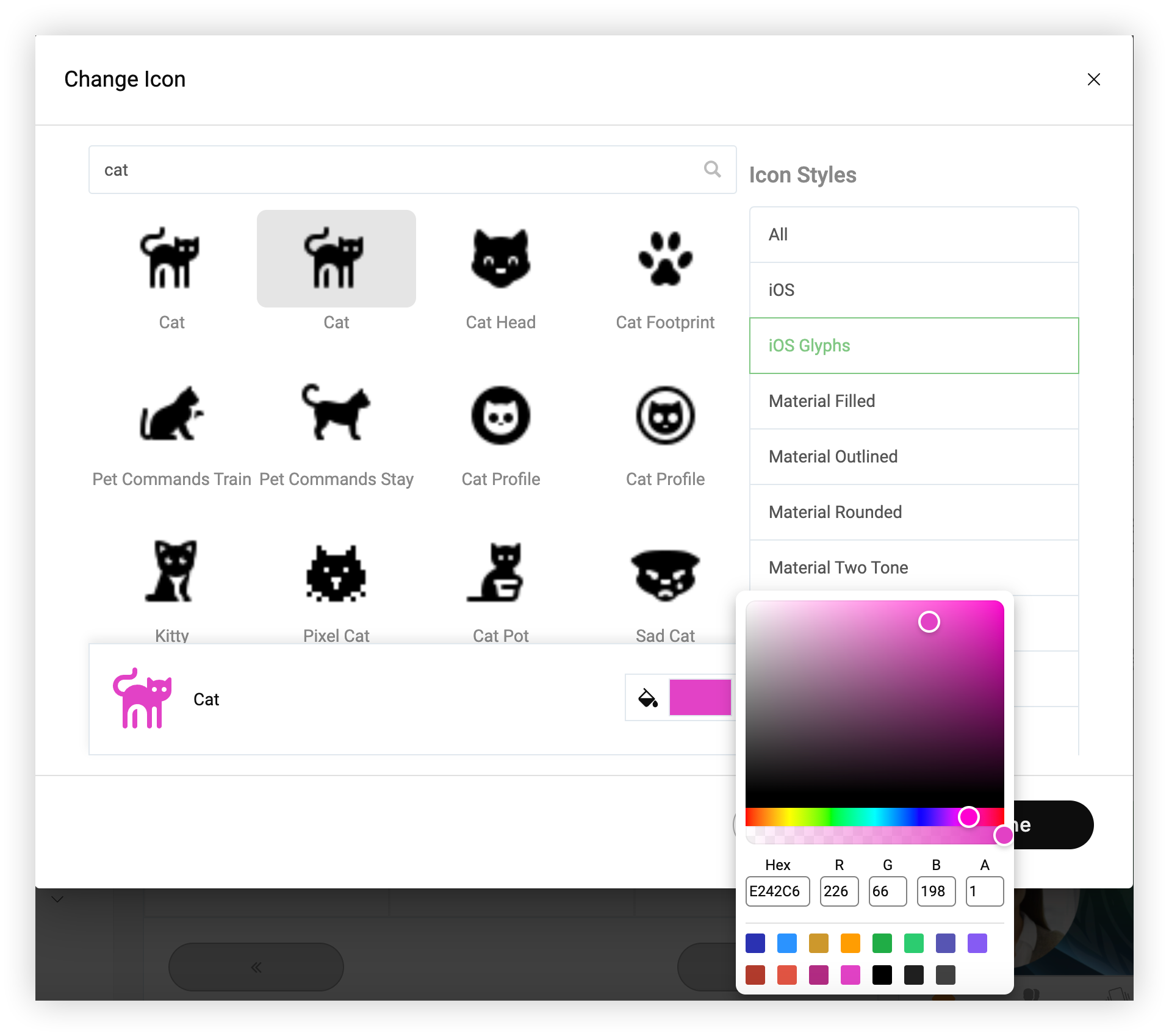
Napsauta Val mis ja napsauta sitten Tallenna muutokset ominaisuuden Asetukset-modaalissa, kun olet tyytyväinen valintaasi.
Olet matkalla muotoilun supertähdeksi! 🤩 Webex Events Academy -kurssimme kauniin tapahtuman suunnittel uun tarjoaa upeita vinkkejä ja inspiraatiota tapahtumakuvakkeiden ja grafiikan loistamiseen! 🎓
Muista, että jos et ole kirjautunut Akatemiaan sen jälkeen, kun yhdistyimme Webex Academyyn, lue sisään kirjautumisen pikaopas.


