
Gracias por sus comentarios.
 ¿Comentarios?
¡No es ningún secreto que la apariencia, la sensación y la marca general de su evento son importantes! Es por eso que le dejamos elegir entre una extensa colección de más de 300.000 iconos para sus funciones de Event App o cargar sus propias imágenes personalizadas.
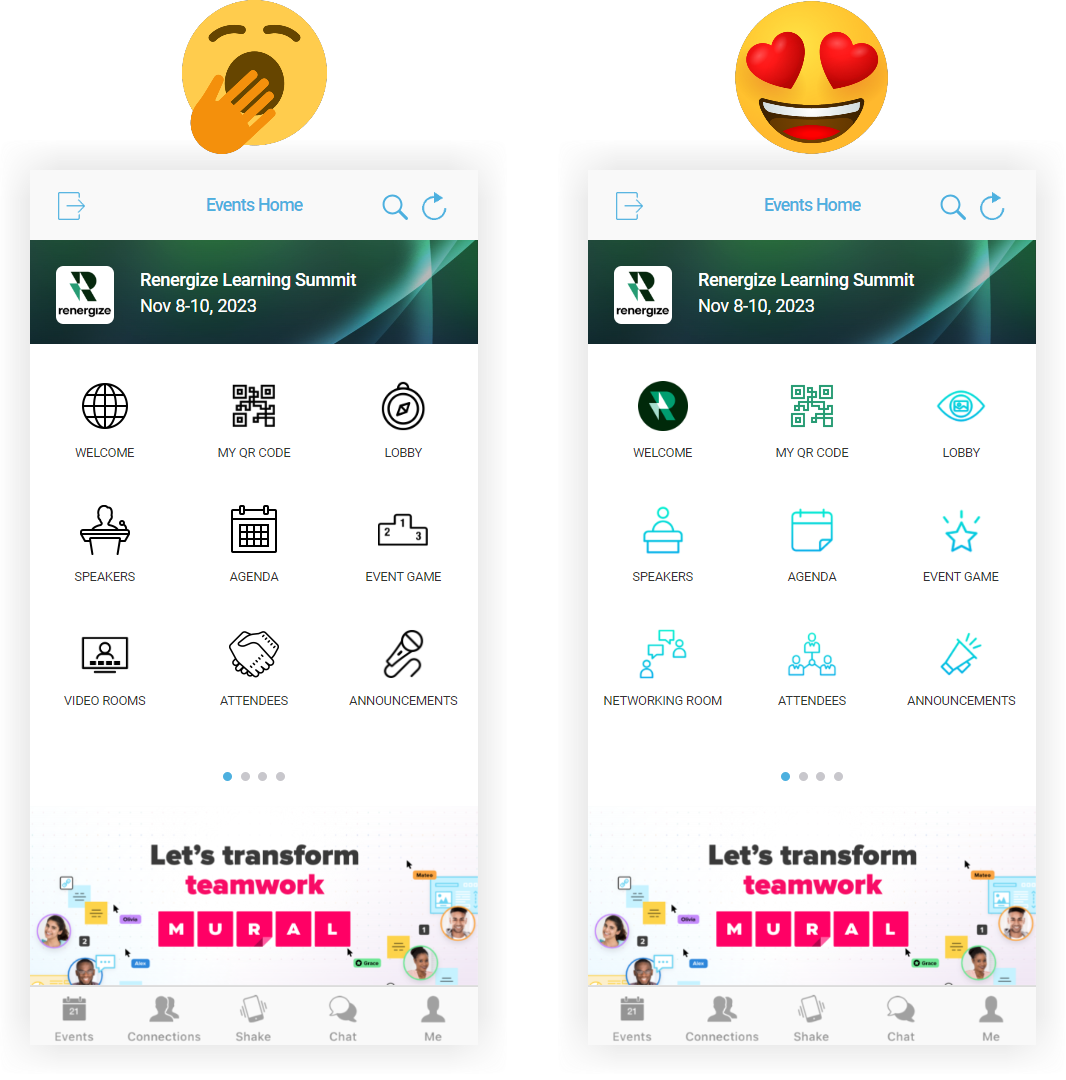
Seleccione un nuevo icono
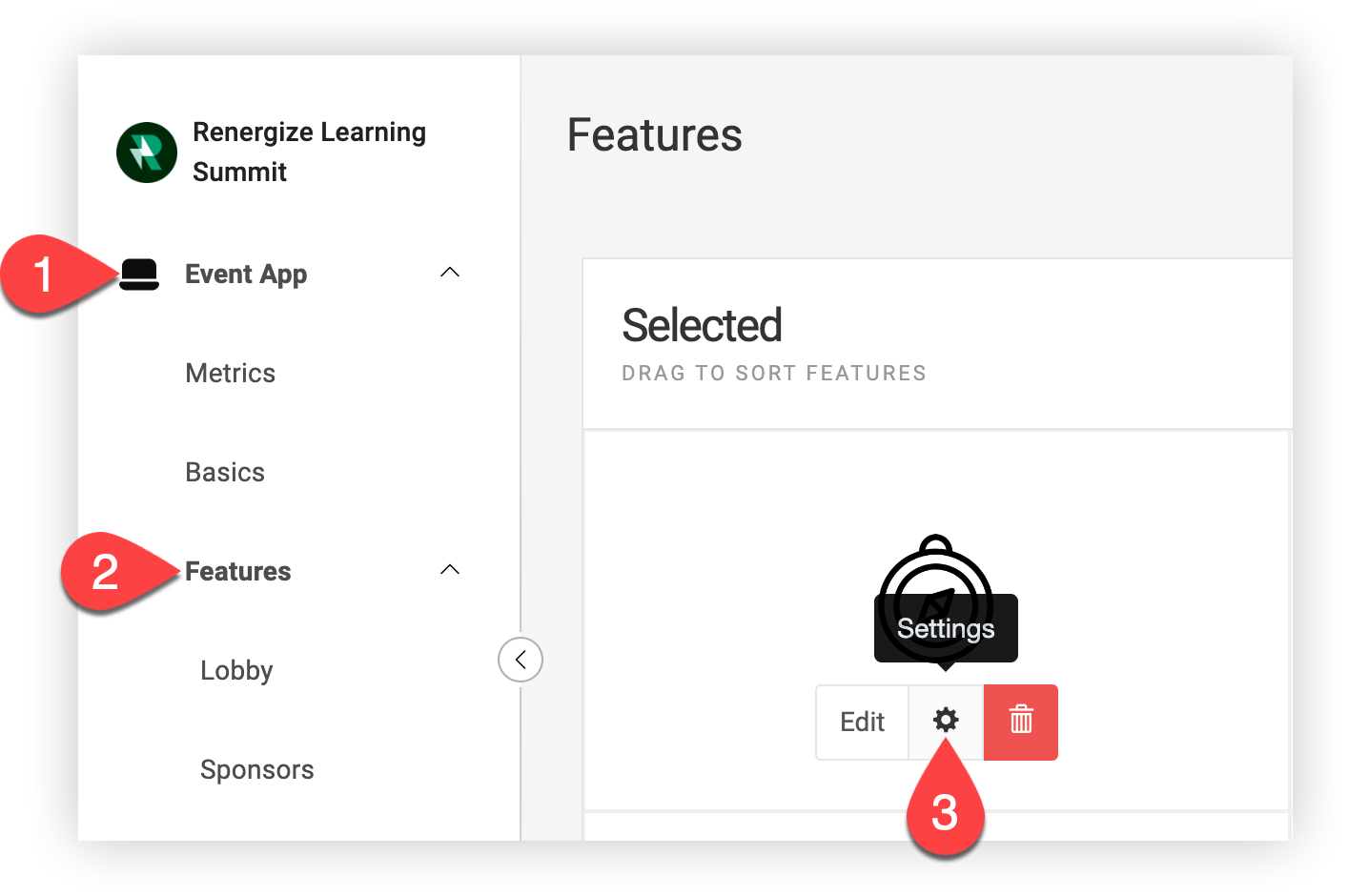
En la página “Características” de su aplicación de eventos, despunte el cursor sobre una función y haga clic en el icono Configuración (⚙️).
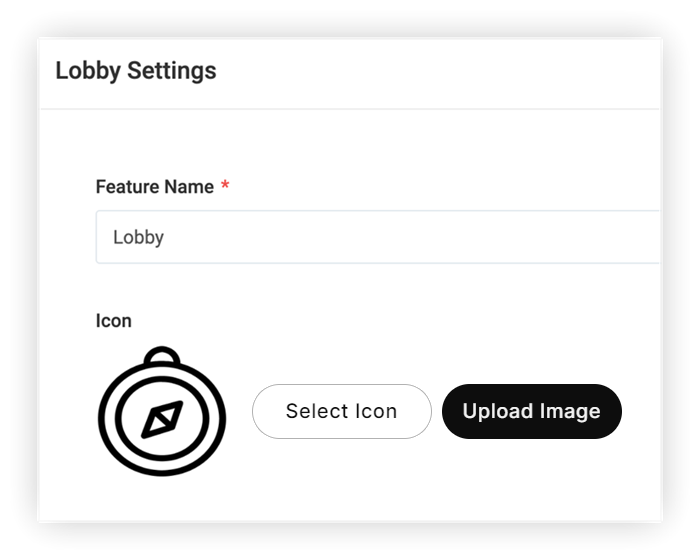
En el modal Configuración de la función, haga clic en el botón Seleccionar icono para navegar por nuestra biblioteca de más de 300.000 iconos, o haga clic en Cargar imagen y siga las instrucciones del cargador para usar su propio icono personalizado.
Tenga en cuenta que las imágenes deben ser cuadradas (relación de aspecto 1:1). Lea nuestra guía de referencia rápida de dimensiones de imagen para conocer los requisitos de dimensiones y tipos de archivo.
Elija un icono
Después de hacer clic en “Seleccionar icono”, busque iconos o navegue por toda la colección. Las opciones 'Icon Styles' en el lado derecho del modal son grupos de iconos con el mismo estilo general y combinación de colores. Recomendamos encarecidamente el uso de iconos de un solo grupo de estilos para todas sus funciones para que su aplicación de eventos aparezca coherente en todo momento.
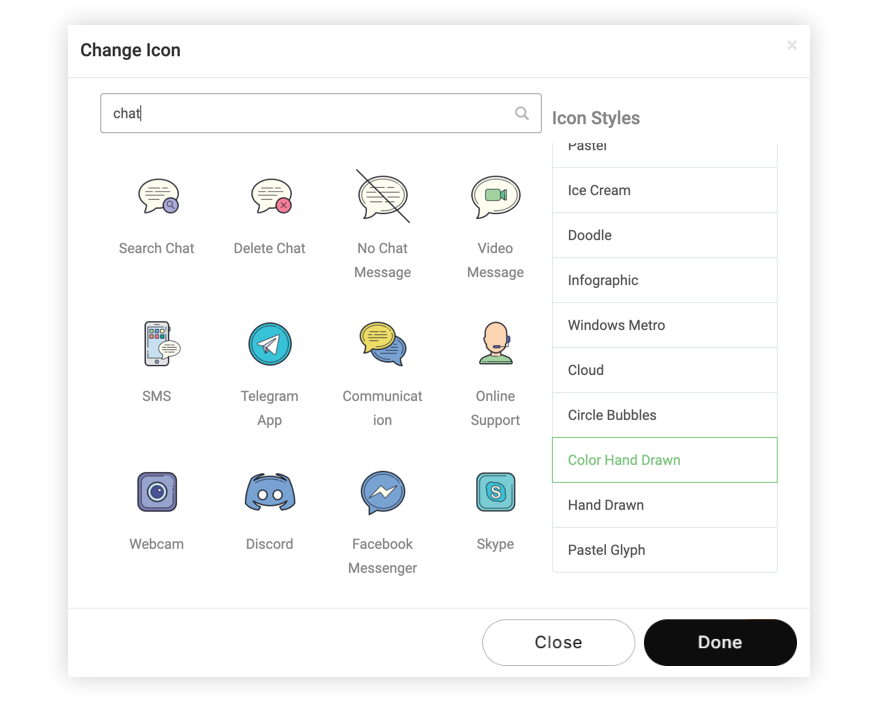
Tenga en cuenta que es posible que deba probar un par de búsquedas de palabras clave diferentes en la biblioteca de iconos para encontrar el icono perfecto para su función.
selector de color de iconos
El selector de color está disponible para la mayoría de los iconos que solo tienen un solo color. Introduzca un código hexadecimal o RGB, o seleccione un color directamente en el panel de degradado de color. El selector de color es una excelente manera de asegurarse de que sus iconos coincidan exactamente con su marca. Haga coincidir los colores del icono con el color del tema de su aplicación de eventos para un diseño cohesivo.
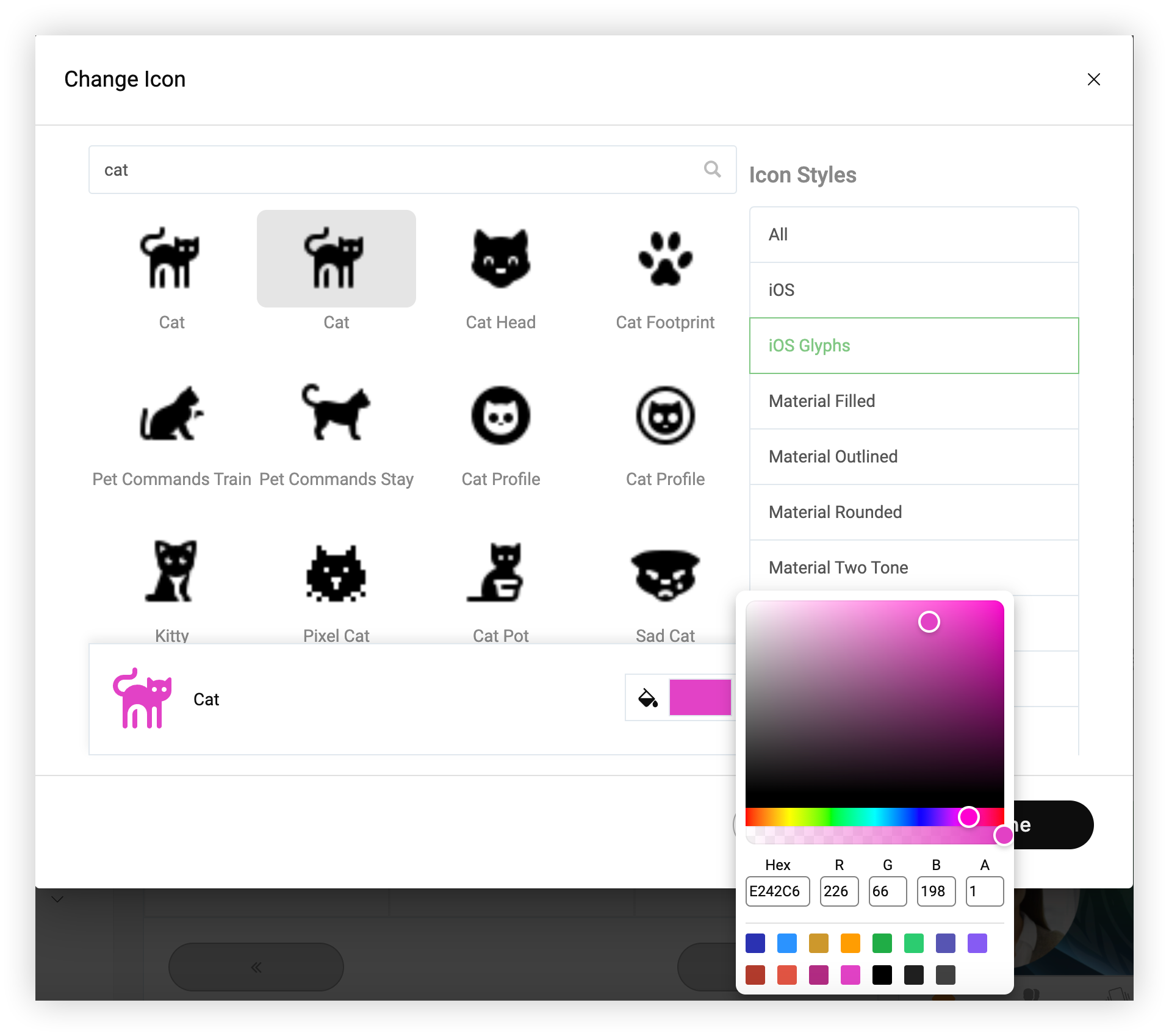
Haga clic en Listo y, a continuación, haga clic en Guardar cambios en el modal de configuración de la función cuando esté satisfecho con su elección.
¡Está en camino de ser una superestrella del diseño! 🤩 Nuestro curso de Webex Events Academy para diseñar un hermoso evento ofrece excelentes consejos e inspiración para ayudar a que los iconos y gráficos de su evento brillen. 🎓
Tenga en cuenta que si no ha iniciado sesión en la Academia desde que nos fusionamos con Webex Academy, lea nuestra guía rápida para iniciar sesión.


