
Tack för din feedback.
 Har du feedback?
Det är ingen hemlighet att ditt evenemangs utseende, känsla och övergripande varumärke är viktigt! Därför låter vi dig välja från en omfattande samling av 300,000+ ikoner för dina Event App-funktioner eller ladda upp dina egna anpassade bilder.
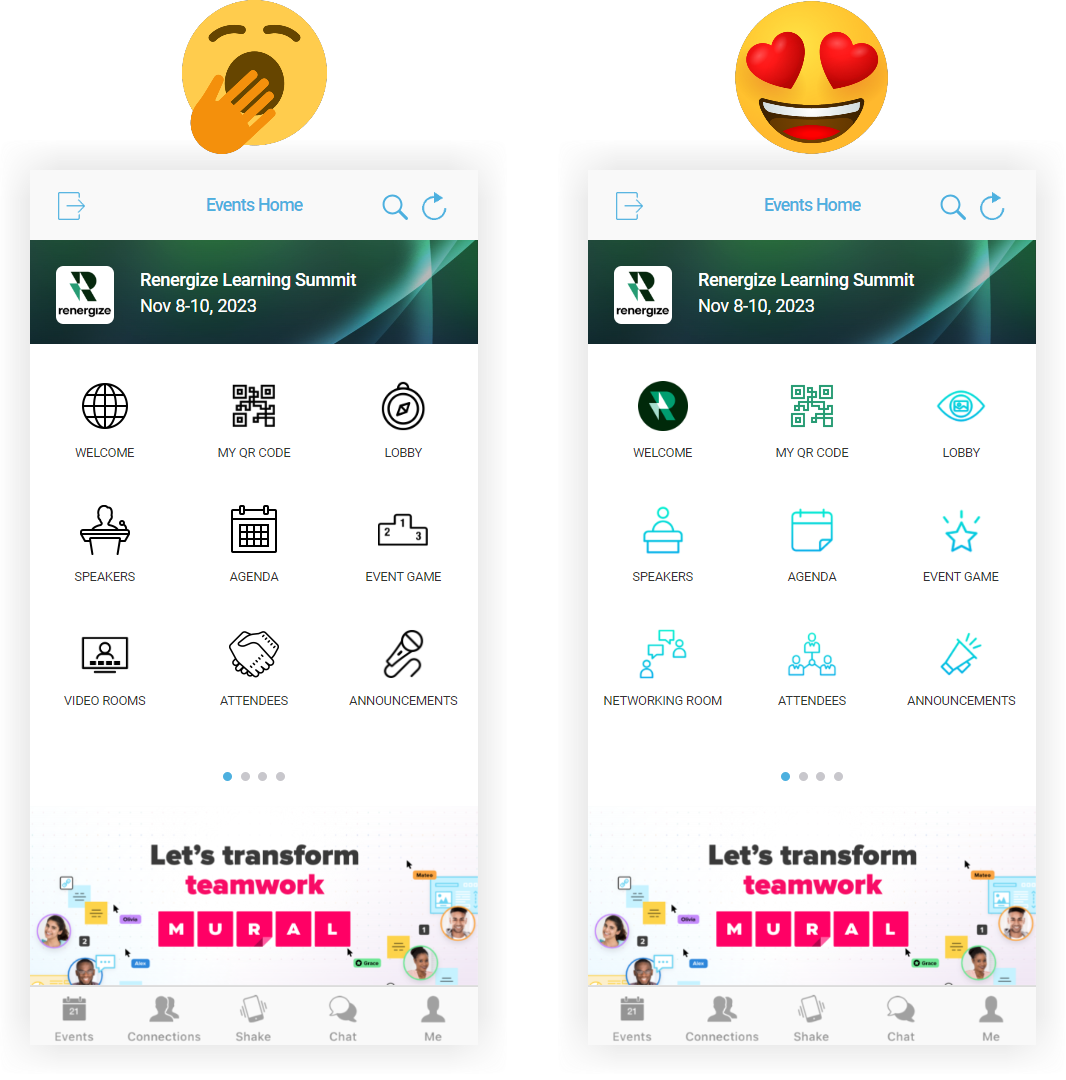
Välj en ny ikon
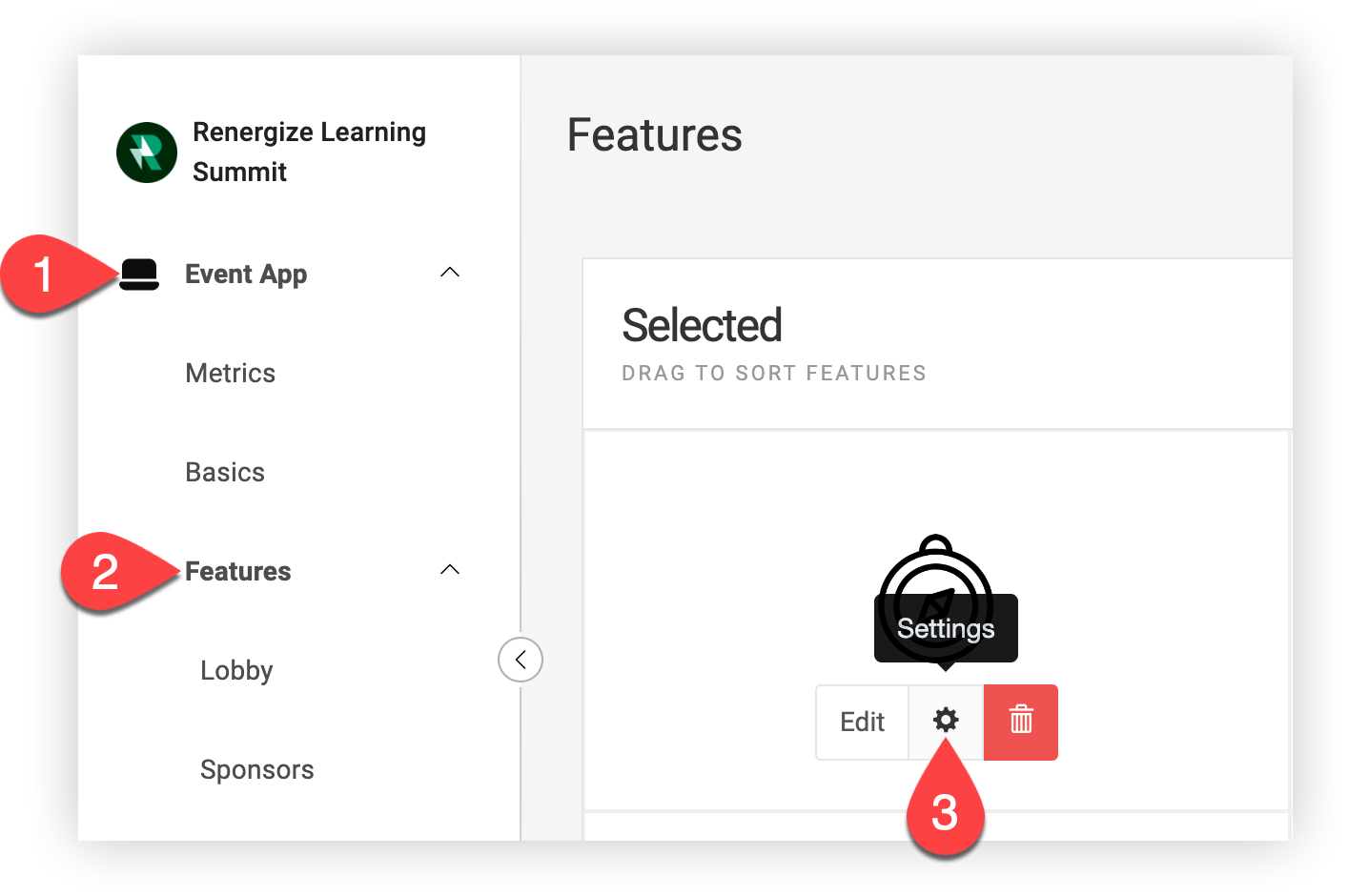
Håll muspekaren över en funktion på Event Apps ”Funktioner” och klicka på ikonen In ställningar (⚙️).
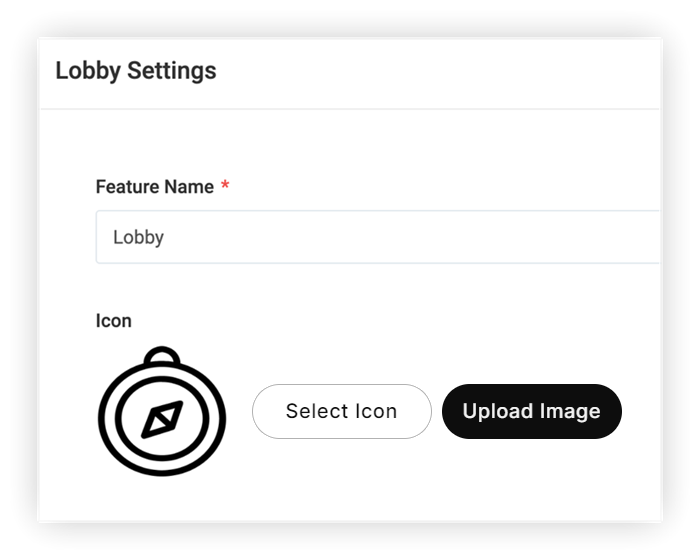
I funktionens inställningsmodul klickar du på knappen Välj ikon för att bläddra igenom vårt bibliotek med över 300 000 ikoner, eller klicka på Ladda upp bild och följ instruktionerna i uppladdaren för att använda din egen anpassade ikon.
Tänk på att bilderna måste vara fyrkantiga (bildförhållande 1:1). Läs vår snabbguide för bilddimensioner för mått- och filtypskrav.
Välj en ikon
Efter att ha klickat på ”Välj ikon”, sök efter ikoner eller bläddra i hela samlingen. Alternativen ”Ikonstilar” på höger sida av modalen är grupper av ikoner med samma övergripande stil och färgschema. Vi rekommenderar starkt att du använder ikoner från en enda stilgrupp för alla dina funktioner så att din evenemangsapp verkar konsekvent hela tiden.
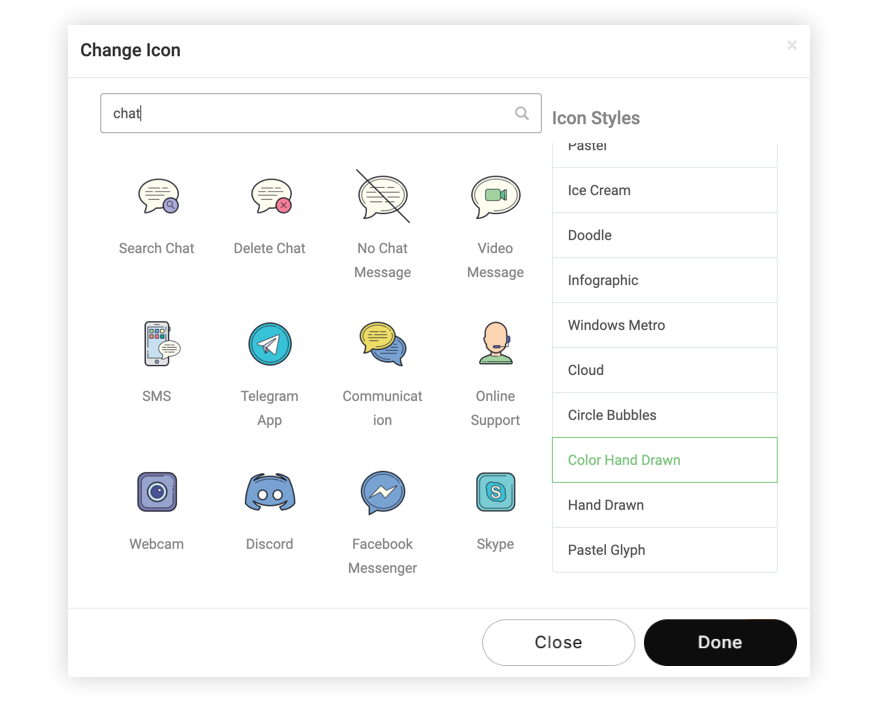
Tänk på att du kan behöva prova ett par olika sökordssökningar i ikonbiblioteket för att hitta den perfekta ikonen för din funktion.
Ikonfärgväljare
Färgväljaren är tillgänglig för de flesta ikoner som bara har en enda färg. Ange en hex- eller RGB-kod eller välj en färg direkt från färgövertoningspanelen. Färgväljaren är ett utmärkt sätt att se till att dina ikoner exakt matchar ditt varumärke. Matcha ikonfärgerna med din Event Apps temafärg för en sammanhängande design.
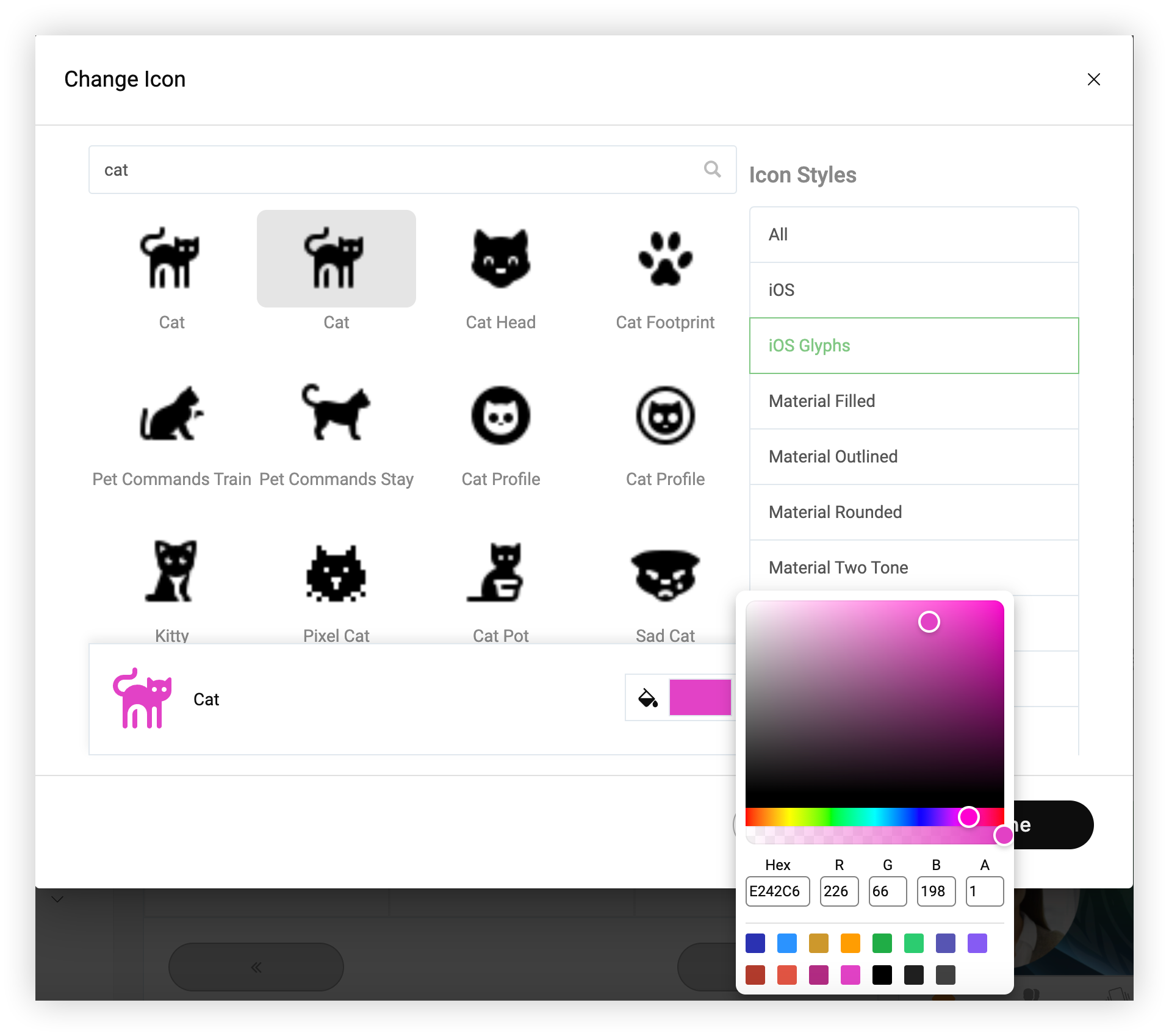
Klicka på Klar och klicka sedan på Spara ändringar i funktionens inställningsmodul när du är nöjd med ditt val.
Du är på väg att bli en designstjärna! 🤩 Vår Webex Events Academy-kurs för att designa ett vackert evenemang erbjuder bra tips och inspiration för att hjälpa dina evenemangsikoner och grafik att lysa! 🎓
Tänk på att om du inte har loggat in på akademin sedan vi gick samman med Webex Academy, läs vår snabb guide för att logga in.


