
Mulțumim pentru feedback.
 Feedback?
Nu este un secret faptul că aspectul, senzația și brandingul general al evenimentului dvs. sunt importante! De aceea, vă permitem să alegeți dintr-o colecție extinsă de 300.000 de pictograme pentru funcțiile aplicației pentru evenimente sau să încărcați propriile imagini personalizate.
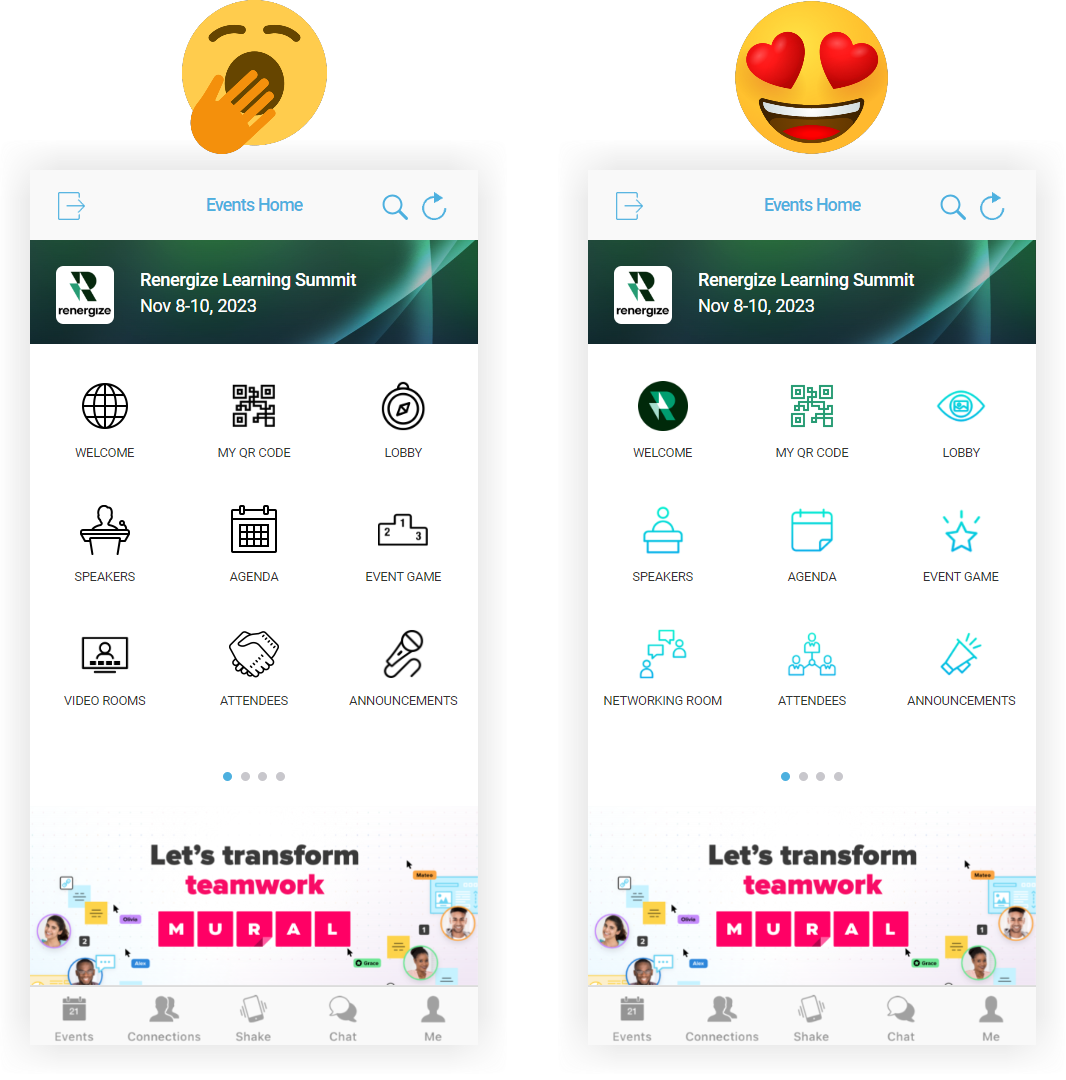
Selectați o pictogramă nouă
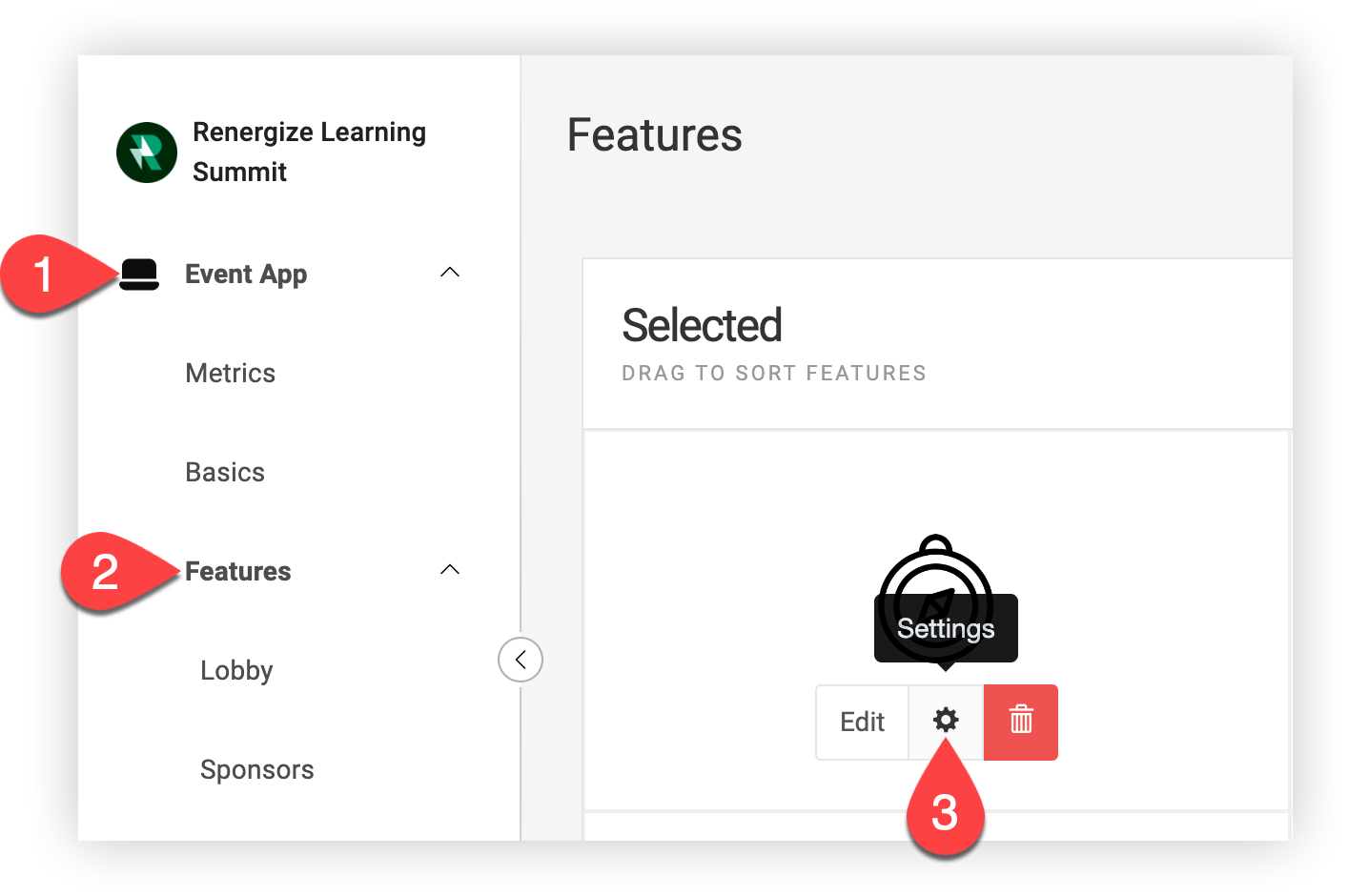
Pe pagina „Caracteristici” a aplicației pentru evenimente, treceți cu mouse-ul peste o caracteristică și faceți clic pe pictograma Setări (⚙️).
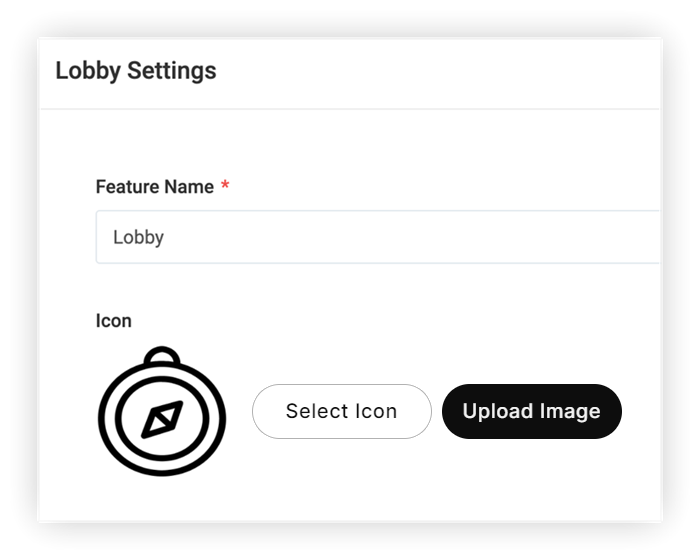
În modalitatea Setări a funcției, faceți clic pe butonul Selectare picto gramă pentru a naviga prin biblioteca noastră de peste 300.000 de pictograme sau faceți clic pe Încăr cați imagine și urmați instrucțiunile din încărcător pentru a utiliza propria pictogramă personalizată.
Rețineți că imaginile trebuie să fie pătrate (raport de aspect 1:1). Citiți ghi dul nostru de referință rapidă pentru dimensiunile imaginii pentru cerințele privind dimensiunea și tipul de fișier.
Alegeți o pictogramă
După ce faceți clic pe „Selectați pictograma”, căutați pictograme sau răsfoiți întreaga colecție. Opțiunile „Stiluri pictograme” din partea dreaptă a modalului sunt grupuri de pictograme cu același stil general și schemă de culori. Vă recomandăm să utilizați pictograme dintr-un singur grup de stiluri pentru toate caracteristicile dvs., astfel încât aplicația dvs. pentru evenimente să apară consecventă pe tot parcursul.
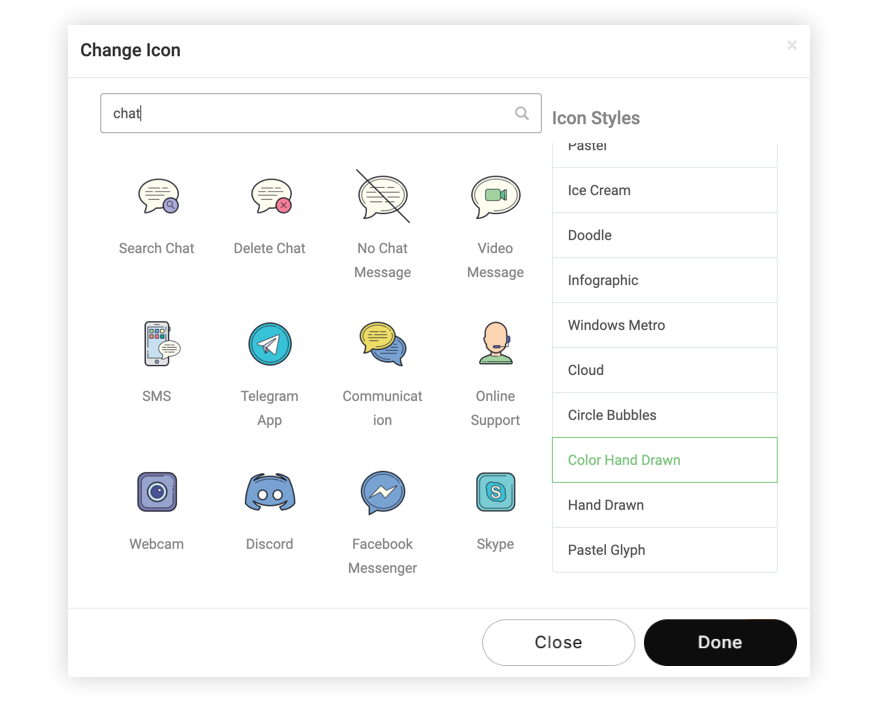
Rețineți că poate fi necesar să încercați câteva căutări de cuvinte cheie diferite în biblioteca de pictograme pentru a găsi pictograma perfectă pentru funcția dvs.
Selector de culori pentru pictograme
Selectorul de culori este disponibil pentru majoritatea pictogramelor care au o singură culoare. Introduceţi un cod hexagonal sau RGB sau selectaţi o culoare direct din panoul cu gradient de culoare. Selectorul de culori este o modalitate excelentă de a vă asigura că pictogramele dvs. se potrivesc exact cu marca dvs. Potriviți culorile pictogramelor cu culoarea temei aplicației pentru evenimente pentru un design coeziv.
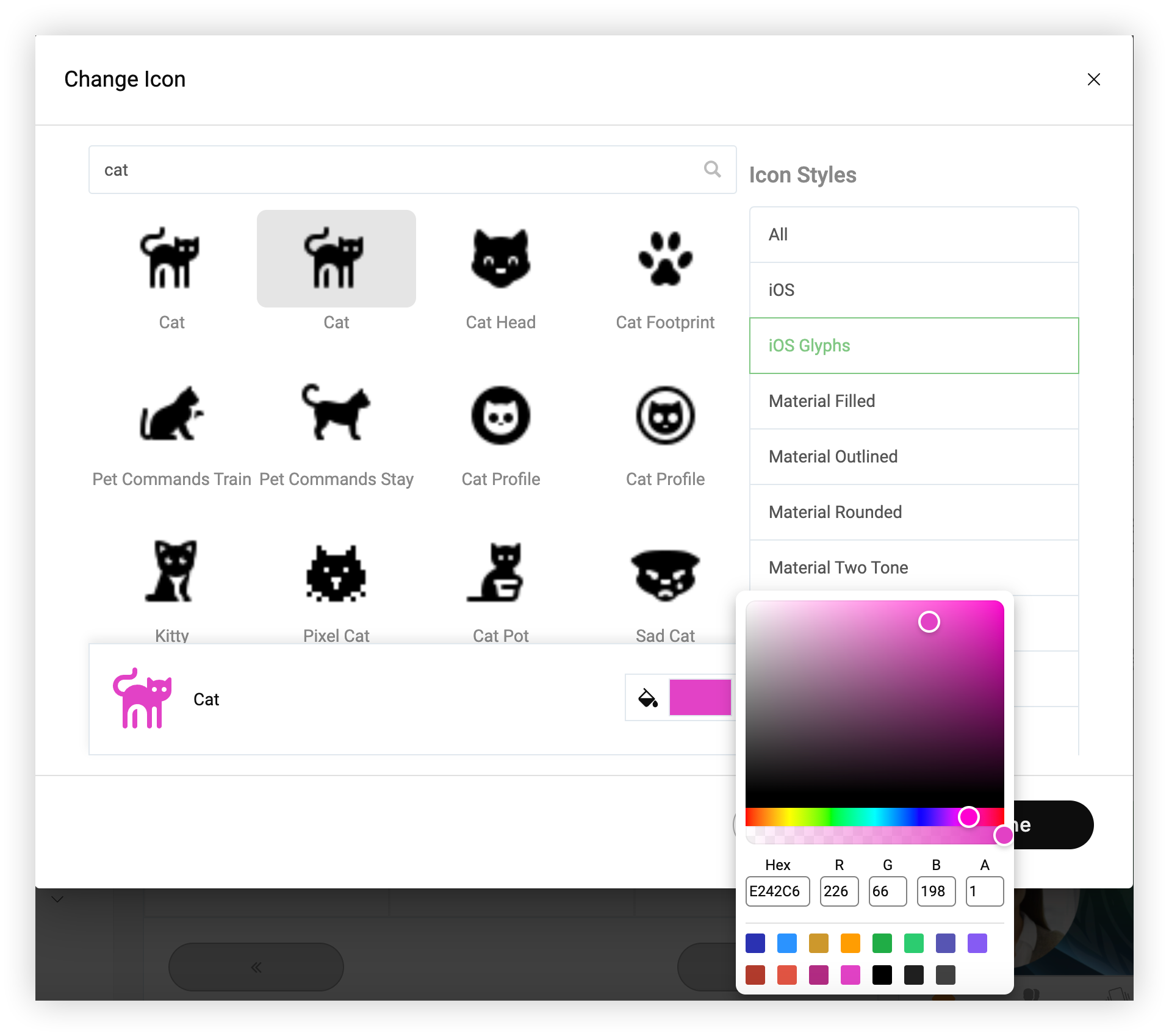
Faceți clic pe Terminat, apoi faceți clic pe Salvați modificările din modalitatea Setări a funcției atunci când sunteți mulțumit de alegerea dvs.
Sunteți pe cale să deveniți un superstar de design! 🤩 Cursul nostru Webex Events Academy pentru proiectarea unui eveniment frumos oferă sfaturi excelente și inspirație pentru a vă ajuta pictogramele și grafica evenimentului să strălucească! 🎓
Rețineți că, dacă nu v-ați conectat la Academie de când am fuzionat cu Webex Academy, citiți ghi dul nostru rapid pentru conectare.


