
Dziękujemy za opinię.
 Opinia?
Nie jest tajemnicą, że wygląd, styl i ogólny branding Twojego wydarzenia są ważne! Dlatego pozwalamy Ci wybierać spośród obszernej kolekcji ponad 300 000 ikon dla funkcji aplikacji Event lub przesyłać własne niestandardowe obrazy.
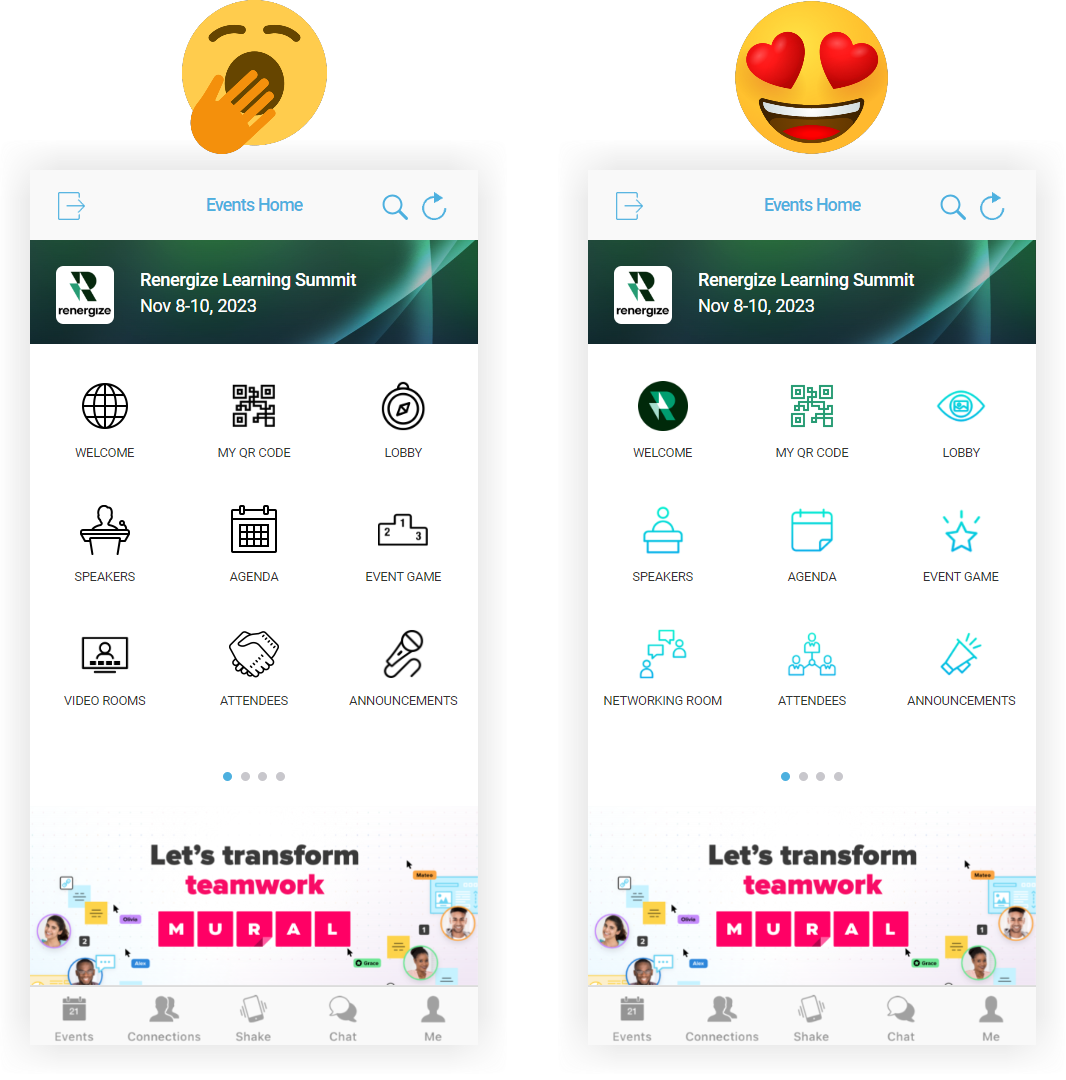
Wybierz nową ikonę
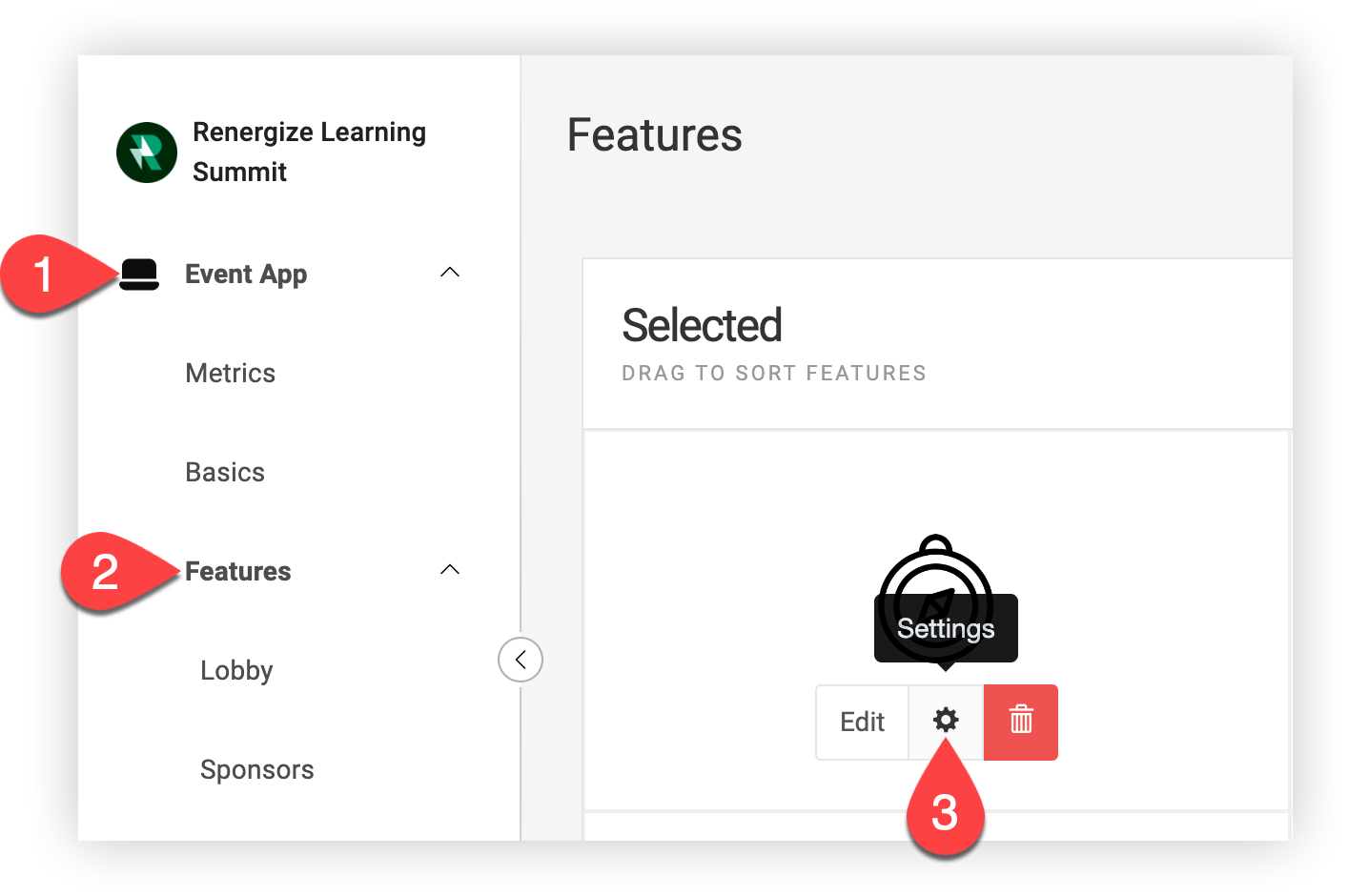
Na stronie „Funkcje” aplikacji Event najedź kursorem na funkcję i kliknij ikonę U stawienia (⚙️).
W modalnym ustawieniach tej funkcji kliknij przycisk Wybierz ikonę, aby przeglądać naszą bibliotekę ponad 300 000 ikon, lub kliknij Prześlij obraz i postępuj zgodnie z instrukcjami w programie przesyłającym, aby użyć własnej ikony niestandardowej.
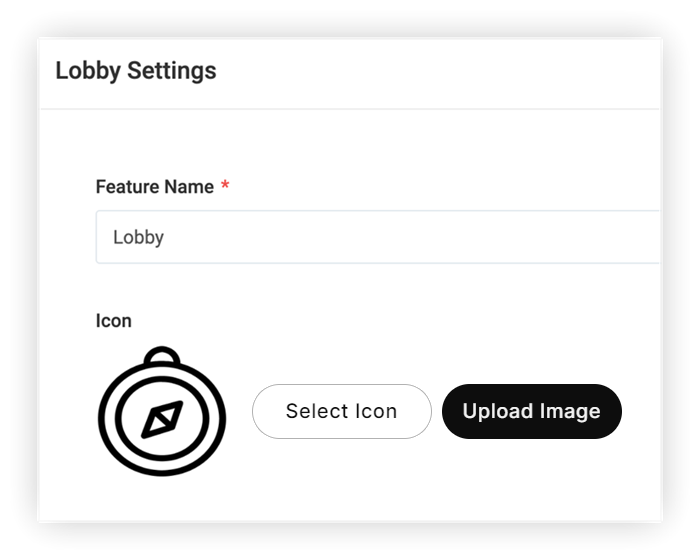
Należy pamiętać, że obrazy muszą być kwadratowe (proporcje 1:1). Przeczytaj nasz przewodnik dotyczący wymiarów obrazu, aby zapoznać się z wymaganiami dotyczącymi wymiarów i typu pliku.
Wybierz ikonę
Po kliknięciu „Wybierz ikonę” wyszukaj ikony lub przeglądaj całą kolekcję. Opcje „Style ikon” po prawej stronie modalu to grupy ikon o tym samym ogólnym stylu i schemacie kolorów. Zdecydowanie zalecamy używanie ikon z jednej grupy stylów dla wszystkich funkcji, aby aplikacja Event była spójna przez cały czas.
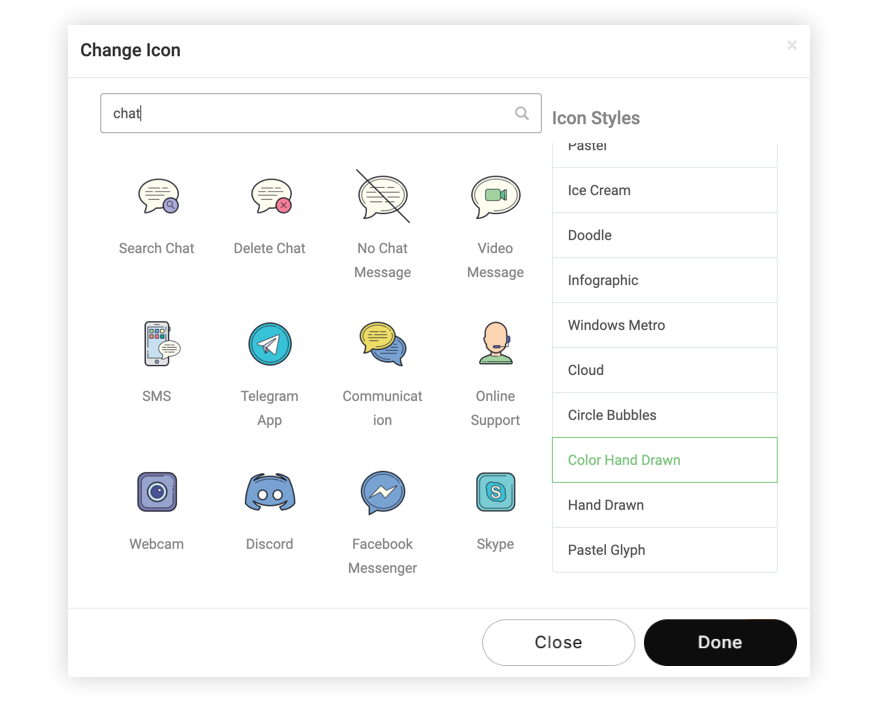
Pamiętaj, że może być konieczne wypróbowanie kilku różnych wyszukiwań słów kluczowych w bibliotece ikon, aby znaleźć idealną ikonę dla swojej funkcji.
Wybór kolorów ikon
Selektor kolorów jest dostępny dla większości ikon, które mają tylko jeden kolor. Wprowadź kod sześciokątny lub RGB lub wybierz kolor bezpośrednio z panelu gradientu kolorów. Wybór kolorów to świetny sposób, aby upewnić się, że Twoje ikony dokładnie pasują do Twojej marki. Dopasuj kolory ikon do koloru motywu aplikacji Event, aby uzyskać spójny projekt.
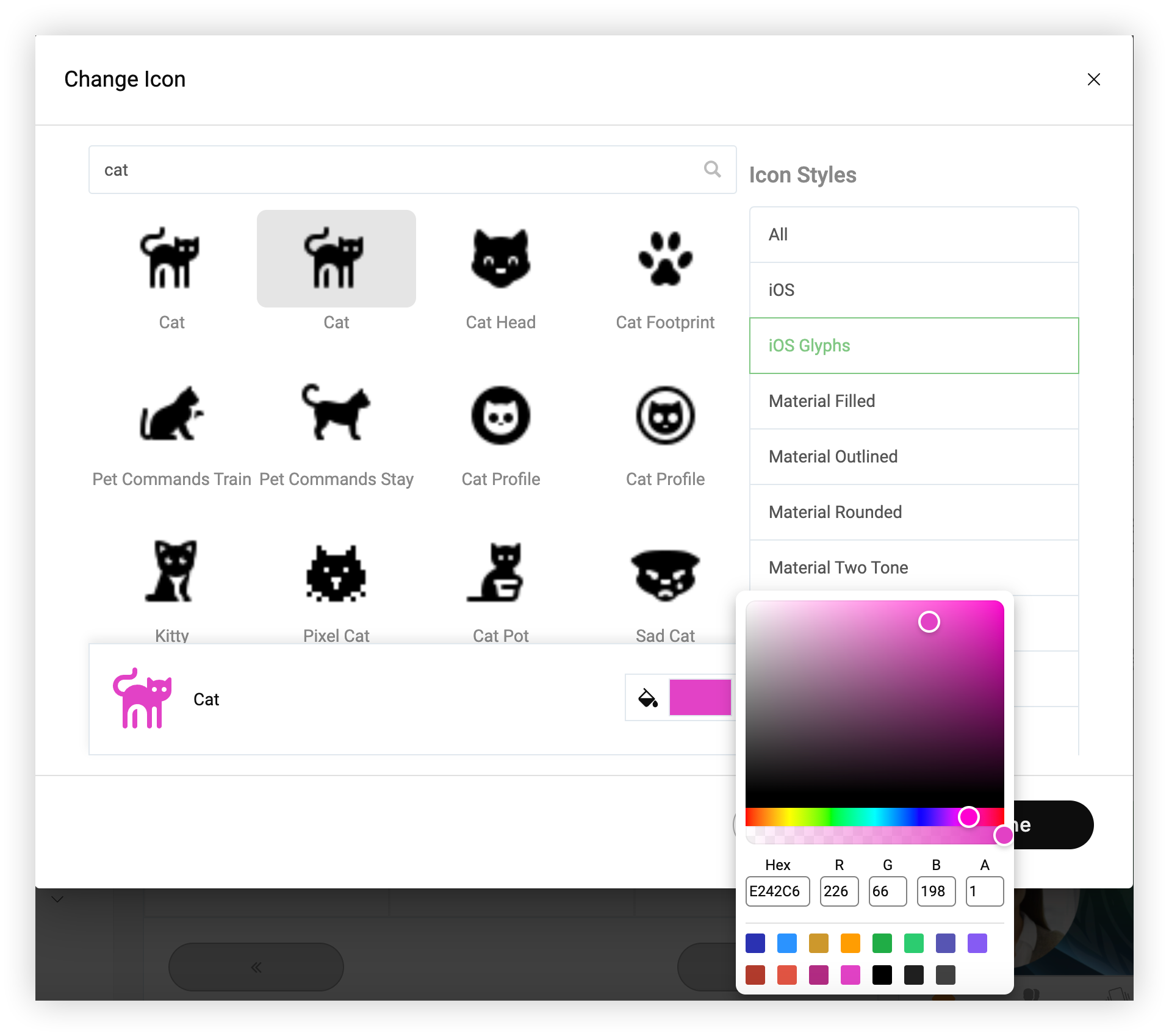
Kliknij Gotowe, a następnie kliknij Zapisz zmiany w modalu Ustawienia funkcji, gdy jesteś zadowolony z wyboru.
Jesteś na dobrej drodze do zostania gwiazdą designu! 🤩 Nasz kurs Webex Events Academy dotyczący projektowania pięknego wydarzenia oferuje świetne wskazówki i inspiracje, które pomogą Twoim ikonom i grafiki zabłysnąć! 🎓
Pamiętaj, że jeśli nie zalogowałeś się do Akademii od czasu połączenia z Webex Academy, przeczytaj nasz krótki przewodnik po logowaniu.


