
コメントありがとうございます。
 フィードバックがある場合
イベントの見た目、雰囲気、全体的なブランディングが重要であることは周知の事実です! だからこそ、イベントアプリの機能に使用する300,000以上のアイコンの豊富なコレクションから選択したり、独自のカスタム画像をアップロードしたりできます。
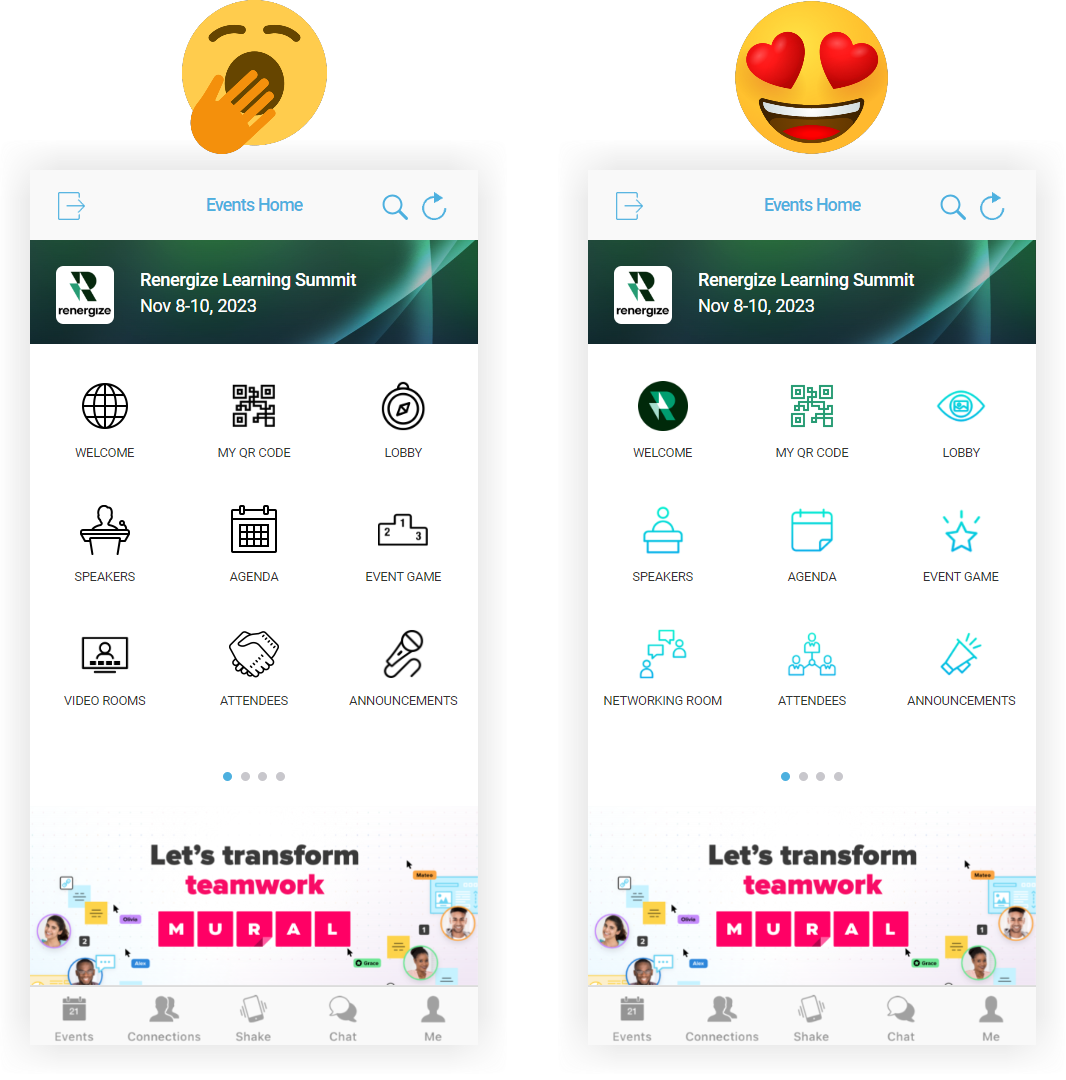
新しいアイコンを選択してください
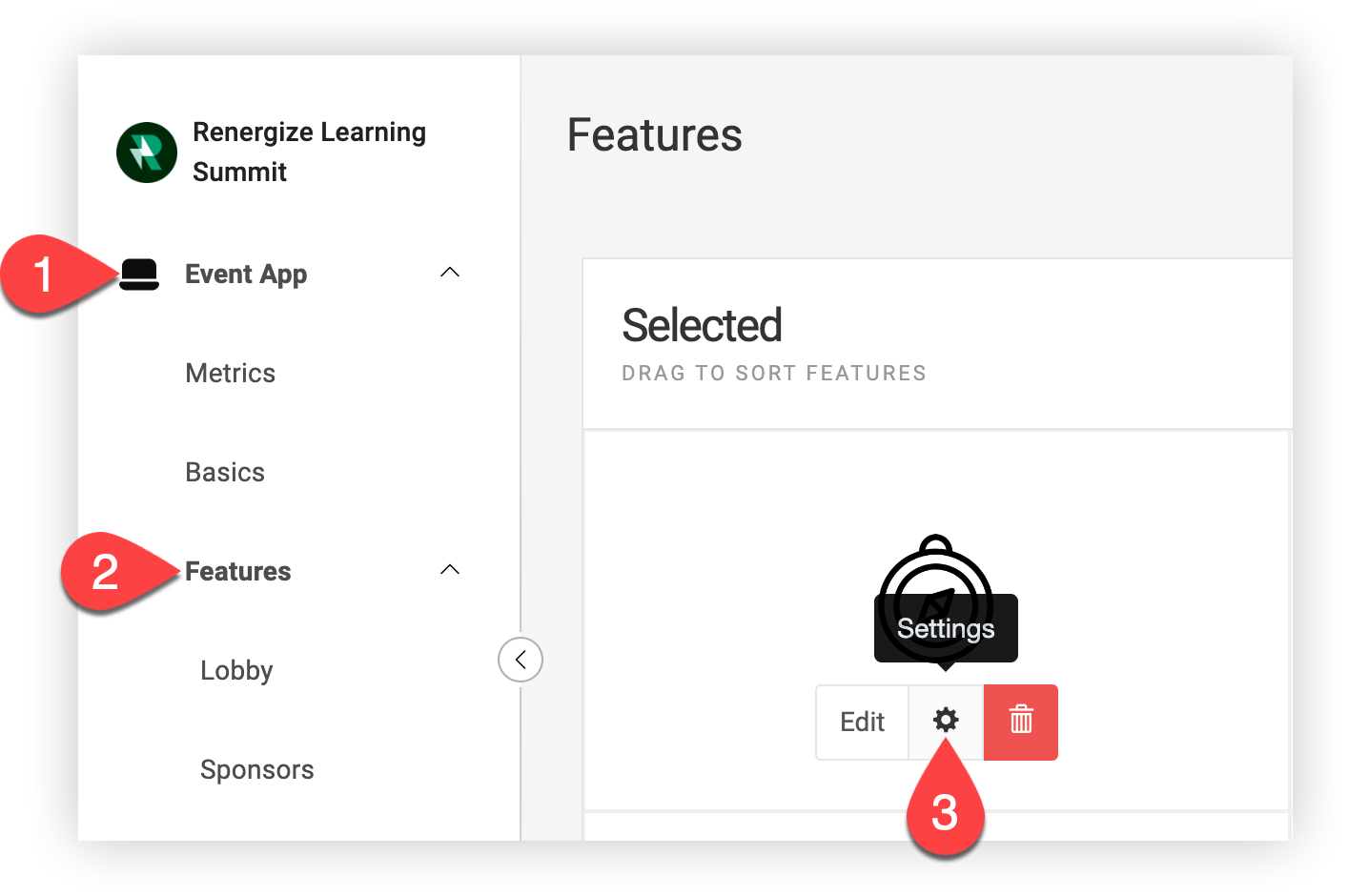
イベントアプリの「機能」ページで、機能にカーソルを合わせ、設定(⚙️)アイコンをクリックします。
機能の設定モーダルで、「アイコンを選択」 ボタンをクリックして300,000以上のアイコンのライブラリを閲覧するか、「画像をアップロード」をクリックしてアップローダーの指示に従い、独自のカスタムアイコンを使用してください。
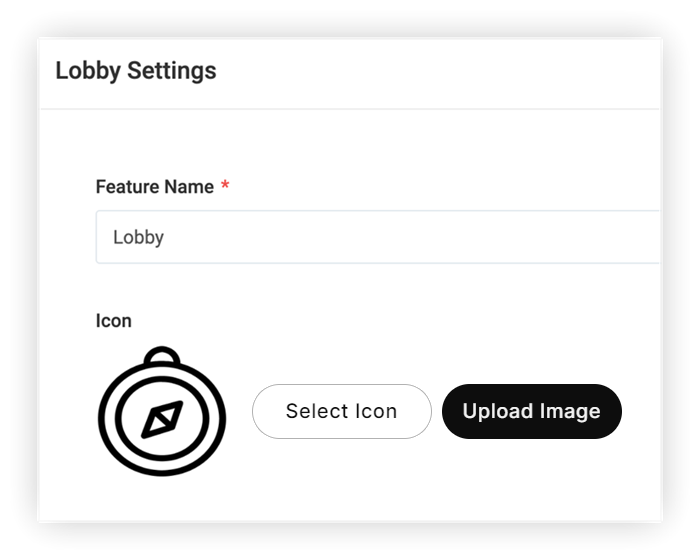
画像は正方形(縦横比 1:1)でなければならないことを覚えておいてください。 サイズとファイルタイプの要件については、画像サイズのクイックリファレンスガイドをお読みください。
アイコンを選んでください
[アイコンを選択] をクリックしたら、アイコンを検索するか、コレクション全体を閲覧してください。 モーダルの右側にある「アイコンスタイル」オプションは、全体的なスタイルと配色が同じアイコンのグループです。 イベントアプリが一貫して表示されるように、すべての機能に1つのスタイルグループのアイコンを使用することを強くお勧めします。
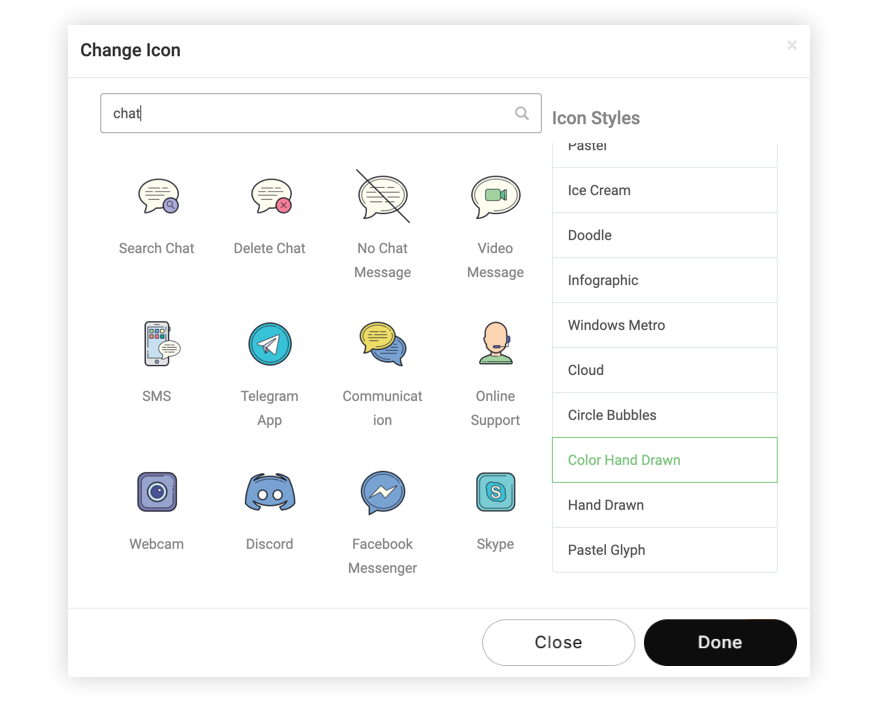
アイコンライブラリでいくつかのキーワード検索を試して、自分の機能に最適なアイコンを見つける必要があるかもしれないことを覚えておいてください。
アイコンカラーピッカー
カラーピッカーは、単色しかないほとんどのアイコンで使用できます。 16進コードまたはRGBコードを入力するか、カラーグラデーションパネルから直接色を選択します。 カラーピッカーは、アイコンがブランドと完全に一致していることを確認するのに最適な方法です。 アイコンの色をイベントアプリのテーマカラーに合わせて、まとまりのあるデザインにしてください。
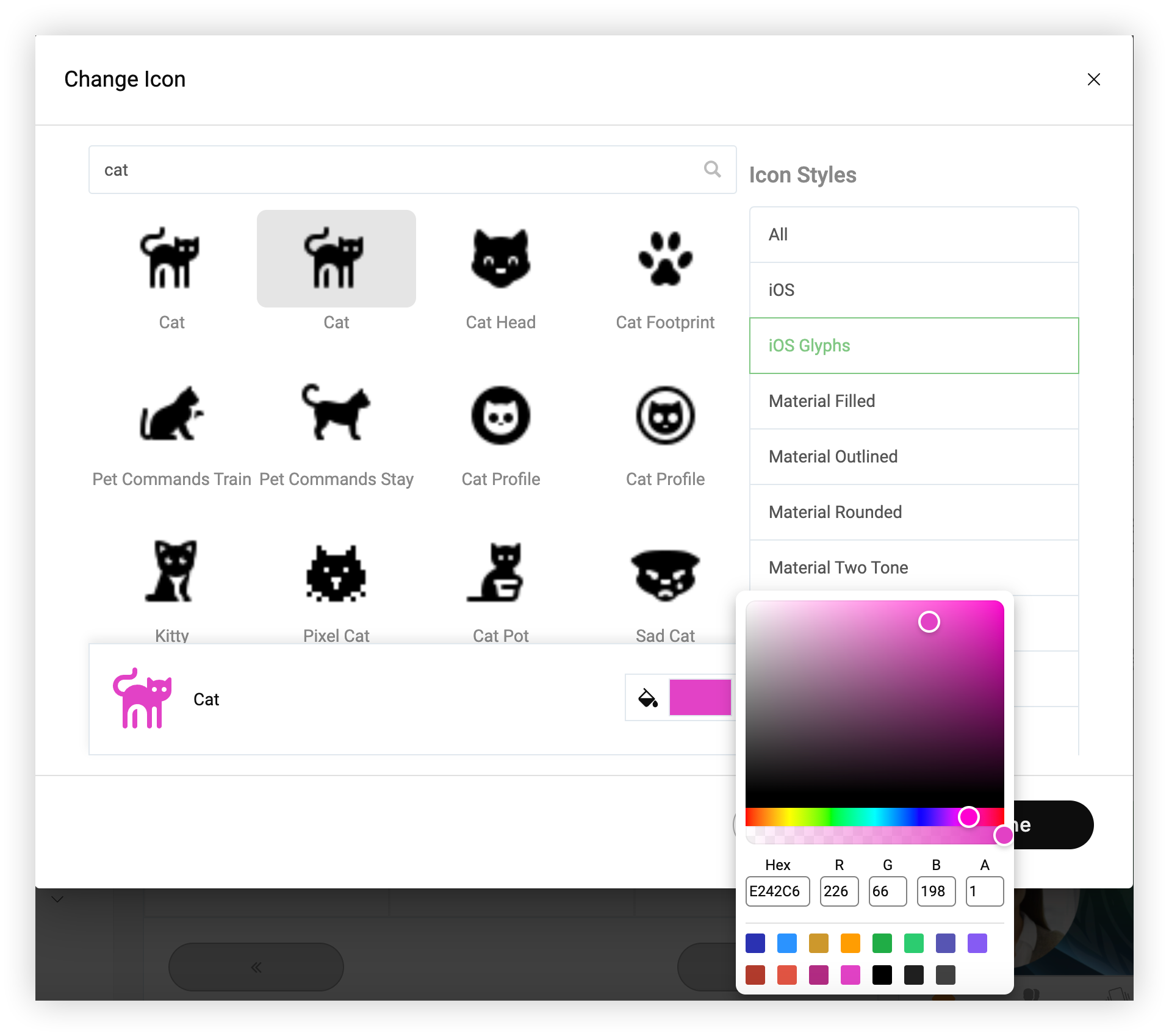
選択に問題がなければ、「完了」をクリックし、機能の設定モーダルで「変更を保存する」をクリックします。
あなたはデザインのスーパースターになりつつあります!🤩 Webex Events Academyの美しいイベントをデザインするためのコースでは、イベントのアイコンやグラフィックを際立たせるための素晴らしいヒントやインスピレーションを提供しています!🎓
Webex Academyと合併してからアカデミーにログインしていない場合は、ログインのクイックガイドを読んでください。


