
Merci pour votre commentaire.
 Un commentaire ?
Ce n'est un secret pour personne que l'apparence et l'image de marque globale de votre événement sont importantes ! C'est pourquoi nous vous permettons de choisir parmi une vaste collection de plus de 300 000 icônes pour les fonctionnalités de votre application événementielle ou de télécharger vos propres images personnalisées.
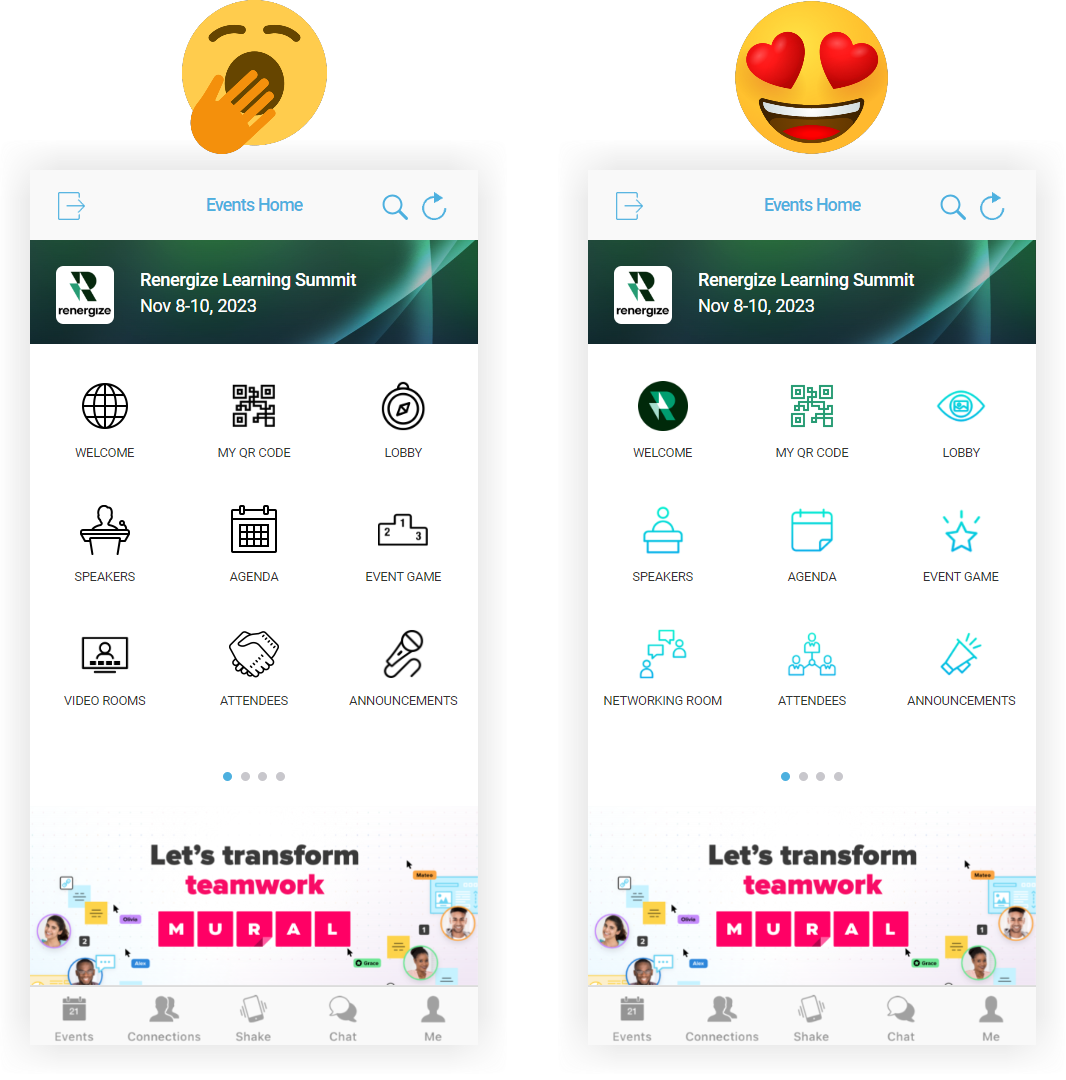
Sélectionnez une nouvelle icône
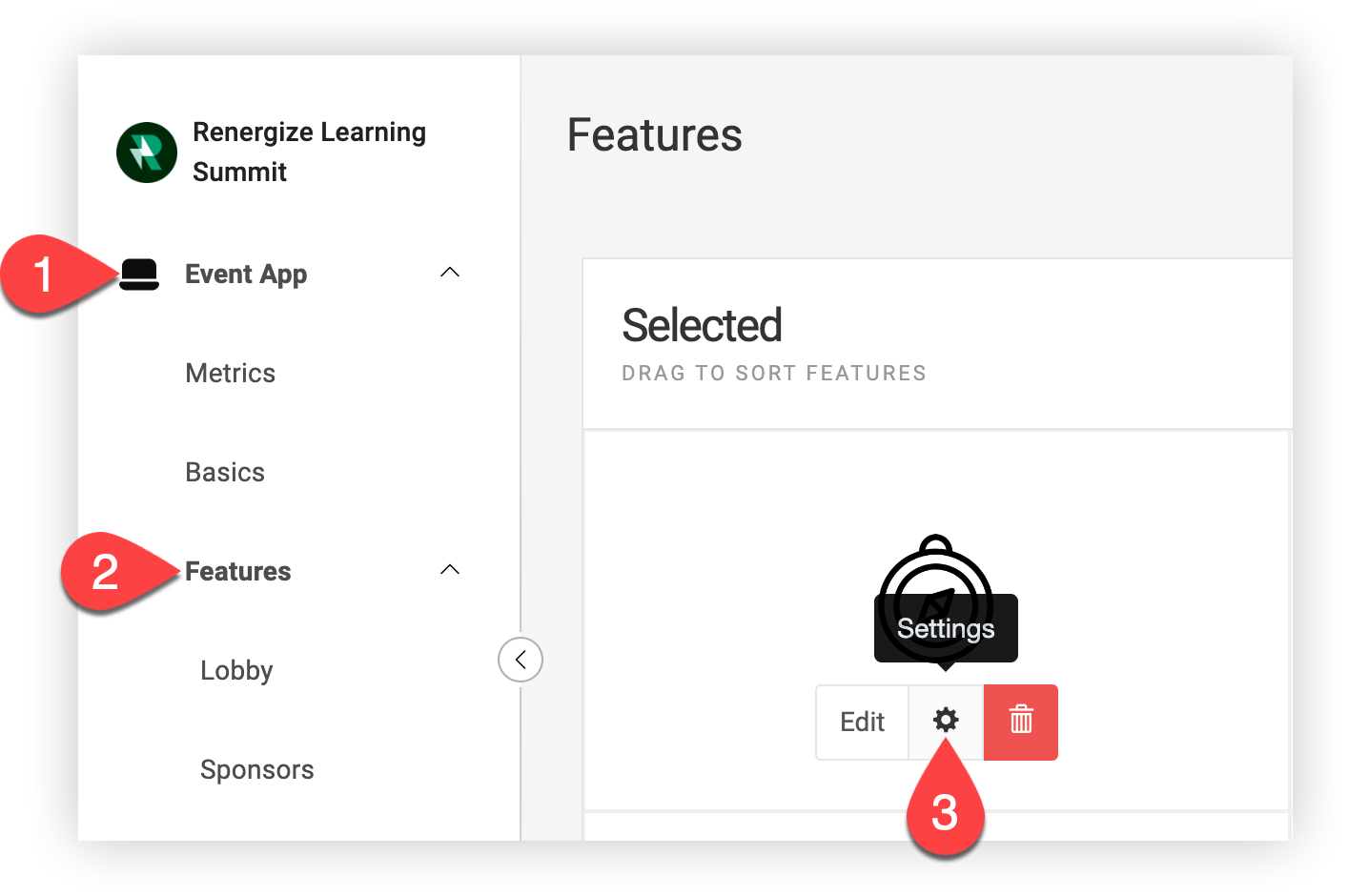
Sur la page « Fonctionnalités » de votre application événementielle, passez la souris sur une fonctionnalité et cliquez sur l'icône Réglages (⚙️).
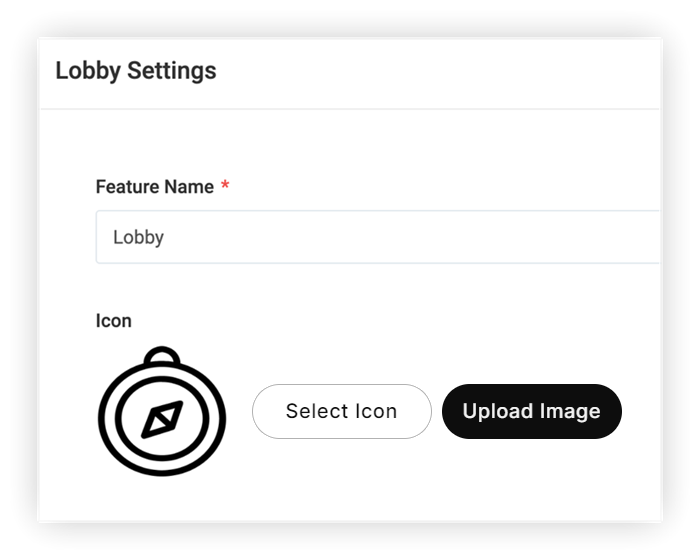
Dans le mode Paramètres de la fonctionnalité, cliquez sur le bouton Sélectionner une icône pour parcourir notre bibliothèque de plus de 300 000 icônes, ou cliquez sur Charger une image et suivez les instructions de l'outil de téléchargement pour utiliser votre propre icône personnalisée.
N'oubliez pas que les images doivent être carrées (format 1:1). Lisez notre guide de référence rapide sur les dimensions des images pour connaître les exigences relatives aux dimensions et au type de fichier.
Choisissez une icône
Après avoir cliqué sur « Sélectionner une icône », recherchez des icônes ou parcourez l'ensemble de la collection. Les options « Styles d'icônes » situées sur le côté droit du modal sont des groupes d'icônes ayant le même style général et la même palette de couleurs. Nous vous recommandons vivement d'utiliser les icônes d'un seul groupe de styles pour toutes vos fonctionnalités, afin que votre application événementielle apparaisse de manière cohérente.
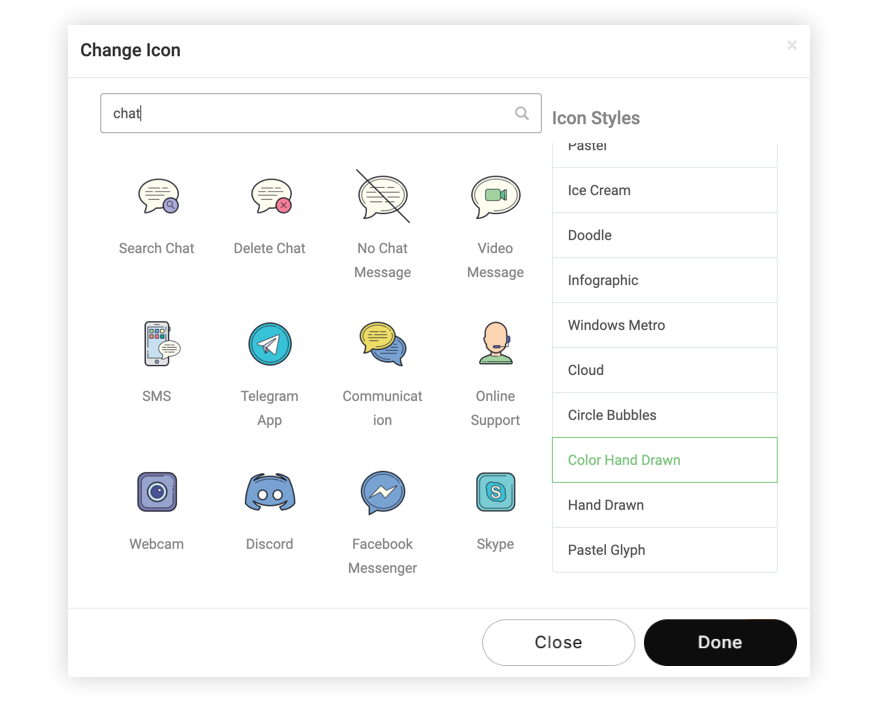
N'oubliez pas que vous devrez peut-être essayer différentes recherches par mots clés dans la bibliothèque d'icônes pour trouver l'icône idéale pour votre fonctionnalité.
Sélecteur de couleurs d'icônes
Le sélecteur de couleurs est disponible pour la plupart des icônes qui n'ont qu'une seule couleur. Entrez un code hexadécimal ou RGB, ou sélectionnez une couleur directement dans le panneau des dégradés de couleurs. Le sélecteur de couleurs est un excellent moyen de s'assurer que vos icônes correspondent exactement à votre marque. Associez la couleur des icônes à la couleur du thème de votre application événementielle pour un design cohérent.
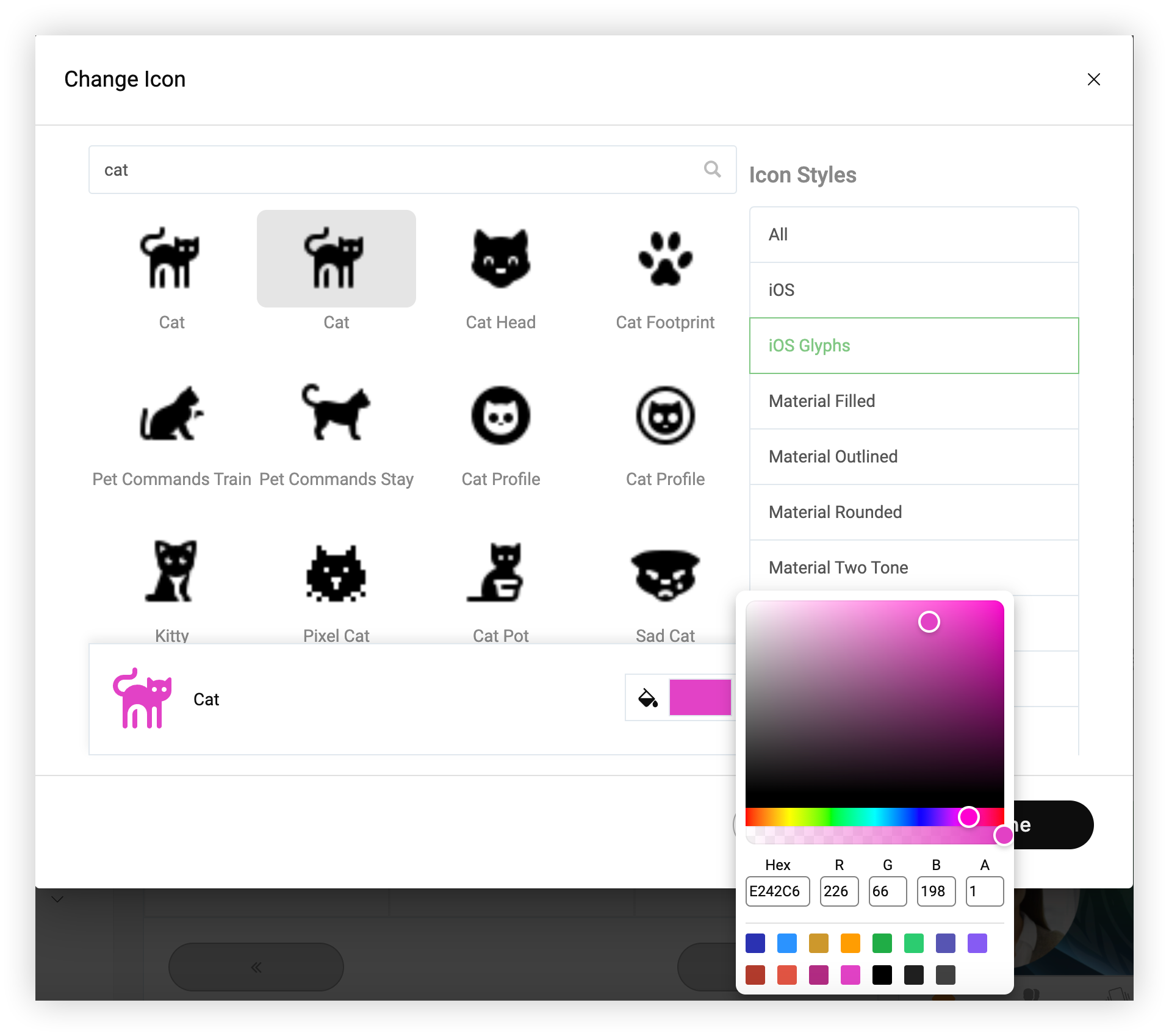
Cliquez sur OK, puis sur Enregistrer les modifications dans le mode Paramètres de la fonctionnalité lorsque vous êtes satisfaite de votre choix.
Vous êtes en passe de devenir une superstar du design ! 🤩 Notre cours de la Webex Events Academy pour la conception d'un bel événement propose de bons conseils et de l'inspiration pour mettre en valeur les icônes et les graphismes de votre événement ! 🎓
N'oubliez pas que si vous ne vous êtes pas connectée à l'Academy depuis notre fusion avec Webex Academy, lisez notre guide rapide pour vous connecter.


