
Hvala za povratne informacije.
 Povratne informacije?
Ni skrivnost, da so videz, občutek in splošna blagovna znamka vašega dogodka pomembni! Zato vam omogočamo izbiro med obsežno zbirko 300.000+ ikon za funkcije aplikacije Event ali naložite lastne slike po meri.

Izberite novo ikono
Na strani« Funkcije »aplikacije za dogodke premaknite miškin kazalec nad funkcijo in kliknite ikono Nastavitve (⚙️).
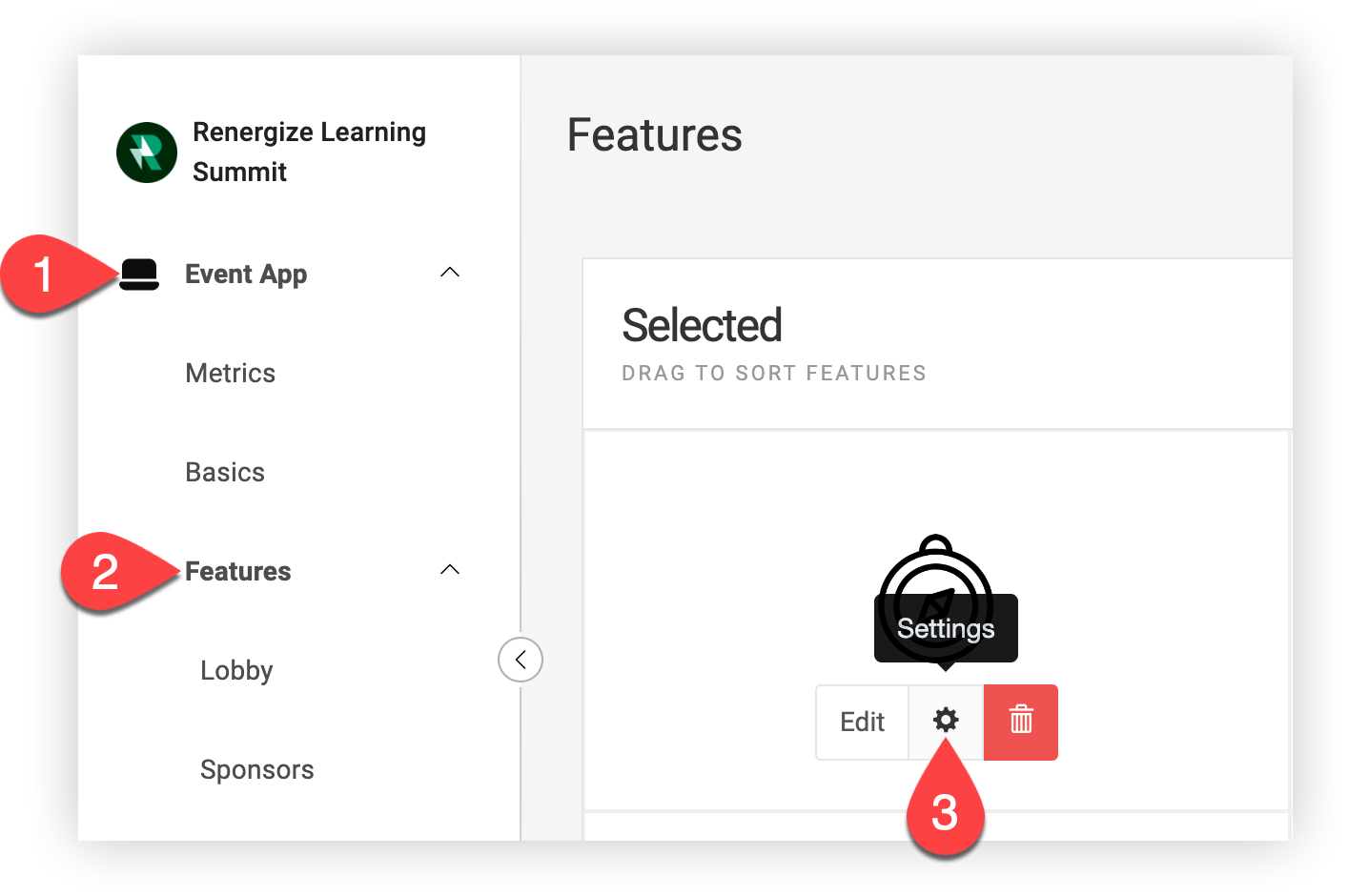
V načinu Nastavitve funkcije kliknite gumb Izberi ik ono za brskanje po naši knjižnici 300.000+ ikon ali kliknite Naloži sli ko in sledite navodilom v nalagalcu, da uporabite svojo ikono po meri.
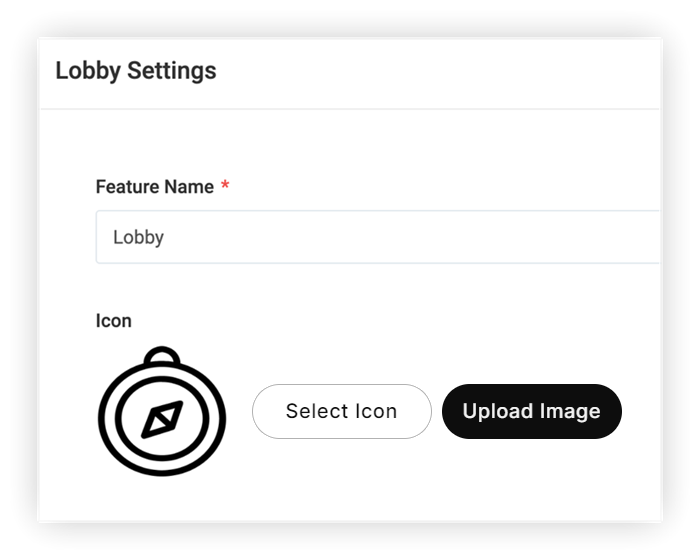
Upoštevajte, da morajo biti slike kvadratne (razmerje stranic 1:1). Preberite naš hitri referenčni vodnik za dimenzije slike za zahteve glede dimenzij in vrste datotek.
Izberite ikono
Ko kliknete« Izberi ikono », poiščite ikone ali brskajte po celotni zbirki. Možnosti« Slogi ikon »na desni strani modala so skupine ikon z enakim splošnim slogom in barvno shemo. Toplo priporočamo, da za vse funkcije uporabite ikone iz ene skupine slogov, tako da bo aplikacija za dogodke ves čas videti skladna.
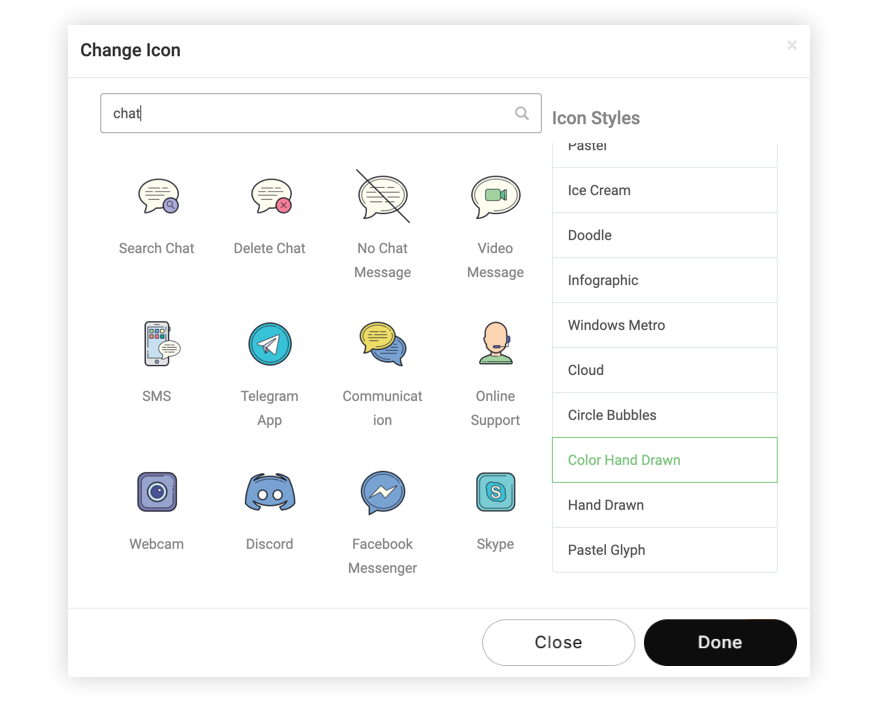
Upoštevajte, da boste morda morali poskusiti nekaj različnih iskanj po ključnih besedah v knjižnici ikon, da poiščete popolno ikono za svojo funkcijo.
Izbiralec barv ikon
Izbiralec barv je na voljo za večino ikon, ki imajo samo eno barvo. Vnesite kodo hex ali RGB ali izberite barvo neposredno na plošči z gradientom barv. Izbiralec barv je odličen način, da zagotovite, da se vaše ikone natančno ujemajo z vašo blagovno znamko. Barve ikon uskladite z bar vo teme aplikacije za dogodke za koheziven dizajn.
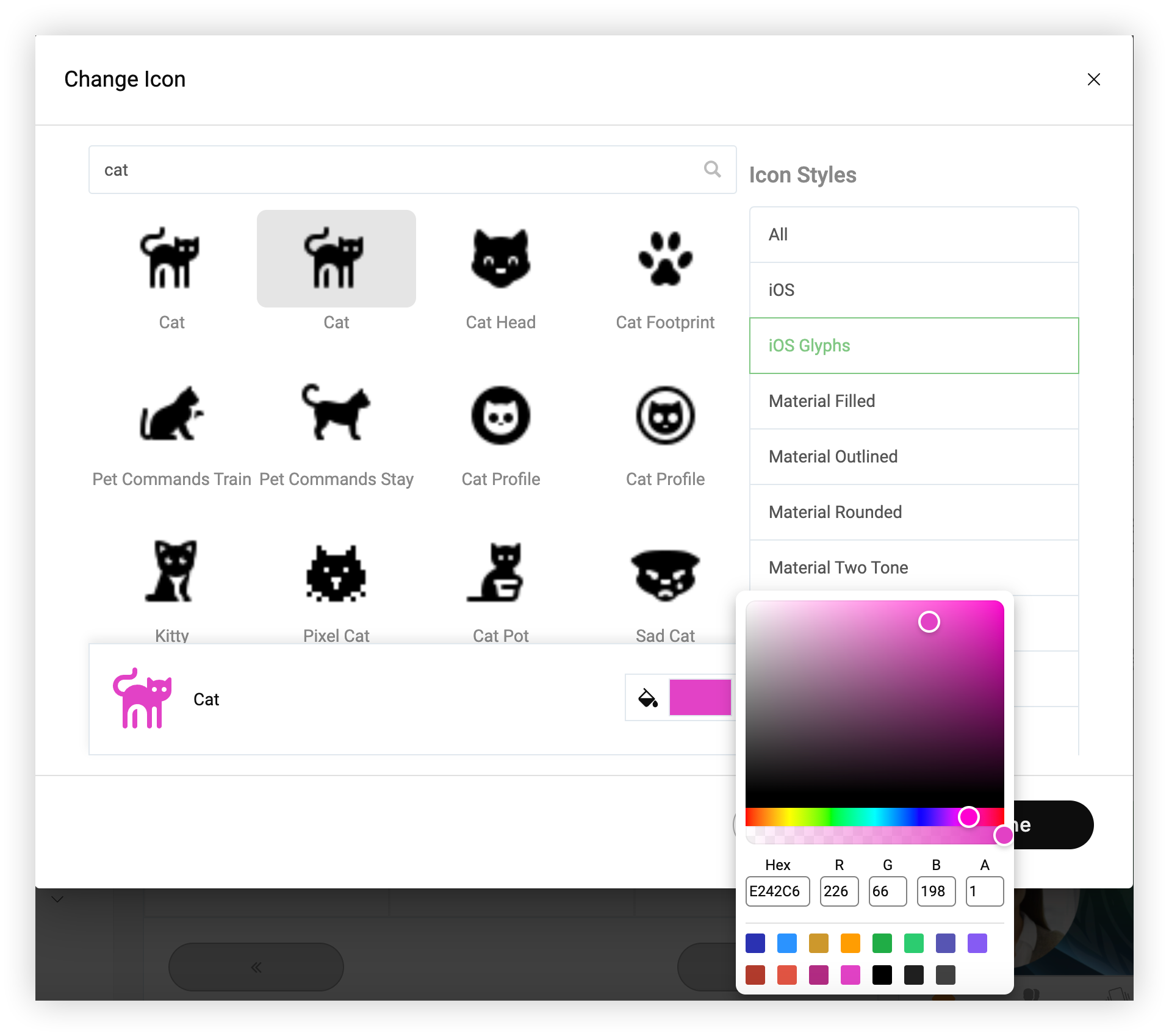
Kliknite Kon čano in nato kliknite Shrani spremembe v načinu Nastavitve funkcije, ko ste zadovoljni s svojo izbiro.
Na poti ste, da postanete oblikovalska zvezda! 🤩 Naš tečaj Webex Events Academy za oblikovanje lepega dogodka ponuja odlične nasvete in navdih, s katerimi bodo ikone in grafike vašega dogodka zasijali! 🎓
Upoštevajte, da če se niste prijavili v Akademijo, odkar smo se združili z Webex Academy, preberite naš hitri vodnik za prijavo.


