本文是否有幫助?

感謝您的意見回饋。
自定義事件應用程序功能圖示
 意見回饋?
意見回饋?尋找最適合您的活動,讓您的活動發揮光彩
不是秘密,您的活動外觀、感覺和整體品牌都很重要! 這就是為什麼我們讓您從 300,000+ 個圖標的廣泛集合中進行選擇,以供您的活動應用程序功能進行選擇,或上傳自己的自定義圖像。
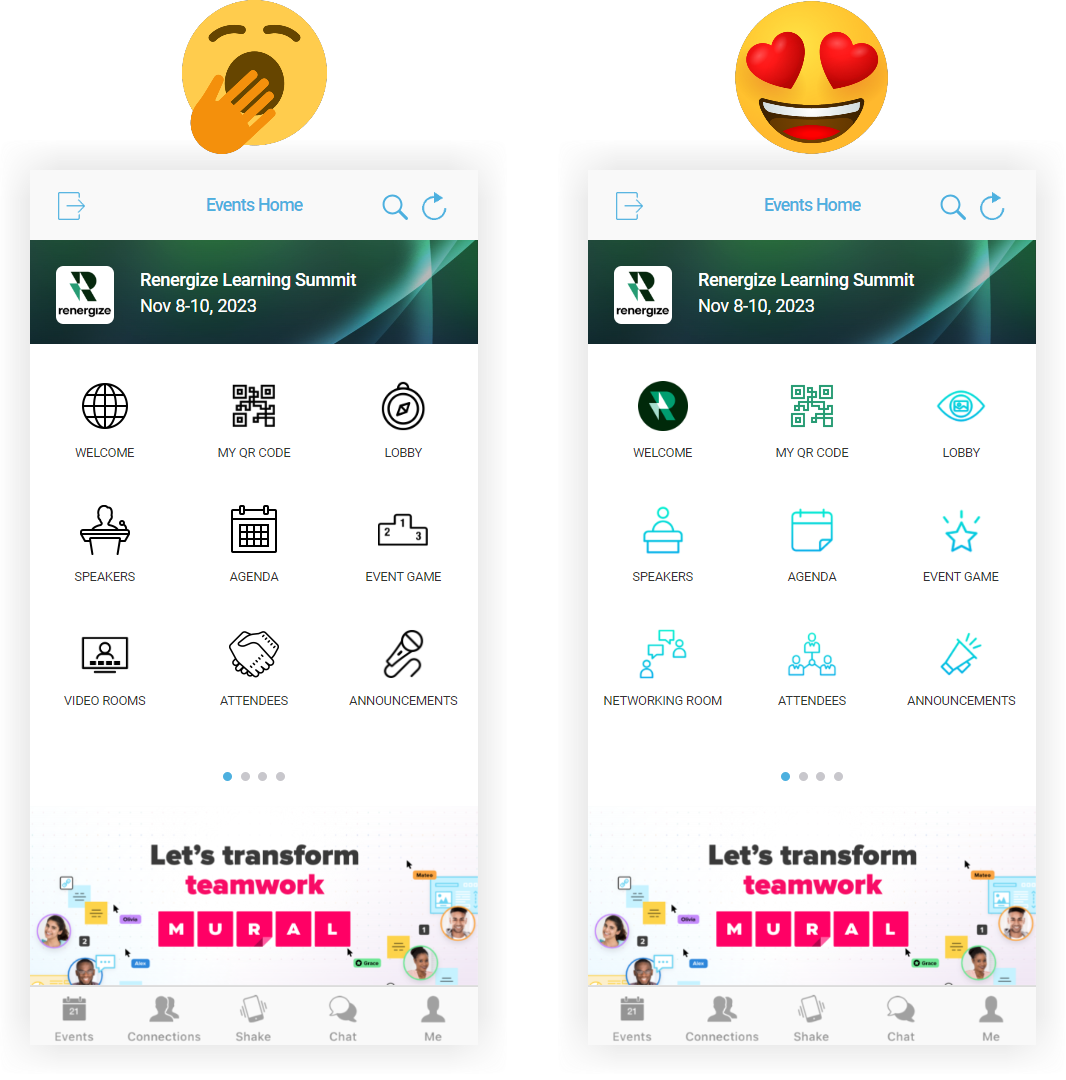
選取新圖示
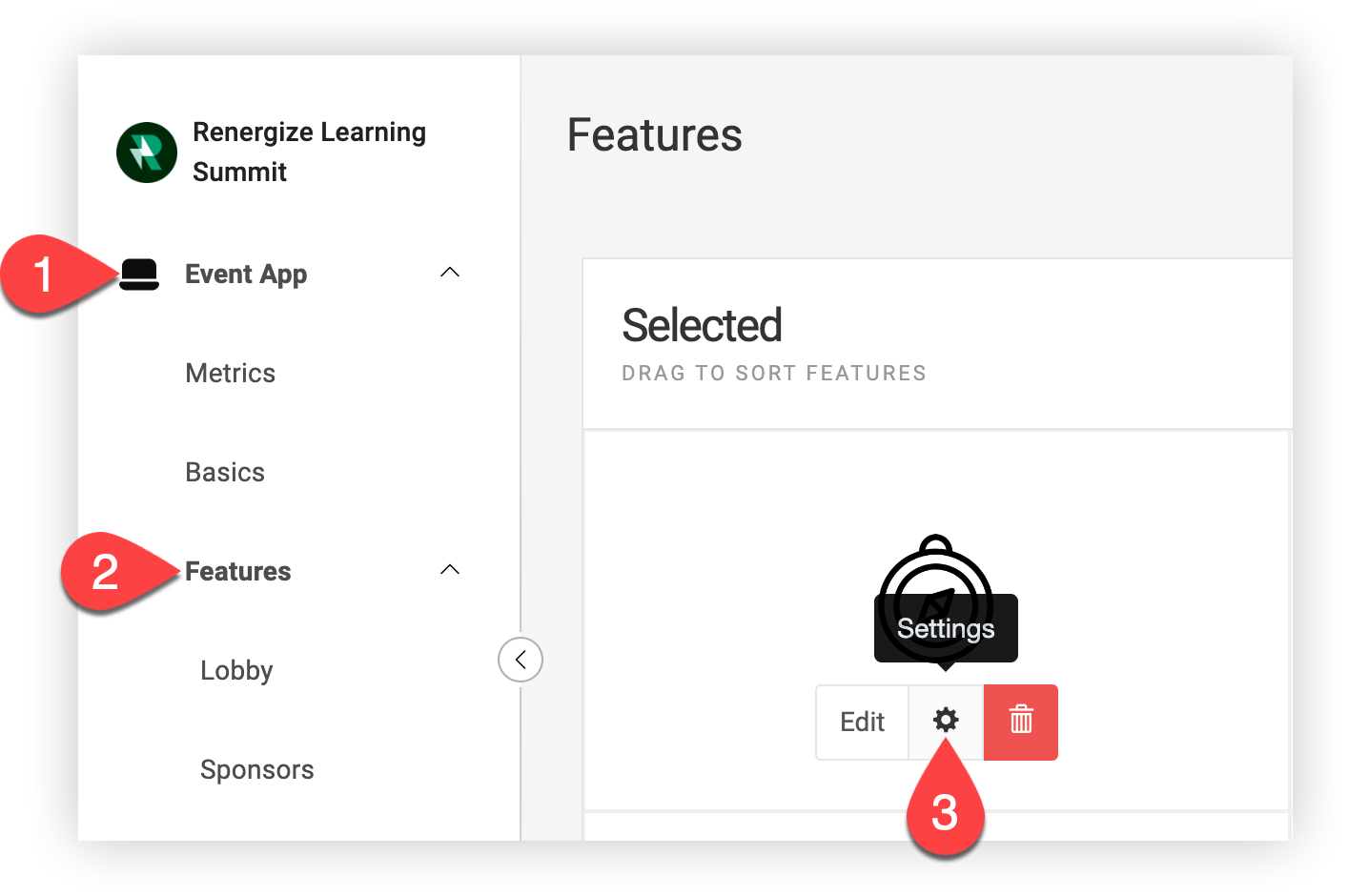
在活動應用程序的「功能」頁面上,將鼠標懸停在功能上,然後單擊設置 (⚙️) 圖標。
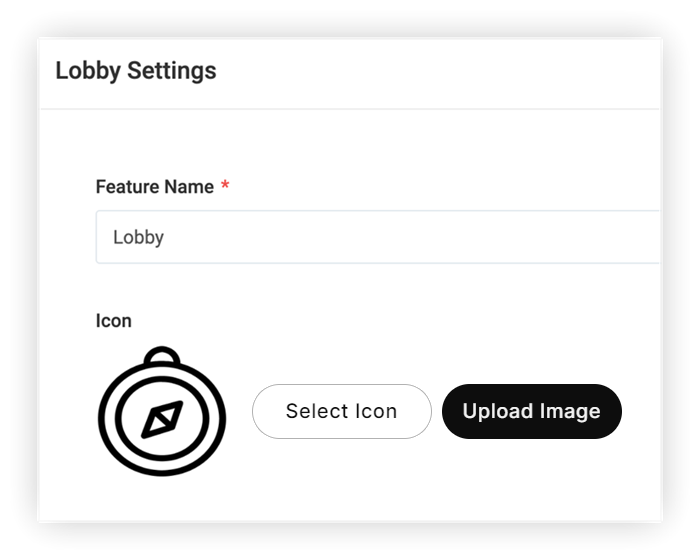
在功能的設置模式中,單擊選擇圖標按鈕瀏覽我們擁有 300,000+ 圖標的庫,或單擊上傳圖像並按照上傳器中的說明使用您自己的自定義圖標。
請記住,圖像必須是正方形(1:1 寬高比)。 請閱讀我們的影像維度快速參考指南,了解尺寸和檔案類型需求。
選擇一個圖示
點擊「選擇圖標」後,搜索圖標或瀏覽整個收藏。 模式右側的「圖示樣式」選項是具有相同的整體樣式和顏色方案的圖標組。 我們強烈建議您為所有功能使用單一樣式組中的圖示,以便您的活動應用程序在整個過程中看起來一致。
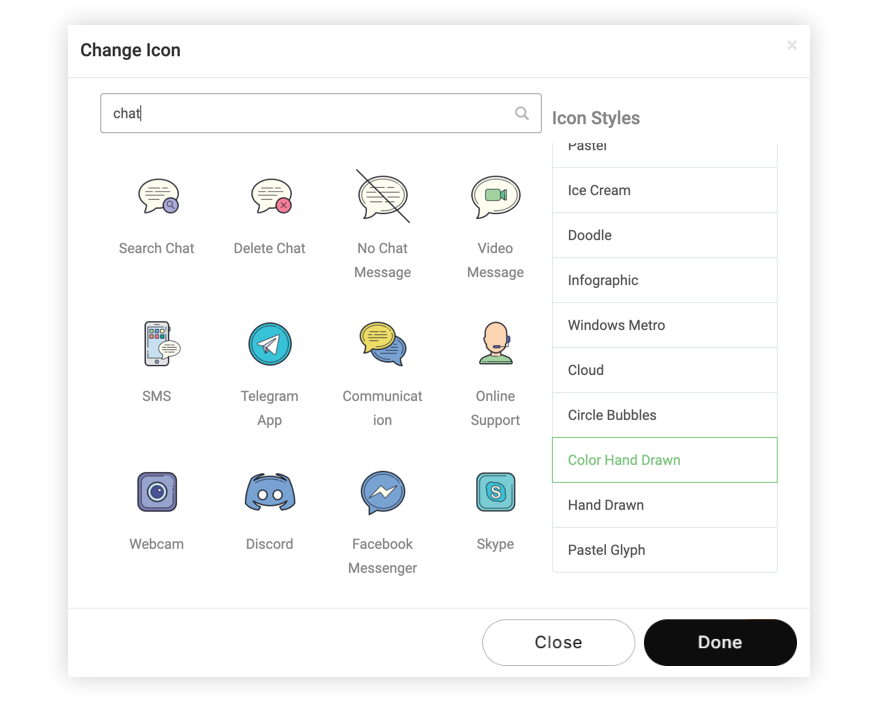
請記住,您可能需要嘗試圖標庫中的幾個不同的關鍵字搜索,以找到適合您的功能的完美圖標。
圖示顏色選擇器
顏色選擇器適用於大多數僅有單一顏色的圖示。 輸入十六進位或 RGB 代碼,或直接從色彩漸層面板中選取顏色。 顏色選擇器是確保您的圖標完全匹配您的品牌的好方法。 將圖標顏色與活動應用程序的主題顏色匹配,以獲得一致的設計。
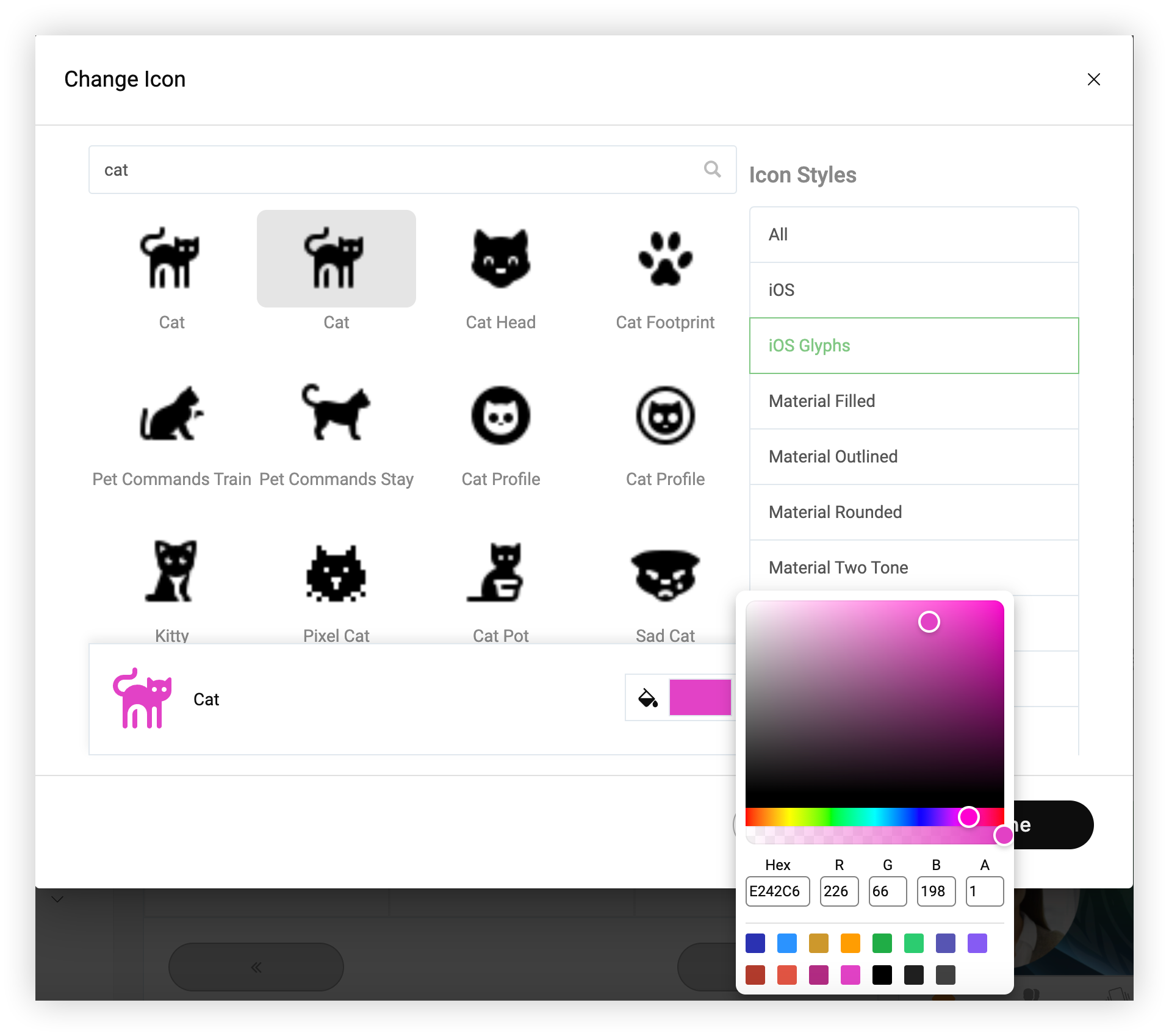
點擊完成,然後在您滿意選擇時單擊功能的設置模式中的保存更改。
您正在成為設計巨星的路上!🤩 我們的 Webex 活動學院設計精美活動課程提供了很棒的提示和靈感,以幫助您的活動圖標和圖形發光!🎓
請記住,如果您自我們與 Webex 學院合併後尚未登入學院,請閱讀我們的登入快速指南。
本文是否有幫助?


