
Danke für Ihr Feedback.
 Feedback?
Es ist kein Geheimnis, dass das Aussehen, die Atmosphäre und das allgemeine Branding Ihrer Veranstaltung wichtig sind! Deshalb lassen wir Sie aus einer umfangreichen Sammlung von über 300.000 Symbolen für Ihre Event-App-Funktionen wählen oder Ihre eigenen benutzerdefinierten Bilder hochladen.
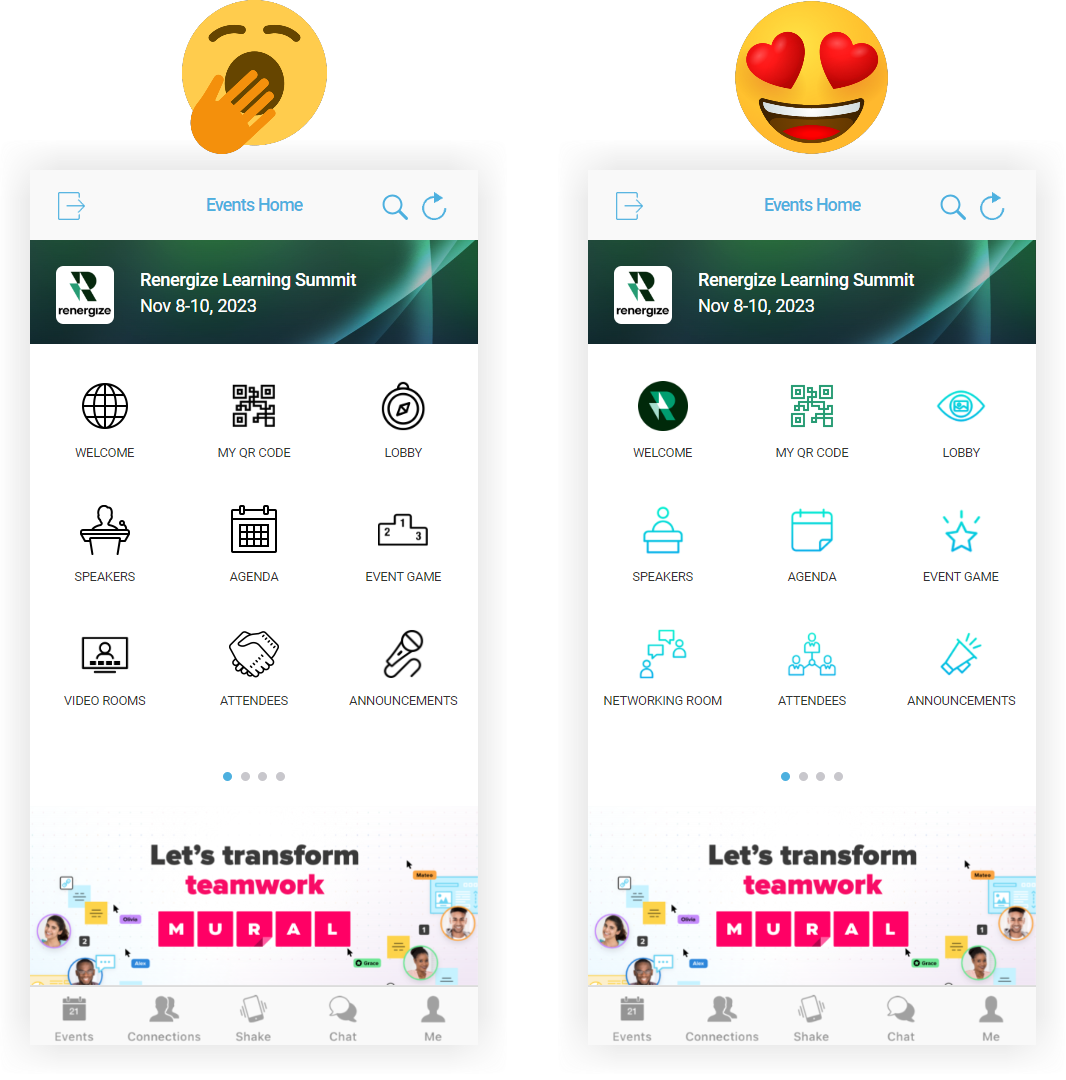
Wählen Sie ein neues Symbol
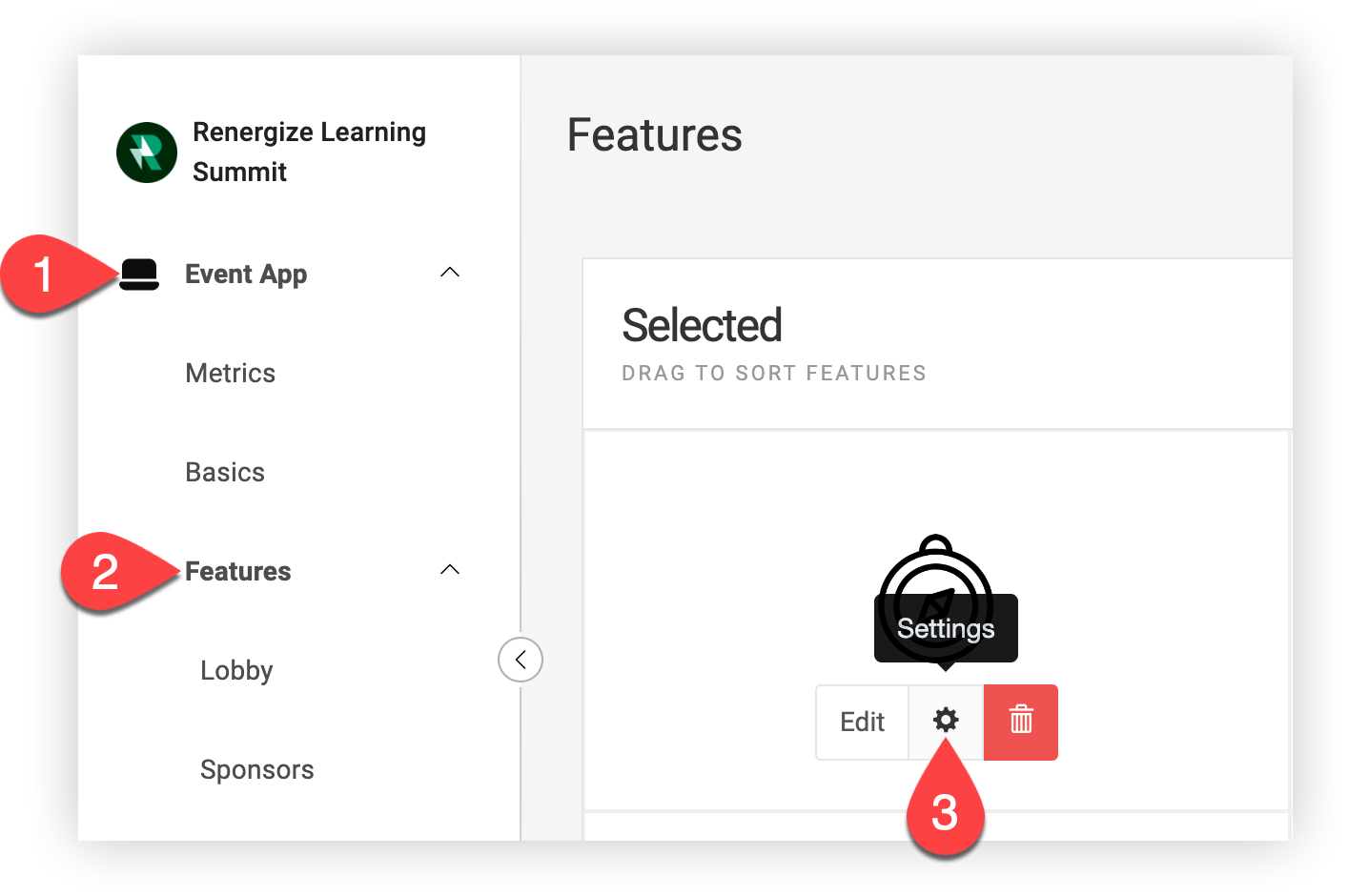
Zeigen Sie auf der Seite „Funktionen“ Ihrer Event-App mit der Maus auf eine Funktion und klicken Sie auf das Einstellungen-Symbol (⚙️).
Klicken Sie im Einstellungsmodus der Funktion auf die Schaltfläche Symbol auswählen, um unsere Bibliothek mit über 300.000 Symbolen zu durchsuchen, oder klicken Sie auf Bild hochladen und folgen Sie den Anweisungen im Uploader, um Ihr eigenes benutzerdefiniertes Symbol zu verwenden.
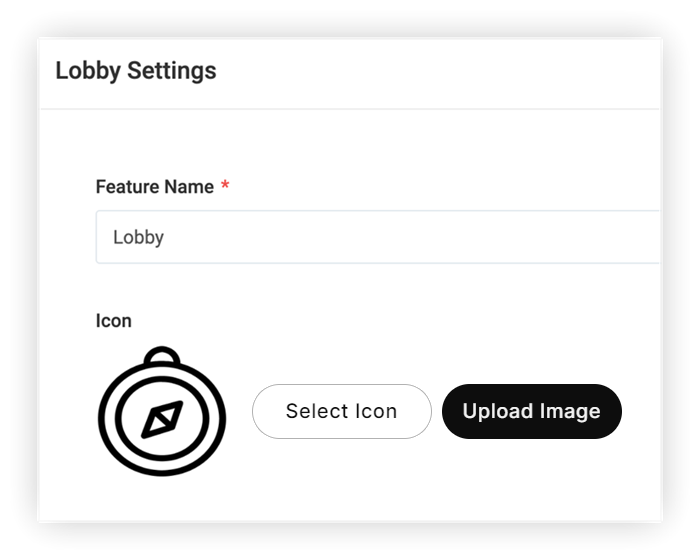
Denken Sie daran, Bilder müssen quadratisch sein (Seitenverhältnis 1:1). Lesen Sie unsere Kurzanleitung zu Bildabmessungen für Abmessungen und Dateityp.
Wählen Sie ein Symbol
Nachdem Sie auf „Symbol auswählen“ geklickt haben, suchen Sie nach Symbolen oder durchsuchen Sie die gesamte Sammlung. Die „Icon-Stile“ -Optionen auf der rechten Seite des Modals sind Gruppen von Symbolen mit demselben allgemeinen Stil und Farbschema. Wir empfehlen dringend, Symbole aus einer einzigen Stilgruppe für all Ihre Funktionen zu verwenden, damit Ihre Event-App durchgehend einheitlich aussieht.
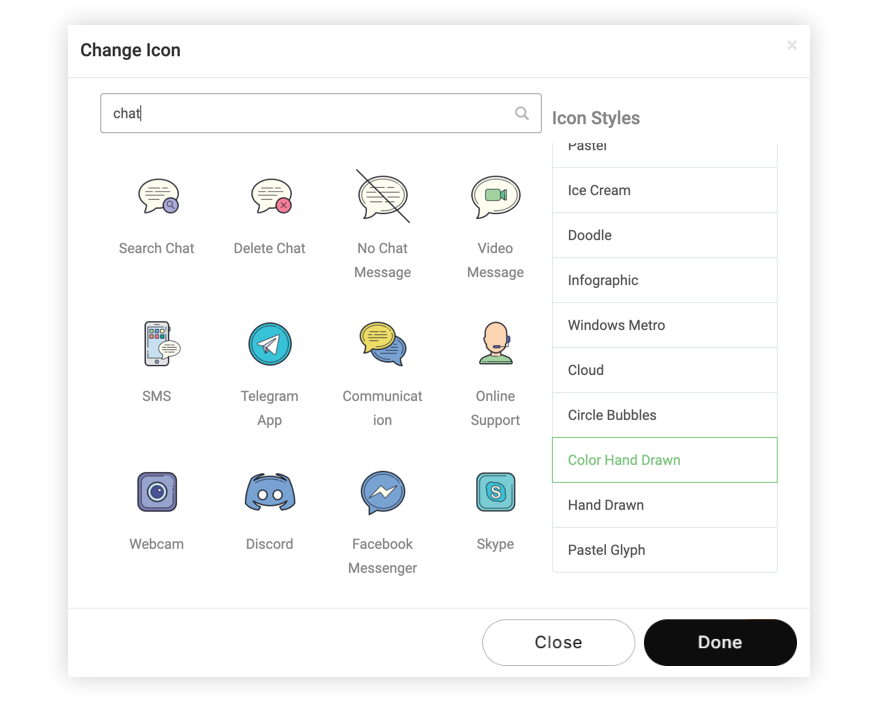
Denken Sie daran, dass Sie möglicherweise ein paar verschiedene Stichwortsuchen in der Symbolbibliothek ausprobieren müssen, um das perfekte Symbol für Ihre Funktion zu finden.
Farbwähler für das Symbol
Der Farbwähler ist für die meisten Symbole verfügbar, die nur eine einzige Farbe haben. Geben Sie einen Hexadezimal- oder RGB-Code ein, oder wählen Sie eine Farbe direkt aus dem Farbverlaufsfeld aus. Der Farbwähler ist eine großartige Möglichkeit, um sicherzustellen, dass Ihre Symbole genau zu Ihrer Marke passen. Passen Sie die Farben der Symbole an die Themenfarbe Ihrer Event-App an, um ein einheitliches Design zu erhalten.
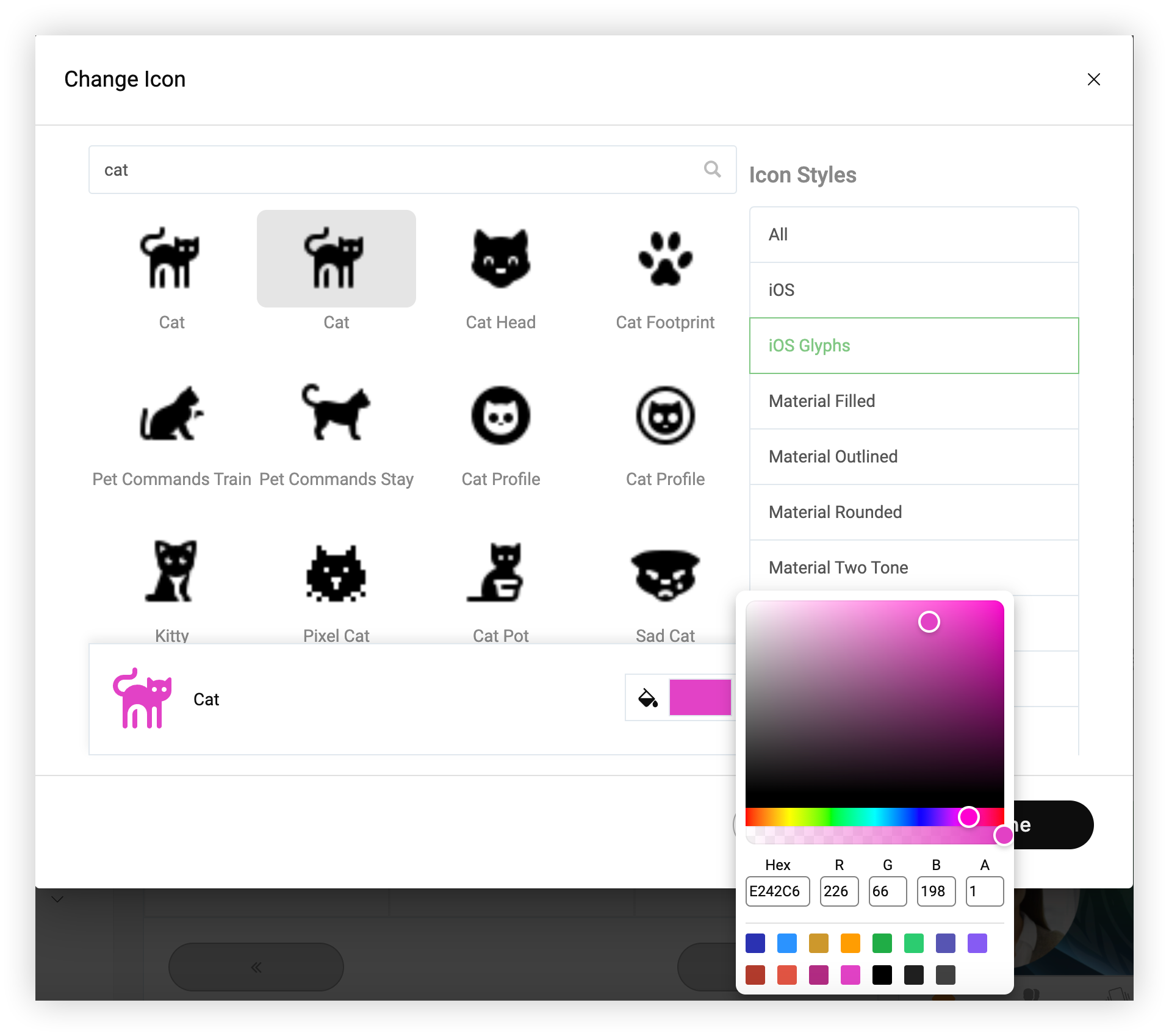
Klicken Sie auf Fertig und dann im Einstellungsmodus der Funktion auf Änderungen speichern, wenn Sie mit Ihrer Auswahl zufrieden sind.
Sie sind auf dem Weg, ein Design-Superstar zu werden! 🤩 Unser Webex Events Academy-Kurs für Designing a Beautiful Event bietet tolle Tipps und Inspirationen, damit Ihre Veranstaltungsikonen und Grafiken glänzen! 🎓
Denken Sie daran, falls Sie sich seit unserer Fusion mit der Webex Academy nicht bei der Academy angemeldet haben, lesen Sie unsere Kurzanleitung zum Einloggen.


